Model Context Protocol (MCP) est un standard de communication ouvert qui permet de connecter l'intelligence artificielle (Claude, ChatGPT, Cursor) à des systèmes externes, des stockages de fichiers et des services cloud.
Dans ce guide pour débutants, nous allons décortiquer le fonctionnement des connecteurs MCP, configurer pas à pas votre premier serveur pour manipuler des fichiers locaux avec Claude Desktop, apprendre à résoudre les erreurs courantes et explorer le catalogue des connecteurs les plus utiles (de Notion et Figma à Supabase et GitHub).
1. Qu'est-ce que MCP et comment fonctionne-t-il ?
L'analogie la plus simple qui explique parfaitement le concept : MCP est comme un port USB-C pour les applications d'IA.
Avant l'avènement de l'USB-C, chaque fabricant de matériel utilisait ses propres câbles, adaptateurs et connecteurs propriétaires. La même situation prévalait dans le domaine de l'IA : les développeurs devaient créer des plugins uniques pour chaque modèle ou service spécifique. MCP a résolu ce problème une fois pour toutes en proposant un protocole de communication universel unique.
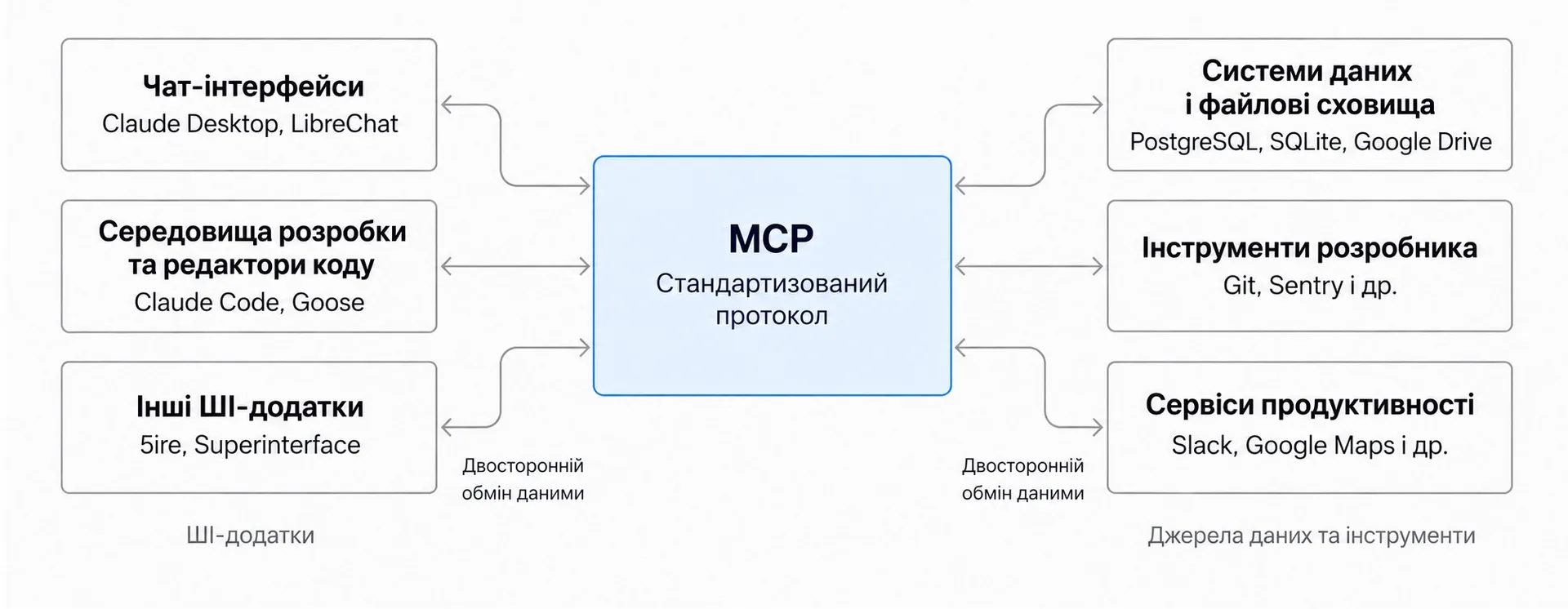 Architecture du protocole standardisé MCP
Via MCP, le modèle accède à trois capacités clés :
- Sources de données (Resources) — lecture de documents locaux, bases de données, notes ou contenu de disques cloud.
- Outils exécutables (Tools) — recherche sur le web, exécution de calculs, envoi de notifications ou lancement de scripts.
- Prompts scénarisés (Prompts) — modèles d'action prêts à l'emploi qui simplifient l'exécution d'opérations complexes multi-étapes.
Grâce à cela, l'assistant IA cesse d'être un simple interlocuteur textuel pour devenir un assistant numérique actif, capable d'exécuter des tâches réelles dans votre environnement de travail.
2. Pourquoi MCP change la donne
La principale valeur du protocole réside dans le passage de la génération passive de texte à l'automatisation active.
Scénarios d'utilisation concrets
- Assistant personnel : L'agent se connecte à vos Google Calendar et Notion, trouve des créneaux libres dans votre agenda et forme seul le plan de réunions de la semaine.
- Design et développement web : Claude Code ou Cursor lisent la maquette depuis Figma via MCP et génèrent du code React prêt à l'emploi et responsive.
- Analyse d'entreprise : Le chatbot se connecte aux bases de données PostgreSQL et à Google Drive, permettant aux employés de générer des rapports via de simples requêtes dans le chat.
- Prototypage rapide : Le modèle crée un modèle 3D dans Blender et envoie directement le fichier dans la file d'attente de l'imprimante 3D.
Répartition des avantages par rôle
| Utilisateur | Ce que apporte MCP |
|---|---|
| Pour les utilisateurs classiques | Un assistant plus intelligent ayant accès à vos notes de travail, fichiers et agenda sans copier-coller manuel |
| Pour les développeurs | La possibilité d'écrire une intégration une seule fois — elle fonctionnera automatiquement dans Claude, Cursor, VS Code et LibreChat |
| Pour les entreprises et équipes | Une connexion sécurisée des données internes corporatives (CRM, ERP, SQL) aux outils IA tout en conservant le contrôle d'accès |
3. Où le protocole est-il déjà supporté ?
MCP est un projet Open Source soutenu par Anthropic et une large communauté de développeurs indépendants.
Écosystème des programmes clients
- Applications IA desktop : Claude Desktop, LibreChat, Goose, 5ire, Superinterface.
- Environnements de développement et éditeurs de code : Claude Code, Cursor, Visual Studio Code (via extension), Windsurf, Codex.
- Outils spécialisés de test : MCPJam, MCP Inspector.
Puisque le protocole est standardisé, tout serveur connecté sera accessible de manière identique, que ce soit dans le chat Claude Desktop ou au sein de votre IDE lors de la rédaction de code.
4. Connexion étape par étape du Filesystem Server dans Claude Desktop
Examinons une connexion pratique avec l'exemple du Filesystem Server — un serveur officiel qui permet à Claude Desktop d'interagir avec les dossiers de votre ordinateur.
Prérequis avant de commencer
- Claude Desktop : Téléchargez l'application officielle pour macOS ou Windows. Assurez-vous que la version installée est à jour (
Claude→Check for Updates…). - Node.js (version LTS) : La plupart des serveurs fonctionnent via l'environnement Node.js. Vérifiez sa présence dans le terminal :
Si la commande n'est pas trouvée, téléchargez et installez la version stable LTS depuis le site officiel nodejs.org.
Processus de configuration étape par étape
Étape 1. Ouvrez les paramètres développeur
Dans l'application Claude Desktop, ouvrez le menu principal des paramètres :
- Sur macOS : cliquez sur
Claudedans la barre système supérieure →Settings…. - Sur Windows : ouvrez le menu des paramètres via l'icône de l'application.
Dans le menu de gauche, allez dans l'onglet Developer.
Étape 2. Ouvrez le fichier de configuration
Cliquez sur le bouton Edit Config. Le système créera ou ouvrira le fichier de configuration claude_desktop_config.json :
- macOS :
~/Library/Application Support/Claude/claude_desktop_config.json - Windows :
%APPDATA%\Claude\claude_desktop_config.json
Étape 3. Insérez les paramètres du serveur
Choisissez la configuration correspondant à votre système d'exploitation :
json{ "mcpServers": { "filesystem": { "command": "npx", "args": [ "-y", "@modelcontextprotocol/server-filesystem", "/Users/username/Desktop", "/Users/username/Downloads" ] } } }
Remplacez impérativement username par le nom réel de votre utilisateur système. N'indiquez que les dossiers auxquels vous êtes prêt à donner accès à l'assistant.
Étape 4. Analyse des paramètres de configuration
| Champ | Valeur | Finalité |
|---|---|---|
"filesystem" | Nom du connecteur | Nom de serveur arbitraire et compréhensible affiché dans l'interface |
"command": "npx" | Commande exécutable | Lancement de l'utilitaire npx inclus dans Node.js |
"-y" | Drapeau d'auto-exécution | Confirmation automatique de l'installation du paquet npm requis |
"@modelcontextprotocol/server-filesystem" | Nom du paquet | Paquet npm officiel du serveur de système de fichiers |
"/Users/..." | Chemins vers les dossiers | Liste blanche de chemins absolus accessibles par le serveur |
Étape 5. Redémarrez Claude Desktop
Fermez complètement l'application (appuyez sur Cmd + Q sur Mac ou fermez via la zone de notification sur Windows) puis rouvrez-la.
5. Comment utiliser le serveur connecté
Après le redémarrage, une icône supplémentaire de gestion des outils (icône marteau ou curseurs de connecteurs) apparaîtra dans la barre inférieure du dialogue Claude Desktop.
- Cliquez sur l'icône des outils dans le coin inférieur gauche de la fenêtre de chat.
- Sélectionnez Connectors → Manage connectors.
- Votre serveur
filesystemdoit apparaître dans la liste avec un statut de connexion active.
Exemples de prompts de travail
- "Regarde le contenu de mon bureau et groupe tous les fichiers contenant des captures d'écran dans un dossier séparé 'Screenshots'."
- "Scanne le dossier Downloads et indique quels documents téléchargés concernent les rapports fiscaux du mois dernier."
- "Crée un nouveau fichier project-plan.md sur le bureau et y écris la structure de notre dialogue."
Principe de confirmation obligatoire (Human-in-the-loop) :
Avant toute action destructive (création, suppression ou modification de fichier), Claude Desktop affichera une fenêtre de confirmation. Vous voyez toujours quel fichier précis le modèle prévoit de modifier et pouvez approuver ou rejeter l'opération.
6. Résolution des problèmes courants (Troubleshooting)
Si le serveur n'apparaît pas dans la liste ou affiche une erreur, utilisez cet algorithme de diagnostic :
1. Vérification de la syntaxe JSON
L'erreur la plus fréquente est une virgule superflue ou manquante dans le fichier claude_desktop_config.json. Assurez-vous que toutes les accolades sont fermées et que les chemins sous Windows utilisent des doubles backslashes (C:\\Users\\...).
2. Vérification des logs système de Claude
Ouvrez le dossier des logs de l'application pour voir la cause exacte de la panne :
- macOS :
~/Library/Logs/Claude/ - Windows :
%APPDATA%\Claude\logs\
Pour visualiser les logs en temps réel, lancez la commande :
3. Lancement manuel du serveur via le terminal
Pour vous assurer que Node.js et les droits d'accès fonctionnent correctement, essayez de lancer la commande du serveur vous-même :
Si une erreur de droits manquants ou de panne de paquet apparaît, réinstallez le gestionnaire de paquets global npm :
4. Variable APPDATA pour les serveurs tiers sous Windows
Certains serveurs (par exemple, Brave Search) nécessitent le transfert explicite du répertoire système dans le bloc env :
7. Catalogue des connecteurs populaires pour le quotidien
Le Filesystem Server n'est que le début de la découverte. La plus grande force de l'écosystème se révèle lors de la connexion aux services online utilisés quotidiennement.
| Connecteur | Type de connexion | Domaine d'application | Scénarios principaux |
|---|---|---|---|
| Notion | Remote MCP / OAuth | Bases de connaissances et notes | Lecture de pages, recherche de faits, génération de plans de contenu |
| GitHub | Hosted / OAuth | Développement et dépôts | Analyse des issues, création de pull requests, revue de code |
| Figma | Remote MCP | Design UI/UX | Génération de code à partir de maquettes, lecture de composants |
| Linear | OAuth / Remote MCP | Gestion de tâches | Création et mise à jour de tickets, synchronisation du backlog |
| Higgsfield & Runway | Hosted MCP | Multimédia | Génération et animation vidéo, création d'images promo |
1. Notion MCP — Intégration de la base de connaissances
Se connecte en quelques clics via l'autorisation officielle. L'assistant obtient l'accès aux pages sélectionnées de votre espace de travail Notion : il peut rechercher des informations, les structurer, mettre à jour des tableaux et créer de nouveaux documents.
2. GitHub MCP Server — Navigation dans le code
Connecteur officiel de l'équipe GitHub. Permet à l'assistant d'analyser les commits, de créer des issues, de faire des résumés de pull request et de chercher l'implémentation de fonctions spécifiques dans des dépôts publics ou privés.
3. Figma MCP — Pont entre design et code
Permet à Claude Code ou Cursor de lire les propriétés des calques, les variables de couleur, les grilles et les composants depuis un fichier Figma. Cela réduit l'intégration de nouvelles pages à une simple requête : "Intègre cet écran en Tailwind CSS".
4. Linear MCP — Gestion des tâches
L'assistant sait trouver les tâches liées, changer les statuts des tâches du sprint courant et créer automatiquement des tickets décrivant les bugs basés sur les logs du dialogue.
5. Higgsfield & Runway MCP — Génération de contenu vidéo
Connecteurs cloud permettant de générer des vidéos de haute qualité (modèles Kling, Sora, Gen-3, Seedance) directement depuis la fenêtre de chat. L'autorisation se fait via le compte du service sans avoir besoin de copier manuellement les clés API.
8. Connecteurs avancés : bases de données et infrastructure
Pour les ingénieurs et spécialistes techniques, MCP offre un accès direct aux systèmes de stockage de données et à l'infrastructure :
1. Supabase MCP
Connecte l'IA à votre base de données PostgreSQL dans le cloud Supabase. Le modèle est capable de générer lui-même les schémas de tables, d'écrire des requêtes SQL complexes, d'exécuter des migrations et de vérifier les logs d'exécution des requêtes dans un environnement de test.
2. Cloudflare MCP
Offre la possibilité d'inspecter la configuration des zones DNS, d'analyser le trafic Workers et de configurer les règles de sécurité Cloudflare directement via l'interface de l'assistant.
3. MiniMax MCP
Connecteur multimodal pour travailler avec le son : clonage de voix, synthèse vocale naturelle (Text-to-Speech) et génération de pistes audio à partir de descriptions textuelles.
9. Sécurité lors de l'utilisation des connecteurs MCP
Puisque les serveurs MCP ont accès au système de fichiers et aux API externes, il est crucial de respecter les règles de sécurité :
1. Principe du moindre privilège
Ne donnez jamais aux connecteurs l'accès au disque système entier (/ ou C:\). Limitez la portée de visibilité uniquement aux dossiers de travail spécifiques (par exemple, ~/Projects ou ~/Downloads).
2. Isolation des environnements
Ne connectez pas de serveurs avec des droits d'écriture aux bases de données de production (Production DB). Pour les expérimentations, utilisez des conteneurs Docker locaux ou des projets de staging.
3. Protection des clés confidentielles
Stockez les tokens d'accès dans des fichiers de configuration utilisateur séparés et ne publiez jamais de fichiers contenant des clés API dans des dépôts publics.
10. Conclusion et plan de démarrage étape par étape
L'écosystème Model Context Protocol devient rapidement le standard pour les agents autonomes.