Model Context Protocol (MCP) — це відкритий стандарт комунікації, який дозволяє підключати штучний інтелект (Claude, ChatGPT, Cursor) до зовнішніх систем, файлових сховищ та хмарних сервісів.
У цьому посібнику для початківців ми детально розберемо, як влаштовані MCP-конектори, покроково налаштуємо перший сервер для роботи з локальними файлами у Claude Desktop, навчимося розв'язувати типові помилки та розглянемо каталог найкорисніших конекторів (від Notion та Figma до Supabase та GitHub).
1. Що таке MCP і як він влаштований
Найпростіша аналогія, яка точно пояснює суть: MCP — це як порт USB-C для програм штучного інтелекту.
До появи USB-C кожен виробник техніки використовував власні дроти, перехідники та пропрієтарні роз'єми. Подібна ситуація існувала й у сфері AI: розробникам доводилося створювати унікальні плагіни для кожної окремої моделі та сервісу. MCP розв'язав цю проблему раз і назавжди, запропонувавши єдиний універсальний протокол зв'язку.
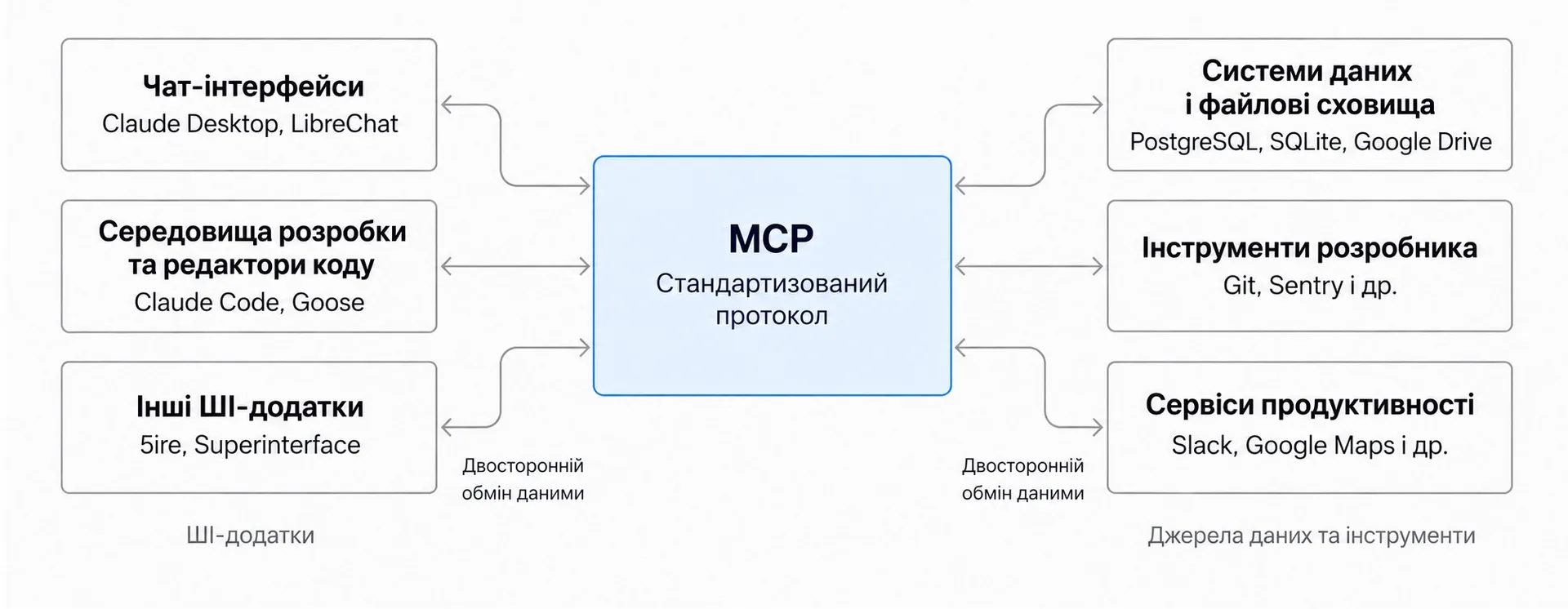 Архітектура стандартизованого протоколу MCP
Через MCP модель отримує доступ до трьох ключових можливостей:
- Джерела даних (Resources) — читання локальних документів, баз даних, заміток або вмісту хмарних дисків.
- Виконувані інструменти (Tools) — пошук у мережі, виконання обчислень, надсилання сповіщень чи запуск скриптів.
- Сценарні промпти (Prompts) — готові шаблони дій, які спрощують виконання складних багатоетапних операцій.
Завдяки цьому ШІ-асистент перестає бути просто текстовим співрозмовником і перетворюється на дієвого цифрового помічника, здатного виконувати реальні завдання у вашому робочому оточенні.
2. Чому MCP змінює правила гри
Головна цінність протоколу полягає в переході від пасивного генерування тексту до активної автоматизації.
Реальні сценарії використання на практиці
- Персональний асистент: Агент підключається до ваших Google Calendar і Notion, знаходить вільні слоти в розкладі та самостійно формує план зустрічей на тиждень.
- Дизайн та веброзробка: Claude Code або Cursor зчитують макет з Figma через MCP і генерують готовий адаптивний код React-компонентів.
- Корпоративна аналітика: Чат-бот підключається до баз даних PostgreSQL і Google Drive, дозволяючи співробітникам формувати звіти простими запитами у чаті.
- Швидке прототипування: Модель створює 3D-модель у Blender та безпосередньо відправляє файл у чергу 3D-принтера.
Розподіл переваг за ролями
| Користувач | Що дає MCP |
|---|---|
| Для звичайних користувачів | Розумніший асистент, який має доступ до ваших робочих нотаток, файлів і розкладу без ручного копіювання |
| Для розробників | Можливість написати інтеграцію один раз — і вона автоматично працюватиме у Claude, Cursor, VS Code та LibreChat |
| Для бізнесу та команд | Безпечне підключення внутрішніх корпоративних даних (CRM, ERP, SQL) до AI-інструментів зі збереженням контролю доступу |
3. Де вже підтримується протокол
MCP є відкритим проектом із відкритим вихідним кодом (Open Source), підтримуваним Anthropic та широкою спільнотою незалежних розробників.
Екосистема клієнтських програм
- Десктопні AI-застосунки: Claude Desktop, LibreChat, Goose, 5ire, Superinterface.
- Середовища розробки та редактори коду: Claude Code, Cursor, Visual Studio Code (через розширення), Windsurf, Codex.
- Спеціалізовані інструменти тестування: MCPJam, MCP Inspector.
Оскільки протокол є стандартизованим, будь-який підключений сервер буде однаково доступний як у чаті Claude Desktop, так і всередині вашої IDE під час написання коду.
4. Покрокове підключення Filesystem Server у Claude Desktop
Розглянемо практичне підключення на прикладі Filesystem Server — офіційного сервера, який дозволяє Claude Desktop взаємодіяти з папками на вашому комп'ютері.
Що знадобиться перед стартом
- Claude Desktop: Завантажте офіційний додаток для macOS або Windows. Переконайтеся, що встановлена актуальна версія (
Claude→Check for Updates…). - Node.js (версія LTS): Більшість серверів працюють через середовище Node.js. Перевірте його наявність у терміналі:
Якщо команда не знайдена, завантажте та встановіть стабільну LTS-версію з офіційного сайту nodejs.org.
Покроковий процес налаштування
Крок 1. Відкрийте налаштування розробника
У додатку Claude Desktop відкрийте головне меню налаштувань:
- На macOS: натисніть
Claudeу верхній системній панелі →Settings…. - На Windows: відкрийте меню налаштувань через іконку програми.
У лівому меню перейдіть на вкладку Developer.
Крок 2. Відкрийте файл конфігурації
Натисніть кнопку Edit Config. Система створить або відкриє файл конфігурації claude_desktop_config.json:
- macOS:
~/Library/Application Support/Claude/claude_desktop_config.json - Windows:
%APPDATA%\Claude\claude_desktop_config.json
Крок 3. Внесіть параметри сервера
Оберіть конфігурацію відповідно до вашої операційної системи:
json{ "mcpServers": { "filesystem": { "command": "npx", "args": [ "-y", "@modelcontextprotocol/server-filesystem", "/Users/username/Desktop", "/Users/username/Downloads" ] } } }
Обов'язково замініть username на реальне ім'я вашого користувача в системі. Вказуйте лише ті папки, до яких ви готові надати доступ асистенту.
Крок 4. Розбір параметрів конфігурації
| Поле | Значення | Призначення |
|---|---|---|
"filesystem" | Назва конектора | Довільне зрозуміле ім'я сервера, яке буде відображатися в інтерфейсі |
"command": "npx" | Виконувана команда | Запуск утиліти npx, що входить до складу Node.js |
"-y" | Прапорець автозапуску | Автоматичне підтвердження встановлення необхідного npm-пакета |
"@modelcontextprotocol/server-filesystem" | Назва пакета | Офіційний npm-пакет сервера файлової системи |
"/Users/..." | Шляхи до папок | Білий список абсолютних шляхів, до яких сервер матиме доступ |
Крок 5. Перезапустіть Claude Desktop
Повністю закрийте застосунок (натисніть Cmd + Q на Mac або закрийте через системний трей на Windows) і відкрийте його заново.
5. Як користуватися підключеним сервером
Після перезапуску в нижній панелі діалогу Claude Desktop з'явиться додаткова іконка керування інструментами (іконка з молотком або повзунками конекторів).
- Натисніть на значок інструментів у лівому нижньому куті вікна чату.
- Оберіть Connectors → Manage connectors.
- У списку має з'явитися ваш сервер
filesystemзі статусом активного підключення.
Приклади робочих промптів
- "Подивись вміст мого робочого столу та згрупуй усі файли зі скриншотами в окрему папку 'Screenshots'."
- "Проскануй папку Downloads і підкажи, які завантажені документи стосуються податкових звітів за останній місяць."
- "Створи на робочому столі новий файл project-plan.md і запиши туди структуру нашого діалогу."
Принцип обов'язкового підтвердження (Human-in-the-loop):
Перед будь-якою деструктивною дією (створенням, видаленням або зміною файлу) Claude Desktop покаже вікно підтвердження. Ви завжди бачите, який саме файл планує змінити модель, і можете схвалити або відхилити операцію.
6. Вирішення типових проблем (Troubleshooting)
Якщо сервер не з'являється в списку або видає помилку, скористайтеся цим алгоритмом діагностики:
1. Перевірка синтаксису JSON
Найпоширеніша помилка — зайва або пропущена кома в файлі claude_desktop_config.json. Переконайтеся, що всі фігурні дужки закриті, а шляхи на Windows використовують подвійний зворотний слеш (C:\\Users\\...).
2. Перевірка системних логів Claude
Відкрийте теку з логами додатку, щоб побачити точну причину збою:
- macOS:
~/Library/Logs/Claude/ - Windows:
%APPDATA%\Claude\logs\
Для перегляду логів у реальному часі запустіть команду:
3. Ручний запуск сервера через термінал
Щоб переконатися, що Node.js та права доступу працюють коректно, спробуйте запустити команду сервера самостійно:
Якщо з'явиться помилка відсутності прав або збою пакета, перевстановіть глобальний менеджер пакетів npm:
4. Змінна APPDATA для сторонніх серверів на Windows
Деякі сервери (наприклад, Brave Search) потребують явної передачі системної директорії в блоці env:
7. Каталог популярних конекторів для щоденної роботи
Filesystem Server — це лише початок знайомства. Найбільша сила екосистеми розкривається при підключенні онлайн-сервісів, якими ви користуєтеся щодня.
| Конектор | Тип підключення | Сфера застосування | Основні сценарії |
|---|---|---|---|
| Notion | Remote MCP / OAuth | Бази знань та нотатки | Читання сторінок, пошук фактів, генерація контент-планів |
| GitHub | Hosted / OAuth | Розробка та репозиторії | Аналіз issues, створення pull requests, перевірка коду |
| Figma | Remote MCP | UI/UX дизайн | Генерація коду за макетом, читання компонентів |
| Linear | OAuth / Remote MCP | Управління завданнями | Створення та оновлення тікетів, синхронізація беклогу |
| Higgsfield & Runway | Hosted MCP | Мультимедіа | Генерація та анімація відео, створення промо-зображень |
1. Notion MCP — інтеграція бази знань
Підключається в кілька кліків через офіційну авторизацію. Асистент отримує доступ до вибраних сторінок вашого робочого простору Notion: може шукати інформацію, структурувати її, оновлювати таблиці та створювати нові документи.
2. GitHub MCP Server — навігація по коду
Офіційний конектор від команди GitHub. Дозволяє асистенту аналізувати коміти, створювати issues, робити підсумки за pull request та шукати реалізацію конкретних функцій у відкритих або приватних репозиторіях.
3. Figma MCP — міст між дизайном і кодом
Дозволяє Claude Code або Cursor зчитувати властивості шарів, змінні кольорів, сітки та компоненти з файлу Figma. Це скорочує верстку нових сторінок до простого запиту: "Зверстай цей екран на Tailwind CSS".
4. Linear MCP — керування задачами
Асистент вміє знаходити пов'язані завдання, змінювати статуси завдань у поточному циклі та автоматично створювати таски з описом багів на основі логів діалогу.
5. Higgsfield & Runway MCP — генерація відеоконтенту
Хмарні конектори, які дозволяють генерувати високоякісні відеоролики (моделі Kling, Sora, Gen-3, Seedance) прямо з вікна чату. Авторизація проходить через обліковий запис сервісу без потреби вручну копіювати API-ключі.
8. Просунуті конектори: бази даних та інфраструктура
Для інженерів та технічних спеціалістів MCP надає прямий доступ до систем зберігання даних та інфраструктури:
1. Supabase MCP
Підключає ШІ до вашої бази даних PostgreSQL у хмарі Supabase. Модель здатна самостійно генерувати схеми таблиць, писати складні SQL-запити, виконувати міграції та перевіряти логи виконання запитів у тестовому середовищі.
2. Cloudflare MCP
Дає можливість інспектувати конфігурацію DNS-зон, аналізувати трафік Workers і налаштовувати правила безпеки Cloudflare безпосередньо через інтерфейс асистента.
3. MiniMax MCP
Мультимодальний конектор для роботи зі звуком: клонування голосу, синтез природного мовлення (Text-to-Speech) та генерація аудіодоріжок за текстовим описом.
9. Безпека при роботі з MCP-конекторами
Оскільки MCP-сервери мають доступ до файлової системи та зовнішніх API, важливо дотримуватися правил безпеки:
1. Принцип мінімальних привілеїв
Ніколи не надавайте конекторам доступ до всього системного диска (/ або C:\). Обмежуйте область видимості лише конкретними робочими папками (наприклад, ~/Projects або ~/Downloads).
2. Ізоляція середовищ
Не підключайте сервери з правами запису до робочих баз даних (Production DB). Для експериментів використовуйте локальні контейнери Docker або staging-проєкти.
3. Захист конфіденційних ключів
Зберігайте токени доступу в окремих конфігураційних файлах користувача і ніколи не публікуйте файли з API-ключами у відкритих репозиторіях.
10. Підсумки та покроковий план старту
Екосистема Model Context Protocol стрімко стає стандартом для автономних агентів. Якщо ви тільки починаєте знайомство з MCP, дотримуйтесь простого трикрокового плану:
Дорожня карта для новачка
- Крок 1: Локальний старт. Налаштуйте
Filesystem Serverу Claude Desktop за інструкцією вище та протестуйте базову роботу з файлами. - Крок 2: Підключення робочих хмарних сервісів. Підключіть один сервіс, яким ви вже користуєтеся щодня — Notion, GitHub або Linear.
- Крок 3: Просунута автоматизація. Переходьте до роботи з базами даних (Supabase) або створення власних мікросерверів під власні бізнес-завдання.