Model Context Protocol (MCP) é um padrão aberto de comunicação que permite conectar Inteligência Artificial (Claude, ChatGPT, Cursor) a sistemas externos, repositórios de arquivos e serviços em nuvem.
Neste guia para iniciantes, analisaremos em detalhes como funcionam os conectores MCP, configuraremos passo a passo o primeiro servidor para trabalhar com arquivos locais no Claude Desktop, aprenderemos a resolver erros comuns e exploraremos um catálogo dos conectores mais úteis (do Notion e Figma ao Supabase e GitHub).
1. O que é MCP e como ele funciona
A analogia mais simples que explica exatamente a essência: o MCP é como uma porta USB-C para programas de Inteligência Artificial.
Antes do surgimento do USB-C, cada fabricante de hardware utilizava seus próprios cabos, adaptadores e conectores proprietários. Uma situação semelhante existia na esfera da IA: os desenvolvedores eram obrigados a criar plugins únicos para cada modelo e serviço individual. O MCP resolveu esse problema de forma definitiva, oferecendo um único protocolo universal de conexão.
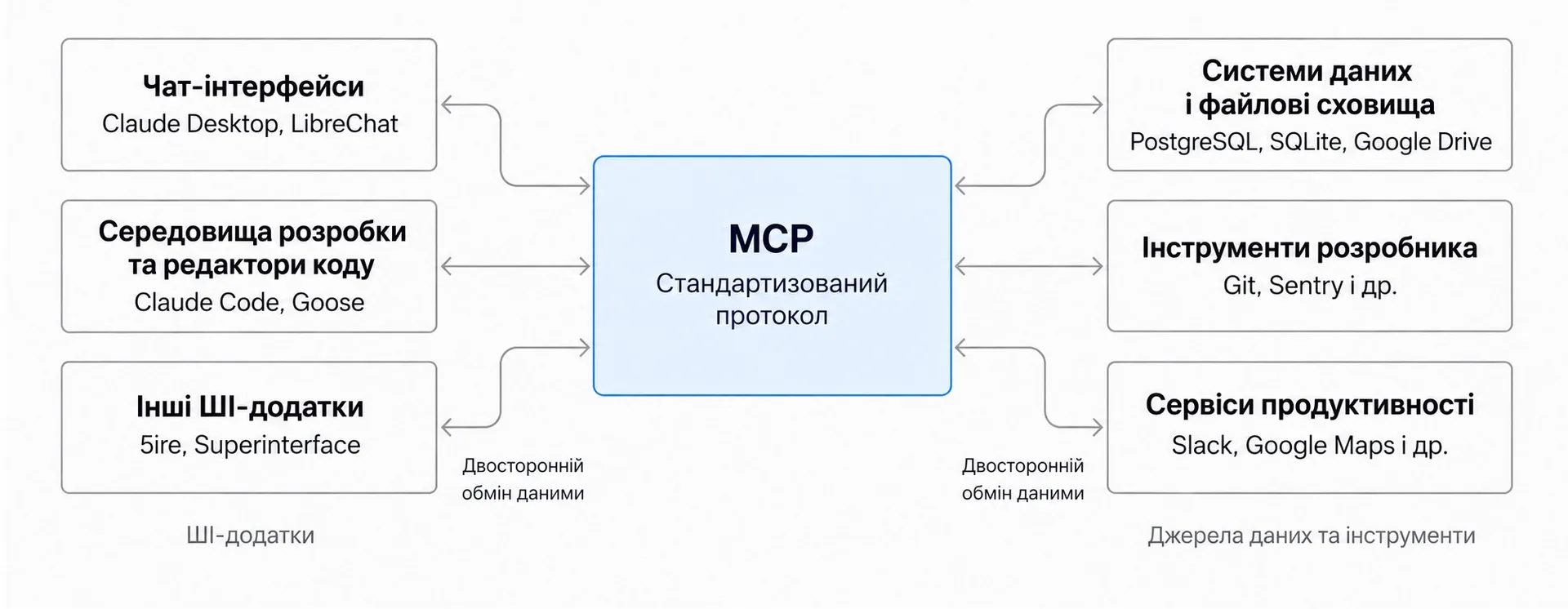 Arquitetura do protocolo padronizado MCP
Por meio do MCP, o modelo obtém acesso a três capacidades principais:
- Fontes de Dados (Resources) — leitura de documentos locais, bancos de dados, notas ou conteúdo de discos em nuvem.
- Ferramentas Executáveis (Tools) — busca na web, execução de cálculos, envio de notificações ou lançamento de scripts.
- Prompts de Cenário (Prompts) — modelos prontos de ações que simplificam a execução de operações complexas e multi-etapas.
Graças a isso, o assistente de IA deixa de ser apenas um interlocutor textual e se transforma em um assistente digital ativo, capaz de executar tarefas reais em seu ambiente de trabalho.
2. Por que o MCP muda as regras do jogo
O principal valor do protocolo reside na transição da geração passiva de texto para a automação ativa.
Cenários reais de uso na prática
- Assistente pessoal: O agente conecta-se aos seus Google Calendar e Notion, encontra horários livres na agenda e monta sozinho o plano de reuniões para a semana.
- Design e desenvolvimento web: O Claude Code ou Cursor leem o layout do Figma via MCP e geram código pronto e responsivo de componentes React.
- Analytics corporativo: Um chatbot conecta-se a bancos de dados PostgreSQL e Google Drive, permitindo que colaboradores gerem relatórios com simples solicitações no chat.
- Prototipagem rápida: O modelo cria um modelo 3D no Blender e envia diretamente o arquivo para a fila da impressora 3D.
Distribuição de benefícios por perfil
| Usuário | O que o MCP oferece |
|---|---|
| Para usuários comuns | Um assistente mais inteligente, com acesso às suas anotações de trabalho, arquivos e agenda, sem necessidade de copiar manualmente |
| Para desenvolvedores | A possibilidade de escrever uma integração uma única vez — ela funcionará automaticamente no Claude, Cursor, VS Code e LibreChat |
| Para empresas e equipes | Conexão segura de dados internos corporativos (CRM, ERP, SQL) a ferramentas de IA, mantendo o controle de acesso |
3. Onde o protocolo já é suportado
O MCP é um projeto open source (Open Source), mantido pela Anthropic e por uma ampla comunidade de desenvolvedores independentes.
Ecossistema de aplicações cliente
- Aplicações de IA para desktop: Claude Desktop, LibreChat, Goose, 5ire, Superinterface.
- Ambientes de desenvolvimento e editores de código: Claude Code, Cursor, Visual Studio Code (via extensão), Windsurf, Codex.
- Ferramentas especializadas de teste: MCPJam, MCP Inspector.
Como o protocolo é padronizado, qualquer servidor conectado estará igualmente disponível tanto no chat do Claude Desktop quanto dentro da sua IDE durante a escrita de código.
4. Conectando passo a passo o Filesystem Server no Claude Desktop
Vamos examinar a conexão prática usando o exemplo do Filesystem Server — um servidor oficial que permite ao Claude Desktop interagir com pastas no seu computador.
O que é necessário antes de começar
- Claude Desktop: Baixe a aplicação oficial para macOS ou Windows. Certifique-se de ter instalado a versão atual (
Claude→Check for Updates…). - Node.js (versão LTS): A maioria dos servidores opera através do ambiente Node.js. Verifique sua disponibilidade no terminal:
Se o comando não for encontrado, baixe e instale a versão estável LTS do site oficial nodejs.org.
Processo de configuração passo a passo
Passo 1. Abra as configurações de desenvolvedor
Na aplicação Claude Desktop, abra o menu principal de configurações:
- No macOS: clique em
Claudena barra superior do sistema →Settings…. - No Windows: abra o menu de configurações através do ícone da aplicação.
No menu lateral, vá até a aba Developer.
Passo 2. Abra o arquivo de configuração
Clique no botão Edit Config. O sistema criará ou abrirá o arquivo de configuração claude_desktop_config.json:
- macOS:
~/Library/Application Support/Claude/claude_desktop_config.json - Windows:
%APPDATA%\Claude\claude_desktop_config.json
Passo 3. Insira os parâmetros do servidor
Escolha a configuração adequada ao seu sistema operacional:
json{ "mcpServers": { "filesystem": { "command": "npx", "args": [ "-y", "@modelcontextprotocol/server-filesystem", "/Users/username/Desktop", "/Users/username/Downloads" ] } } }
Substitua obrigatoriamente username pelo nome real do seu usuário no sistema. Especifique apenas as pastas às quais você está disposto a conceder acesso ao assistente.
Passo 4. Análise dos parâmetros de configuração
| Campo | Valor | Finalidade |
|---|---|---|
"filesystem" | Nome do conector | Nome arbitrário e compreensível do servidor, exibido na interface |
"command": "npx" | Comando executável | Início da utilidade npx, incluída no Node.js |
"-y" | Flag de auto-execução | Confirmação automática da instalação do pacote npm necessário |
"@modelcontextprotocol/server-filesystem" | Nome do pacote | Pacote npm oficial do servidor de sistema de arquivos |
"/Users/..." | Caminhos das pastas | Lista branca de caminhos absolutos aos quais o servidor terá acesso |
Passo 5. Reinicie o Claude Desktop
Feche completamente a aplicação (pressione Cmd + Q no Mac ou feche pela bandeja do sistema no Windows) e abra-a novamente.
5. Como usar o servidor conectado
Após reiniciar, aparecerá na parte inferior da janela de diálogo do Claude Desktop um ícone adicional de gerenciamento de ferramentas (ícone de martelo ou controles deslizantes de conectores).
- Clique no ícone de ferramentas no canto inferior esquerdo da janela do chat.
- Selecione Connectors → Manage connectors.
- Na lista, deve aparecer o seu servidor
filesystemcom status de conexão ativa.
Exemplos de prompts de trabalho
- "Veja o conteúdo da minha área de trabalho e agrupe todos os arquivos de screenshots em uma pasta separada chamada 'Screenshots'."
- "Escaneie a pasta Downloads e indique quais documentos baixados dizem respeito a relatórios fiscais do último mês."
- "Crie na área de trabalho um novo arquivo project-plan.md e registre nele a estrutura do nosso diálogo."
Princípio de confirmação obrigatória (Human-in-the-loop):
Antes de qualquer ação destrutiva (criação, exclusão ou modificação de arquivo), o Claude Desktop exibirá uma janela de confirmação. Você sempre vê qual arquivo específico o modelo pretende alterar e pode aprovar ou rejeitar a operação.
6. Solução de problemas comuns (Troubleshooting)
Se o servidor não aparecer na lista ou emitir erro, utilize este algoritmo de diagnóstico:
1. Verificação da sintaxe JSON
O erro mais comum é uma vírgula extra ou faltante no arquivo claude_desktop_config.json. Certifique-se de que todas as chaves estão fechadas e que os caminhos no Windows usam a barra invertida dupla (C:\\Users\\...).
2. Verificação dos logs do sistema Claude
Abra a pasta de logs da aplicação para ver a causa exata da falha:
- macOS:
~/Library/Logs/Claude/ - Windows:
%APPDATA%\Claude\logs\
Para visualizar os logs em tempo real, execute o comando:
3. Execução manual do servidor via terminal
Para garantir que o Node.js e as permissões de acesso estejam funcionando corretamente, tente iniciar o comando do servidor manualmente:
Se aparecer um erro de falta de permissão ou falha do pacote, reinstale o gerenciador global de pacotes npm:
4. Variável APPDATA para servidores de terceiros no Windows
Alguns servidores (por exemplo, Brave Search) exigem a passagem explícita do diretório do sistema no bloco env:
7. Catálogo de conectores populares para o dia a dia
O Filesystem Server é apenas o começo da familiarização. A maior força do ecossistema se revela ao conectar serviços online que você usa diariamente.
| Conector | Tipo de conexão | Área de aplicação | Principais cenários |
|---|---|---|---|
| Notion | Remote MCP / OAuth | Bases de conhecimento e notas | Leitura de páginas, busca de fatos, geração de planos de conteúdo |
| GitHub | Hosted / OAuth | Desenvolvimento e repositórios | Análise de issues, criação de pull requests, revisão de código |
| Figma | Remote MCP | Design UI/UX | Geração de código a partir de layouts, leitura de componentes |
| Linear | OAuth / Remote MCP | Gestão de tarefas | Criação e atualização de tickets, sincronização do backlog |
| Higgsfield & Runway | Hosted MCP | Multimídia | Geração e animação de vídeo, criação de imagens promocionais |
1. Notion MCP — integração da base de conhecimento
Conecta-se em poucos cliques através da autorização oficial. O assistente obtém acesso às páginas selecionadas do seu workspace Notion: pode buscar informações, estruturá-las, atualizar tabelas e criar novos documentos.
2. GitHub MCP Server — navegação pelo código
Conector oficial da equipe do GitHub. Permite ao assistente analisar commits, criar issues, resumir pull requests e buscar implementações de funcionalidades específicas em repositórios públicos ou privados.
3. Figma MCP — ponte entre design e código
Permite ao Claude Code ou Cursor ler propriedades de camadas, variáveis de cores, grids e componentes do arquivo Figma. Isso reduz a codificação de novas páginas a uma simples solicitação: "Codifique esta tela em Tailwind CSS".
4. Linear MCP — gestão de tarefas
O assistente sabe encontrar tarefas relacionadas, mudar o status das tarefas no ciclo atual e criar automaticamente tasks com descrição de bugs baseadas nos logs do diálogo.
5. Higgsfield & Runway MCP — geração de conteúdo de vídeo
Conectores em nuvem que permitem gerar vídeos de alta qualidade (modelos Kling, Sora, Gen-3, Seedance) diretamente da janela do chat. A autorização ocorre através da conta do serviço, sem necessidade de copiar manualmente as API keys.
8. Conectores avançados: bancos de dados e infraestrutura
Para engenheiros e especialistas técnicos, o MCP fornece acesso direto a sistemas de armazenamento de dados e infraestrutura:
1. Supabase MCP
Conecta a IA ao seu banco de dados PostgreSQL na nuvem Supabase. O modelo é capaz de gerar esquemas de tabelas autonomamente, escrever consultas SQL complexas, executar migrações e verificar logs de execução de consultas em ambiente de teste.
2. Cloudflare MCP
Possibilita inspecionar a configuração de zonas DNS, analisar tráfego de Workers e configurar regras de segurança Cloudflare diretamente pela interface do assistente.
3. MiniMax MCP
Conector multimodal para trabalho com áudio: clonagem de voz, síntese de fala natural (Text-to-Speech) e geração de trilhas sonoras a partir de descrições textuais.
9. Segurança ao trabalhar com conectores MCP
Como os servidores MCP têm acesso ao sistema de arquivos e APIs externas, é crucial seguir as regras de segurança:
1. Princípio do menor privilégio
Nunca conceda aos conectores acesso a todo o disco do sistema (/ ou C:\). Limite o escopo visível apenas a pastas de trabalho específicas (por exemplo, ~/Projects ou ~/Downloads).
2. Isolamento de ambientes
Não conecte servidores com permissões de escrita a bancos de dados de produção (Production DB). Para experimentos, use contêineres Docker locais ou projetos de staging.
3. Proteção de chaves confidenciais
Armazene tokens de acesso em arquivos de configuração separados do usuário e nunca publique arquivos com API keys em repositórios públicos.
10. Conclusões e plano de início passo a passo
O ecossistema Model Context Protocol torna-se rapidamente o padrão para agentes autônomos. Se você está apenas começando a conhecer o MCP, siga um simples plano de três passos:
Roadmap para iniciantes
- Passo 1: Início local. Configure o
Filesystem Serverno Claude Desktop seguindo as instruções acima e teste o funcionamento básico com arquivos. - Passo 2: Conexão de serviços em nuvem de trabalho. Conecte um serviço que você já utiliza diariamente — Notion, GitHub ou Linear.
- Passo 3: Automação avançada. Migrate para o trabalho com bancos de dados (Supabase) ou crie seus próprios microservidores para demandas empresariais específicas.