Model Context Protocol (MCP) — это открытый стандарт коммуникации, который позволяет подключать искусственный интеллект (Claude, ChatGPT, Cursor) к внешним системам, локальным файлам и облачным сервисам.
В этом руководстве для начинающих мы подробно разберем устройство MCP-коннекторов, пошагово настроим первый сервер для работы с локальными файлами в Claude Desktop, научимся устранять типичные ошибки и рассмотрим каталог полезных серверов (от Notion и Figma до Supabase и GitHub).
1. Что такое MCP и как он устроен
Самая точная и понятная аналогия: MCP — это как порт USB-C для приложений искусственного интеллекта.
До появления USB-C каждый производитель электроники использовал собственные провода и разъемы. Аналогичная фрагментация наблюдалась и в сфере ИИ: разработчикам приходилось писать уникальные интеграции под каждую отдельную модель и сервис. MCP решил эту проблему, предложив единый открытый протокол связи.
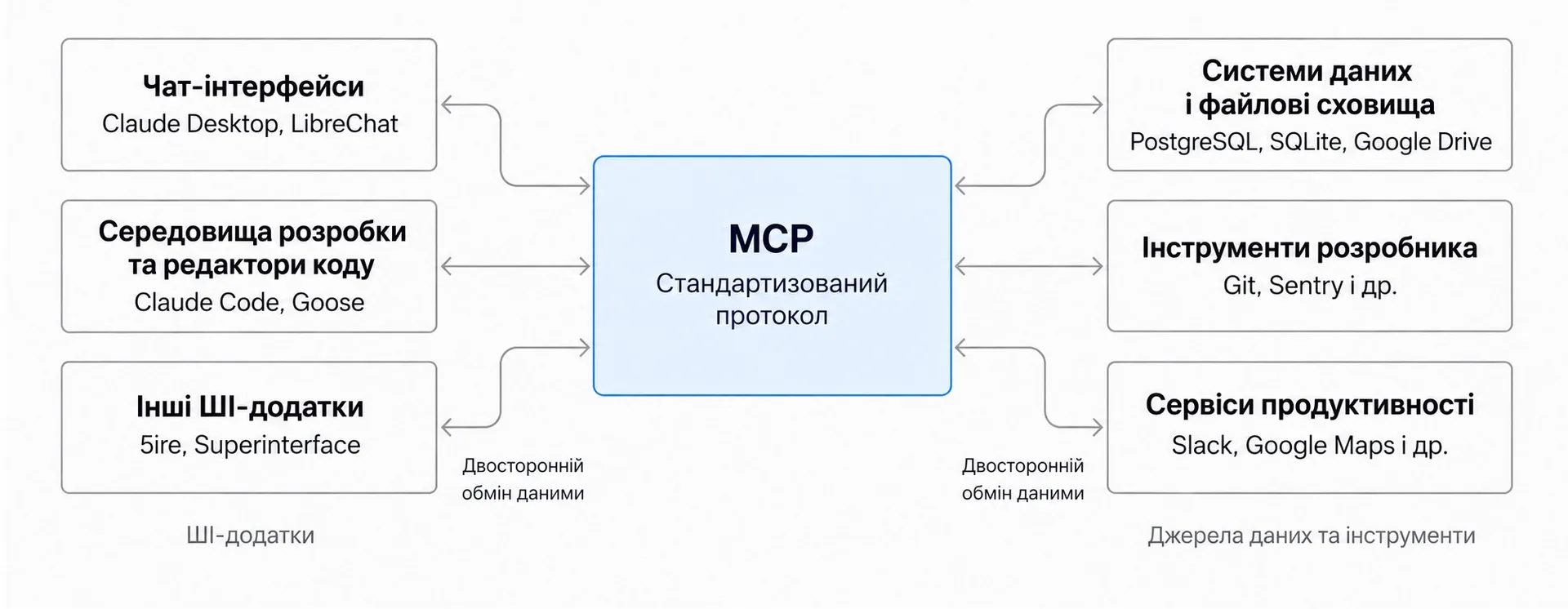 Архитектура стандартизированного протокола MCP
Через MCP модель получает три ключевые возможности:
- Источники данных (Resources) — чтение локальных документов, баз данных, заметок или содержимого облачных дисков.
- Исполняемые инструменты (Tools) — поиск в интернете, расчеты, отправка уведомлений или запуск терминальных команд.
- Шаблоны промптов (Prompts) — готовые сценарии, упрощающие многоэтапные рабочие процессы.
Благодаря этому ИИ-ассистент перестает быть просто чат-ботом и превращается в активного цифрового помощника, способного выполнять реальные задачи в вашем рабочем окружении.
2. Почему MCP меняет правила игры
Главная ценность протокола заключается в переходе от генерации текста к сквозной автоматизации.
Реальные сценарии использования на практике
- Персональный ассистент: Агент подключается к вашим Google Calendar и Notion, находит свободные окна в расписании и составляет план встреч на неделю.
- Дизайн и разработка: Claude Code или Cursor считывают макет из Figma через MCP и генерируют готовый адаптивный React-код.
- Корпоративная аналитика: Чат-бот подключается к базам данных PostgreSQL и Google Drive, позволяя сотрудникам запрашивать данные на естественном языке.
- Быстрое прототипирование: Модель создает 3D-модель в Blender и сразу отправляет ее в очередь на печать на 3D-принтере.
Распределение преимуществ по ролям
| Пользователь | Что дает MCP |
|---|---|
| Для обычных пользователей | Умный ассистент, имеющий доступ к вашим рабочим заметкам, файлам и календарю без ручного копирования |
| Для разработчиков | Возможность написать интеграцию один раз — и она будет работать в Claude, Cursor, VS Code и LibreChat |
| Для бизнеса и команд | Безопасное подключение внутренних данных (CRM, ERP, SQL) к ИИ с контролем прав доступа |
3. Где уже поддерживается протокол
MCP — проект с открытым исходным кодом, поддерживаемый Anthropic и широким сообществом разработчиков.
Экосистема клиентских приложений
- Десктопные ИИ-клиенты: Claude Desktop, LibreChat, Goose, 5ire, Superinterface.
- Среды разработки и редакторы кода: Claude Code, Cursor, Visual Studio Code (через расширение), Windsurf, Codex.
- Инструменты тестирования: MCPJam, MCP Inspector.
Стандарт един: настроенный сервер будет одинаково доступен как в чате Claude Desktop, так и внутри вашей IDE при написании кода.
4. Пошаговое подключение Filesystem Server в Claude Desktop
Разберем подключение на примере Filesystem Server — официального сервера, который предоставляет Claude Desktop доступ к локальным папкам на компьютере.
Что понадобится перед стартом
- Claude Desktop: Установите официальное приложение для macOS или Windows. Убедитесь, что установлена последняя версия (
Claude→Check for Updates…). - Node.js (LTS версия): Большинство серверов работают через среду Node.js. Проверьте ее наличие в терминале:
Если команда не найдена, скачайте стабильную LTS-версию с официального сайта nodejs.org.
Пошаговый процесс настройки
Шаг 1. Откройте настройки разработчика
В приложении Claude Desktop откройте меню настроек:
- На macOS: нажмите
Claudeв верхней панели →Settings…. - На Windows: откройте настройки через меню окна программы.
В левом меню перейдите на вкладку Developer.
Шаг 2. Откройте конфигурационный файл
Нажмите кнопку Edit Config. Система откроет или создаст файл claude_desktop_config.json:
- macOS:
~/Library/Application Support/Claude/claude_desktop_config.json - Windows:
%APPDATA%\Claude\claude_desktop_config.json
Шаг 3. Внесите конфигурацию сервера
Выберите блок в зависимости от вашей операционной системы:
json{ "mcpServers": { "filesystem": { "command": "npx", "args": [ "-y", "@modelcontextprotocol/server-filesystem", "/Users/username/Desktop", "/Users/username/Downloads" ] } } }
Обязательно замените username на реальное имя вашего пользователя в системе. Указывайте только те папки, доступ к которым вы хотите предоставить ассистенту.
Шаг 4. Разбор параметров конфигурации
| Поле | Значение | Назначение |
|---|---|---|
"filesystem" | Имя коннектора | Понятное название сервера, отображаемое в интерфейсе |
"command": "npx" | Команда | Запуск утилиты npx, входящей в состав Node.js |
"-y" | Флаг автозапуска | Автоматическое подтверждение установки npm-пакета |
"@modelcontextprotocol/server-filesystem" | Пакет | Официальный npm-пакет сервера файловой системы |
"/Users/..." | Пути к папкам | Белый список абсолютных путей, к которым открыт доступ |
Шаг 5. Перезапустите Claude Desktop
Полностью закройте приложение (Cmd + Q на Mac или через трей на Windows) и откройте заново.
5. Как пользоваться подключенным сервером
После перезапуска в левом нижнем углу поля ввода Claude Desktop появится иконка инструментов:
- Нажмите на значок инструментов в строке чата.
- Выберите Connectors → Manage connectors.
- Убедитесь, что сервер
filesystemотображается со статусом активного подключения.
Примеры рабочих промптов
- "Посмотри файлы на моем рабочем столе и перемести все скриншоты в отдельную папку 'Screenshots'."
- "Просканируй папку Downloads и найди документы, связанные с договорами за последний месяц."
- "Создай на рабочем столе файл project-plan.md и запиши туда структуру нашего диалога."
Принцип обязательного подтверждения (Human-in-the-loop):
Перед любым изменением файлов (созданием, перезаписью или удалением) Claude Desktop запрашивает явное подтверждение. Вы всегда видите точный путь к файлу и можете одобрить или отклонить действие.
6. Устранение неполадок (Troubleshooting)
Если сервер не подключается или выдает ошибку, выполните следующие шаги:
1. Проверка синтаксиса JSON
Лишняя запятая в claude_desktop_config.json — частая причина сбоя. Убедитесь, что все скобки закрыты, а пути в Windows записаны с двойным обратным слешем (C:\\Users\\...).
2. Проверка системных логов
Логи работы серверов хранятся по путям:
- macOS:
~/Library/Logs/Claude/ - Windows:
%APPDATA%\Claude\logs\
Просмотр логов в реальном времени:
3. Ручной запуск сервера в терминале
Убедитесь в работоспособности Node.js, выполнив команду запуска напрямую:
Если возникает ошибка прав npm, обновите глобальный менеджер пакетов:
4. Переменная APPDATA для Windows
Некоторые серверы (например, Brave Search) требуют явной передачи системных путей в блоке env:
7. Каталог популярных коннекторов для работы
Filesystem Server — это только базовый пример. Максимальную пользу приносят интеграции с повседневными рабочими инструментами:
| Коннектор | Тип подключения | Сфера применения | Основные сценарии |
|---|---|---|---|
| Notion | Remote MCP / OAuth | Базы знаний и заметки | Чтение документов, поиск фактов, составление планов |
| GitHub | Hosted / OAuth | Репозитории и код | Анализ issues, ревью PR, навигация по кодовой базе |
| Figma | Remote MCP | UI/UX дизайн | Чтение компонентов, генерация кода по макету |
| Linear | OAuth / Remote MCP | Управление задачами | Создание и обновление тикетов, трекинг спринтов |
| Higgsfield & Runway | Hosted MCP | Мультимедиа | Генерация и анимация видеороликов прямо из чата |
1. Notion MCP — интеграция с базой знаний
Подключается в несколько кликов через OAuth. Ассистент читает страницы рабочего пространства, находит нужные данные и обновляет таблицы без перехода в браузер.
2. GitHub MCP Server — работа с кодовой базой
Официальный коннектор от команды GitHub. Позволяет модели исследовать репозитории, подводить итоги обсуждений в Pull Request и находить реализации функций.
3. Figma MCP — связь дизайна с кодом
Дает возможность Claude Code или Cursor считывать слои, цвета и стили из файлов Figma, упрощая верстку до команды: "Сверстай этот экран на Tailwind CSS".
4. Linear MCP — трекинг задач
Ассистент находит связанные баги, меняет статусы задач в спринте и создает новые тикеты по результатам анализа логов.
5. Higgsfield & Runway MCP — генерация видео
Облачные коннекторы для работы с передовыми генеративными видеомоделями (Kling, Sora, Gen-3). Авторизация проходит через аккаунт сервиса.
8. Продвинутые коннекторы: базы данных и инфраструктура
Для разработчиков MCP открывает прямой доступ к хранилищам данных и серверам:
1. Supabase MCP
Подключает модель к облачной базе данных PostgreSQL. ИИ создает таблицы, выполняет SQL-запросы, проводит миграции и проверяет логи в dev-окружении.
2. Cloudflare MCP
Позволяет инспектировать DNS-записи, анализировать трафик Workers и настраивать правила безопасности Cloudflare прямо из чата.
3. MiniMax MCP
Мультимодальный коннектор для аудио: клонирование голоса, синтез речи (Text-to-Speech) и генерация музыки.
9. Безопасность при работе с MCP-коннекторами
Поскольку серверы получают доступ к файлам и сетевым API, важно соблюдать правила безопасности:
1. Принцип наименьших привилегий
Никогда не открывайте коннекторам доступ ко всему диску (/ или C:\). Ограничивайте область только рабочими каталогами (~/Projects или ~/Downloads).
2. Изоляция сред
Не подключайте коннекторы с правами записи к производственным базам данных (Production DB). Используйте локальный Docker или staging-базы.
3. Защита ключей
Храните токены в локальных файлах конфигурации и никогда не коммитьте файлы с API-ключами в открытый git-репозиторий.
10. Итоги и пошаговый план старта
Model Context Protocol быстро становится стандартом для автономных агентов. Если вы только начинаете, следуйте простому плану:
Дорожная карта для новичка
- Шаг 1: Локальный старт. Настройте
Filesystem Serverв Claude Desktop по инструкции выше и протестируйте работу с файлами. - Шаг 2: Подключение рабочих облачных сервисов. Добавьте один сервис, которым пользуетесь каждый день — Notion, GitHub или Linear.
- Шаг 3: Продвинутая автоматизация. Переходите к работе с базами данных (Supabase) или созданию собственного MCP-сервера под внутренние задачи.