Model Context Protocol (MCP) — ein offener Kommunikationsstandard, der es künstlicher Intelligenz (Claude, ChatGPT, Cursor) ermöglicht, sich mit externen Systemen, Dateispeichern und Cloud-Services zu verbinden.
In diesem Einsteiger-Guide analysieren wir im Detail, wie MCP-Connectors aufgebaut sind, konfigurieren Schritt für Schritt einen ersten Server für die Arbeit mit lokalen Dateien in Claude Desktop, lernen typische Fehler zu beheben und betrachten das Verzeichnis der nützlichsten Connectors (von Notion und Figma bis hin zu Supabase und GitHub).
1. Was ist MCP und wie funktioniert es?
Die einfachste Analogie, die den Kern präzise erklärt: MCP ist wie ein USB-C-Anschluss für KI-Anwendungen.
Vor der Einführung von USB-C nutzte jeder Hardware-Hersteller eigene Kabel, Adapter und proprietäre Anschlüsse. Eine ähnliche Situation herrschte auch im Bereich der KI: Entwickler mussten für jedes einzelne Modell und jeden Service einzigartige Plugins erstellen. MCP hat dieses Problem endgültig gelöst, indem er einen einzigen universellen Kommunikationsprotokollstandard bot.
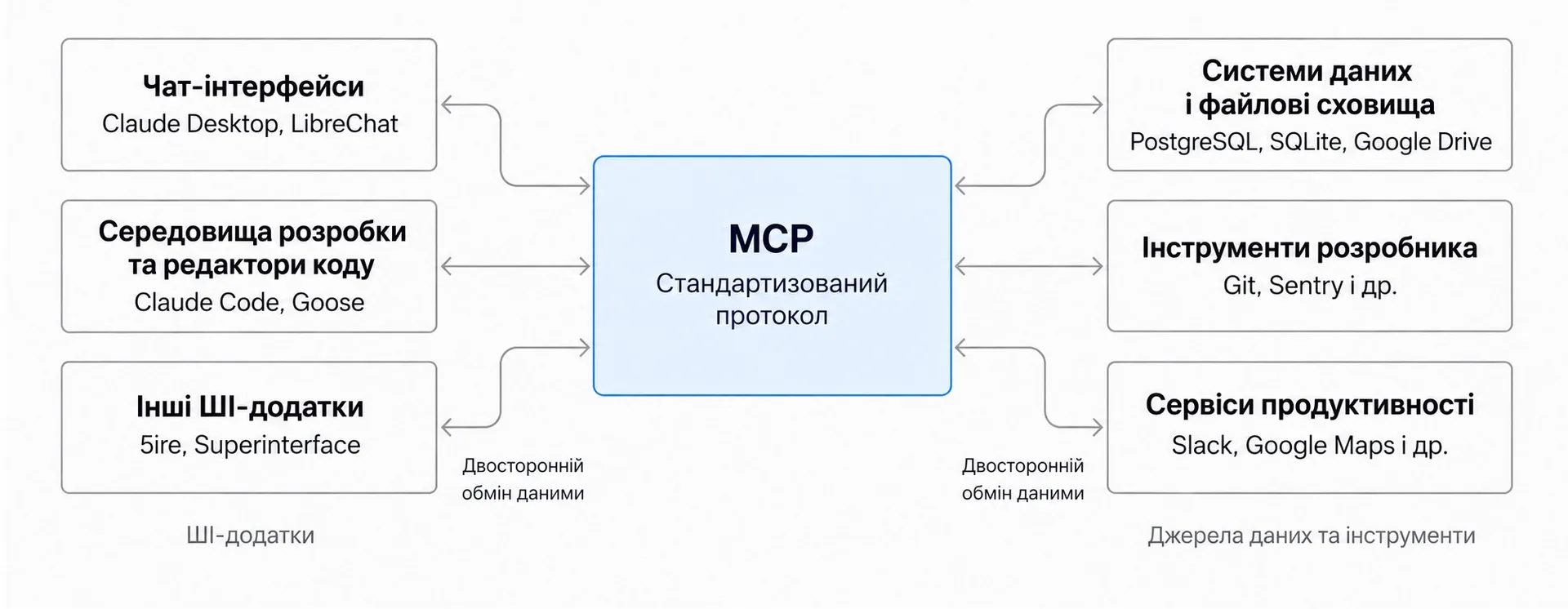 Architektur des standardisierten MCP-Protokolls
Über MCP erhält das Modell Zugriff auf drei zentrale Funktionen:
- Datenquellen (Resources) — Lesen lokaler Dokumente, Datenbanken, Notizen oder Inhalte von Cloud-Laufwerken.
- Ausführbare Tools — Websuche, Berechnungen durchführen, Benachrichtigungen senden oder Skripte ausführen.
- Szenario-Prompts — Vorgefertigte Aktionsvorlagen, die die Ausführung komplexer, mehrstufiger Operationen vereinfachen.
Dadurch wird der KI-Assistent nicht mehr nur ein textbasierter Gesprächspartner, sondern verwandelt sich in einen handlungsfähigen digitalen Assistenten, der echte Aufgaben in Ihrer Arbeitsumgebung ausführen kann.
2. Warum MCP die Spielregeln ändert
Der Hauptwert des Protokolls liegt im Übergang von der passiven Textgenerierung zur aktiven Automatisierung.
Reale Anwendungsszenarien in der Praxis
- Persönlicher Assistent: Der Agent verbindet sich mit Ihren Google Calendar und Notion, findet freie Slots im Kalender und erstellt eigenständig einen Wochenplan für Meetings.
- Design & Webentwicklung: Claude Code oder Cursor lesen Layouts aus Figma über MCP und generieren fertigen responsiven Code für React-Komponenten.
- Unternehmensanalyse: Ein Chatbot verbindet sich mit PostgreSQL-Datenbanken und Google Drive, sodass Mitarbeiter Berichte durch einfache Anfragen im Chat erstellen können.
- Schnelles Prototyping: Das Modell erstellt ein 3D-Modell in Blender und sendet die Datei direkt an die Warteschlange eines 3D-Druckers.
Verteilung der Vorteile nach Rollen
| Nutzer | Was bietet MCP |
|---|---|
| Für Endanwender | Ein intelligenterer Assistent, der ohne manuelles Kopieren auf Ihre Arbeitsnotizen, Dateien und Kalender zugreifen kann |
| Für Entwickler | Die Möglichkeit, eine Integration einmal zu schreiben — sie funktioniert dann automatisch in Claude, Cursor, VS Code und LibreChat |
| Für Unternehmen & Teams | Sichere Anbindung interner Unternehmensdaten (CRM, ERP, SQL) an KI-Tools unter Beibehaltung der Zugriffskontrolle |
3. Wo das Protokoll bereits unterstützt wird
MCP ist ein Open-Source-Projekt, das von Anthropic und einer breiten Community unabhängiger Entwickler gepflegt wird.
Ökosystem der Client-Anwendungen
- Desktop-KI-Anwendungen: Claude Desktop, LibreChat, Goose, 5ire, Superinterface.
- Entwicklungsumgebungen & Code-Editoren: Claude Code, Cursor, Visual Studio Code (über Erweiterung), Windsurf, Codex.
- Spezialisierte Test-Tools: MCPJam, MCP Inspector.
Da das Protokoll standardisiert ist, ist jeder verbundene Server gleichermaßen sowohl im Chat von Claude Desktop als auch innerhalb Ihrer IDE beim Schreiben von Code verfügbar.
4. Schrittweises Verbinden des Filesystem Servers in Claude Desktop
Wir betrachten die praktische Anbindung am Beispiel des Filesystem Server — einem offiziellen Server, der Claude Desktop die Interaktion mit Ordnern auf Ihrem Computer ermöglicht.
Voraussetzungen vor dem Start
- Claude Desktop: Laden Sie die offizielle App für macOS oder Windows herunter. Stellen Sie sicher, dass die aktuelle Version installiert ist (
Claude→Check for Updates…). - Node.js (LTS-Version): Die meisten Server laufen über die Node.js-Umgebung. Überprüfen Sie deren Verfügbarkeit im Terminal:
Falls der Befehl nicht gefunden wird, laden Sie die stabile LTS-Version von der offiziellen Website nodejs.org herunter und installieren Sie diese.
Schrittweiser Konfigurationsprozess
Schritt 1. Entwickler-Einstellungen öffnen
Öffnen Sie im Claude Desktop das Hauptmenü der Einstellungen:
- Auf macOS: Klicken Sie oben in der Menüleiste auf
Claude→Settings…. - Auf Windows: Öffnen Sie das Einstellungsmenü über das Programmsymbol.
Wechseln Sie im linken Menü zum Tab Developer.
Schritt 2. Konfigurationsdatei öffnen
Klicken Sie auf die Schaltfläche Edit Config. Das System erstellt oder öffnet die Konfigurationsdatei claude_desktop_config.json:
- macOS:
~/Library/Application Support/Claude/claude_desktop_config.json - Windows:
%APPDATA%\Claude\claude_desktop_config.json
Schritt 3. Serverparameter eingeben
Wählen Sie die Konfiguration entsprechend Ihrem Betriebssystem:
json{ "mcpServers": { "filesystem": { "command": "npx", "args": [ "-y", "@modelcontextprotocol/server-filesystem", "/Users/username/Desktop", "/Users/username/Downloads" ] } } }
Ersetzen Sie unbedingt username durch den tatsächlichen Benutzernamen Ihres Systems. Geben Sie nur jene Ordner an, für die Sie dem Assistenten Zugriff gewähren möchten.
Schritt 4. Analyse der Konfigurationsparameter
| Feld | Wert | Zweck |
|---|---|---|
"filesystem" | Name des Connectors | Ein beliebiges, verständliches Server-Namen, das in der Oberfläche angezeigt wird |
"command": "npx" | Auszuführender Befehl | Start des npx-Utilities, das Teil von Node.js ist |
"-y" | Auto-Run-Flag | Automatische Bestätigung der Installation des erforderlichen npm-Pakets |
"@modelcontextprotocol/server-filesystem" | Paketname | Offizielles npm-Paket des Filesystem-Servers |
"/Users/..." | Pfade zu Ordnern | Whitelist absoluter Pfade, auf die der Server Zugriff haben wird |
Schritt 5. Claude Desktop neu starten
Schließen Sie die Anwendung vollständig (drücken Sie Cmd + Q auf Mac oder schließen Sie sie über den System-Tray auf Windows) und öffnen Sie sie erneut.
5. Wie man den verbundenen Server nutzt
Nach dem Neustart erscheint in der unteren Leiste des Claude Desktop-Dialogs ein zusätzliches Symbol zur Steuerung der Tools (ein Hammer-Symbol oder Connector-Slider).
- Klicken Sie auf das Tool-Symbol in der linken unteren Ecke des Chat-Fensters.
- Wählen Sie Connectors → Manage connectors.
- In der Liste sollte Ihr
filesystem-Server mit aktivem Verbindungsstatus erscheinen.
Beispiele für funktionierende Prompts
- "Sieh dir den Inhalt meines Desktops an und gruppiere alle Screenshot-Dateien in einen separaten Ordner 'Screenshots'."
- "Scanne den Downloads-Ordner und zeige mir, welche heruntergeladenen Dokumente sich auf Steuerberichte des letzten Monats beziehen."
- "Erstelle auf dem Desktop eine neue Datei project-plan.md und schreibe die Struktur unseres Dialogs hinein."
Prinzip der obligatorischen Bestätigung (Human-in-the-loop):
Vor jeder destruktiven Aktion (Erstellen, Löschen oder Ändern einer Datei) zeigt Claude Desktop ein Bestätigungsfenster an. Sie sehen immer genau, welche Datei das Modell ändern möchte, und können die Operation genehmigen oder ablehnen.
6. Behebung häufiger Probleme (Troubleshooting)
Wenn der Server nicht in der Liste erscheint oder einen Fehler wirft, nutzen Sie diesen Diagnose-Algorithmus:
1. JSON-Syntax prüfen
Der häufigste Fehler ist ein überflüssiges oder fehlendes Komma in der Datei claude_desktop_config.json. Stellen Sie sicher, dass alle geschweiften Klammern geschlossen sind und Pfade unter Windows doppelte Backslashes verwenden (C:\\Users\\...).
2. System-Logs von Claude prüfen
Öffnen Sie den Log-Ordner der Anwendung, um die genaue Ursache des Fehlers zu sehen:
- macOS:
~/Library/Logs/Claude/ - Windows:
%APPDATA%\Claude\logs\
Um Logs in Echtzeit anzuzeigen, führen Sie folgenden Befehl aus:
3. Manueller Server-Start über das Terminal
Um sicherzustellen, dass Node.js und Zugriffsrechte korrekt funktionieren, versuchen Sie, den Server-Befehl selbst auszuführen:
Falls ein Berechtigungsfehler oder ein Paket-Ausfall auftritt, installieren Sie den globalen Paketmanager npm neu:
4. APPDATA-Variablen für Drittanbieter-Server auf Windows
Einige Server (z. B. Brave Search) benötigen die explizite Übergabe des Systemverzeichnisses im env-Block:
7. Katalog beliebter Connectors für die tägliche Arbeit
Der Filesystem Server ist nur der Anfang der Bekanntschaft. Die größte Stärke des Ökosystems entfaltet sich bei der Anbindung von Online-Services, die Sie täglich nutzen.
| Connector | Verbindungstyp | Anwendungsbereich | Hauptszenarien |
|---|---|---|---|
| Notion | Remote MCP / OAuth | Wissensdatenbanken & Notizen | Seiten lesen, Fakten suchen, Content-Pläne generieren |
| GitHub | Hosted / OAuth | Entwicklung & Repositories | Issues analysieren, Pull Requests erstellen, Code prüfen |
| Figma | Remote MCP | UI/UX Design | Code aus Layouts generieren, Komponenten lesen |
| Linear | OAuth / Remote MCP | Aufgabenmanagement | Tickets erstellen & aktualisieren, Backlog synchronisieren |
| Higgsfield & Runway | Hosted MCP | Multimedia | Video-Generierung & -Animation, Promo-Bilder erstellen |
1. Notion MCP — Integration der Wissensbasis
Verbindbar in wenigen Klicks über die offizielle Autorisierung. Der Assistent erhält Zugriff auf ausgewählte Seiten Ihres Notion-Arbeitsbereichs: Er kann Informationen suchen, strukturieren, Tabellen aktualisieren und neue Dokumente erstellen.
2. GitHub MCP Server — Navigation im Code
Der offizielle Connector vom GitHub-Team. Ermöglicht dem Assistenten, Commits zu analysieren, Issues zu erstellen, Zusammenfassungen zu Pull Requests zu liefern und Implementierungen spezifischer Funktionen in öffentlichen oder privaten Repositories zu finden.
3. Figma MCP — Brücke zwischen Design und Code
Ermöglicht Claude Code oder Cursor, Ebeneneigenschaften, Farbvariablen, Raster und Komponenten aus einer Figma-Datei zu lesen. Dies reduziert das Markup neuer Seiten auf eine einfache Anfrage: "Setze diesen Screen mit Tailwind CSS um".
4. Linear MCP — Aufgabenverwaltung
Der Assistent kann verknüpfte Aufgaben finden, Status im aktuellen Zyklus ändern und automatisch Tasks mit Bug-Beschreibungen basierend auf den Dialog-Logs erstellen.
5. Higgsfield & Runway MCP — Videogenerierung
Cloud-Connectors, die die Generierung hochwertiger Videos (Modelle Kling, Sora, Gen-3, Seedance) direkt aus dem Chatfenster ermöglichen. Die Autorisierung erfolgt über das Service-Konto, ohne dass API-Keys manuell kopiert werden müssen.
8. Fortgeschrittene Connectors: Datenbanken & Infrastruktur
Für Ingenieure und technische Spezialisten bietet MCP direkten Zugriff auf Datenspeicher- und Infrastruktursysteme:
1. Supabase MCP
Verbindet die KI mit Ihrer PostgreSQL-Datenbank in der Supabase-Cloud. Das Modell kann eigenständig Tabellen-Schemata generieren, komplexe SQL-Abfragen schreiben, Migrationen durchführen und Query-Execution-Logs in der Testumgebung prüfen.
2. Cloudflare MCP
Ermöglicht die Inspektion von DNS-Zonen-Konfigurationen, die Analyse von Workers-Traffic und die Einrichtung von Cloudflare-Sicherheitsregeln direkt über die Assistent-Oberfläche.
3. MiniMax MCP
Ein multimodaler Connector für Audio-Aufgaben: Voice Cloning, natürliche Sprachsynthese (Text-to-Speech) und Audiostück-Generierung basierend auf Textbeschreibungen.
9. Sicherheit bei der Arbeit mit MCP-Connectors
Da MCP-Server Zugriff auf das Dateisystem und externe APIs haben, ist es wichtig, Sicherheitsregeln einzuhalten:
1. Prinzip der minimalen Privilegien
Gewähren Sie Connectors niemals Zugriff auf das gesamte Systemlaufwerk (/ oder C:\). Beschränken Sie den Sichtbereich nur auf spezifische Arbeitsordner (z. B. ~/Projects oder ~/Downloads).
2. Isolierung der Umgebungen
Verbinden Sie keine Server mit Schreibrechten zu produktiven Datenbanken (Production DB). Nutzen Sie für Experimente lokale Docker-Container oder Staging-Projekte.
3. Schutz vertraulicher Schlüssel
Speichern Sie Access-Tokens in separaten Benutzerkonfigurationsdateien und veröffentlichen Sie niemals Dateien mit API-Keys in öffentlichen Repositories.
10. Fazit & Schritt-für-Schritt-Startplan
Das Ökosystem des Model Context Protocol entwickelt sich rasant zum Standard für autonome Agenten. Wenn Sie erst beginnen, sich mit MCP vertraut zu machen, halten Sie sich an einen einfachen Dreischritt-Plan:
Roadmap für Anfänger
- Schritt 1: Lokaler Start. Konfigurieren Sie den
Filesystem Serverin Claude Desktop gemäß der obigen Anleitung und testen Sie die grundlegende Dateiverwaltung. - Schritt 2: Anbindung täglicher Cloud-Services. Verbinden Sie einen Service, den Sie bereits täglich nutzen — Notion, GitHub oder Linear.
- Schritt 3: Fortgeschrittene Automatisierung. Gehen Sie zur Arbeit mit Datenbanken (Supabase) über oder erstellen Sie eigene Microserver für Ihre spezifischen Geschäftsaufgaben.