Model Context Protocol (MCP) es un estándar abierto de comunicación que permite conectar sistemas de inteligencia artificial (Claude, ChatGPT, Cursor) con archivos locales, bases de datos externas y servicios en la nube.
En esta guía para principiantes analizaremos cómo funcionan los conectores MCP, configuraremos paso a paso un primer servidor para interactuar con archivos locales en Claude Desktop, resolveremos errores frecuentes y exploraremos un catálogo con los servidores más útiles (desde Notion y Figma hasta Supabase y GitHub).
1. Qué es MCP y cómo funciona
La analogía más clara y directa: MCP es como el puerto USB-C para aplicaciones de inteligencia artificial.
Antes del estándar USB-C, cada fabricante de electrónica utilizaba cables, adaptadores y conectores propios. Una fragmentación parecida ocurría en la IA: los desarrolladores tenían que crear integraciones exclusivas para cada modelo y plataforma. MCP soluciona este problema estableciendo un protocolo de enlace común.
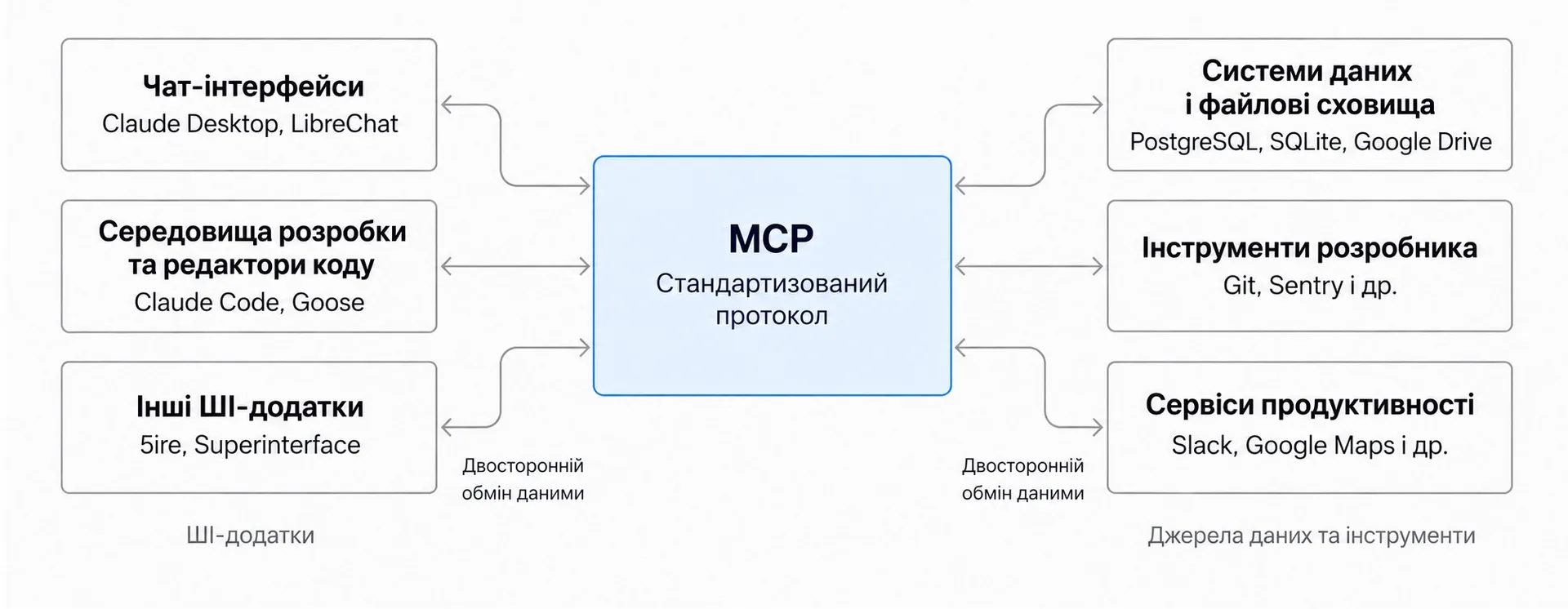 Arquitectura del protocolo estandarizado MCP
A través de MCP, un modelo de lenguaje adquiere tres capacidades esenciales:
- Fuentes de datos (Resources) — Lectura de documentos locales, esquemas de bases de datos, notas o archivos en la nube.
- Herramientas ejecutables (Tools) — Búsquedas web, cálculos, envío de notificaciones o ejecución de scripts.
- Plantillas de prompts (Prompts) — Flujos contextuales preconfigurados que simplifican operaciones complejas en varios pasos.
De este modo, el asistente de IA deja de ser un simple interlocutor de texto y se transforma en un agente operativo capaz de actuar en tu entorno de trabajo real.
2. Por qué MCP marca la diferencia
El valor principal del protocolo reside en pasar de la generación pasiva de texto a la automatización activa de procesos.
Casos prácticos reales
- Asistente de productividad: El agente se conecta a Google Calendar y Notion, detecta huecos libres en la agenda y planifica las reuniones de la semana de forma autónoma.
- Del diseño al código: Claude Code o Cursor extraen el diseño directamente desde Figma mediante MCP y generan componentes React adaptativos listos para producción.
- Analítica corporativa: Los chatbots se conectan a bases de datos PostgreSQL y Google Drive, permitiendo consultar métricas de la empresa en lenguaje natural dentro del chat.
- Prototipado ágil: El modelo genera un modelo 3D en Blender y lo transfiere directamente a la cola de una impresora 3D.
Ventajas por perfil de usuario:
| Perfil | Lo que aporta MCP |
|---|---|
| Para usuarios generales | Un asistente mucho más resolutivo con acceso a notas, archivos y calendario sin copiar y pegar manualmente |
| Para desarrolladores | Desarrollar una integración una sola vez y hacerla compatible con Claude, Cursor, VS Code y LibreChat |
| Para empresas y equipos | Conexión segura de datos internos (CRM, ERP, SQL) con sistemas de IA manteniendo el control de acceso |
3. Dónde es compatible el protocolo
MCP es una iniciativa de código abierto impulsada por Anthropic y respaldada por una creciente comunidad de desarrolladores independientes.
Ecosistema de clientes compatibles
- Clientes de escritorio: Claude Desktop, LibreChat, Goose, 5ire, Superinterface.
- Entornos de desarrollo y editores: Claude Code, Cursor, Visual Studio Code (mediante extensión), Windsurf, Codex.
- Herramientas de depuración: MCPJam, MCP Inspector.
Dado que el protocolo es universal, un servidor configurado estará disponible con idéntico comportamiento tanto en Claude Desktop como dentro de tu editor de código.
4. Instalación paso a paso: Filesystem Server en Claude Desktop
Configuraremos el conector oficial Filesystem Server, que otorga a Claude Desktop permisos para leer y organizar carpetas locales en tu ordenador.
Requisitos iniciales:
- Claude Desktop: Descarga e instala la versión para macOS o Windows. Verifica que esté actualizada (
Claude→Check for Updates…). - Node.js (versión LTS): La mayoría de servidores se ejecutan sobre Node.js. Comprueba su disponibilidad en la terminal:
Si no está instalado, descarga la versión estable LTS desde nodejs.org.
Proceso de configuración
Paso 1. Abrir los ajustes de desarrollador
En Claude Desktop, accede a la ventana de configuración:
- En macOS: pulsa
Claudeen la barra de menú superior →Settings…. - En Windows: pulsa el icono de configuración de la ventana.
En el panel lateral izquierdo, pulsa en la pestaña Developer.
Paso 2. Abrir el archivo de configuración
Pulsa el botón Edit Config. Se abrirá o creará el archivo claude_desktop_config.json:
- macOS:
~/Library/Application Support/Claude/claude_desktop_config.json - Windows:
%APPDATA%\Claude\claude_desktop_config.json
Paso 3. Añadir la configuración del servidor
Elige la configuración según tu sistema operativo:
json{ "mcpServers": { "filesystem": { "command": "npx", "args": [ "-y", "@modelcontextprotocol/server-filesystem", "/Users/username/Desktop", "/Users/username/Downloads" ] } } }
Sustituye obligatoriamente username por tu nombre de usuario real en el sistema. Incluye únicamente rutas a las que desees conceder acceso explícito.
Paso 4. Desglose de parámetros
| Parámetro | Valor | Función |
|---|---|---|
"filesystem" | Nombre del conector | Etiqueta descriptiva que se mostrará en la interfaz de Claude Desktop |
"command": "npx" | Comando | Ejecuta la utilidad npx integrada en Node.js |
"-y" | Confirmación automática | Omite peticiones de confirmación al instalar el paquete npm |
"@modelcontextprotocol/server-filesystem" | Paquete | Paquete npm oficial del servidor de sistema de archivos |
"/Users/..." | Rutas de carpetas | Lista blanca de rutas absolutas a las que el servidor tiene acceso |
Paso 5. Reiniciar Claude Desktop
Cierra por completo la aplicación (Cmd + Q en Mac o sal desde la bandeja del sistema en Windows) y vuelve a abrirla.
5. Cómo interactuar con el servidor conectado
Tras reiniciar la aplicación, aparecerá un icono de herramientas en la esquina inferior izquierda de la caja de chat:
- Pulsa sobre el icono de herramientas en el cuadro de entrada.
- Navega a Connectors → Manage connectors.
- Confirma que el servidor
filesystemfigura con un indicador de conexión activa.
Ejemplos de prompts de prueba
- "Examina los archivos de mi Escritorio y reúne todas las capturas de pantalla en una carpeta llamada 'Screenshots'."
- "Revisa la carpeta Downloads y busca facturas o recibos descargados durante las últimas cuatro semanas."
- "Crea en mi Escritorio un archivo project-notes.md con un resumen estructurado de nuestra conversación."
Supervisión humana obligatoria (Human-in-the-loop):
Antes de ejecutar cualquier cambio sobre tus archivos (crear, modificar o mover), Claude Desktop solicitará tu aprobación explícita en pantalla. Podrás ver la ruta exacta del archivo afectado y autorizar o denegar la acción.
6. Resolución de problemas comunes (Troubleshooting)
Si el servidor no se conecta o produce un error, sigue estos pasos de diagnóstico:
1. Validación de la sintaxis JSON
Una coma sobrante o un cierre de corchete erróneo en claude_desktop_config.json provoca fallos de carga. Verifica que todas las llaves coincidan y que en Windows utilices doble barra invertida (C:\\Users\\...).
2. Comprobación de registros (Logs)
Los registros de Claude Desktop se localizan en:
- macOS:
~/Library/Logs/Claude/ - Windows:
%APPDATA%\Claude\logs\
Visualización de logs en tiempo real:
3. Ejecución manual del servidor en terminal
Comprueba si Node.js y los permisos locales funcionan ejecutando el comando directamente:
Si se genera un error de permisos con npm, reinstala el gestor global:
4. Variable APPDATA en Windows
Ciertos servidores (como Brave Search) requieren que la ruta del sistema se declare expresamente en el bloque env:
7. Catálogo de conectores populares para el día a día
Filesystem Server es solo el primer paso. Las mayores ventajas se obtienen al integrar herramientas de trabajo cotidianas:
| Conector | Tipo de conexión | Ámbito de uso | Principales capacidades |
|---|---|---|---|
| Notion | Remote MCP / OAuth | Documentación y notas | Lectura de páginas, consulta de bases de datos, resúmenes |
| GitHub | Hosted / OAuth | Repositorios y código | Revisión de pull requests, gestión de issues, exploración |
| Figma | Remote MCP | Diseño UI/UX | Extracción de variables, generación de código desde maquetas |
| Linear | OAuth / Remote MCP | Gestión de tareas | Creación de incidencias, seguimiento de sprints |
| Higgsfield & Runway | Hosted MCP | Creación multimedia | Generación y animación de video directamente desde el chat |
1. Notion MCP — Integración con bases de conocimiento
Se conecta mediante OAuth en pocos clics. Claude consulta páginas de tu espacio de trabajo, actualiza tablas y redacta notas sin salir de la conversación.
2. GitHub MCP Server — Inteligencia sobre repositorios
Conector oficial mantenido por GitHub. Facilita la inspección de commits, resume discusiones de PRs y localiza funciones en repositorios públicos o privados.
3. Figma MCP — Puente entre diseño y desarrollo
Permite a Claude Code o Cursor interpretar capas, colores y jerarquías de un archivo de Figma para generar interfaces en React y Tailwind CSS de forma directa.
4. Linear MCP — Seguimiento de proyectos
El asistente relaciona errores con tareas existentes, actualiza estados en el ciclo activo y crea incidencias a partir de logs de depuración.
5. Higgsfield & Runway MCP — Generación de video
Conectores en la nube con acceso a modelos punteros de video (Kling, Sora, Gen-3). La autenticación se realiza mediante tu cuenta de usuario sin necesidad de gestionar claves de API manuales.
8. Conectores avanzados: bases de datos e infraestructura
Para perfiles técnicos, MCP permite gobernar almacenamiento e infraestructura en la nube:
1. Supabase MCP
Conecta el modelo a bases de datos PostgreSQL remotas. La IA diseña esquemas, formula consultas SQL complejas, ejecuta migraciones y revisa logs en entornos de desarrollo.
2. Cloudflare MCP
Permite inspeccionar zonas DNS, analizar métricas de Workers y gestionar reglas de seguridad en Cloudflare mediante instrucciones en lenguaje natural.
3. MiniMax MCP
Conector multimodal centrado en audio: clonación vocal, síntesis de voz natural (Text-to-Speech) y generación de acompañamientos musicales.
9. Seguridad en el uso de conectores MCP
Al permitir el acceso a archivos locales y APIs externas, deben respetarse estas pautas:
1. Principio de mínimo privilegio
No otorgues acceso a la raíz del disco (/ o C:\). Acota los permisos a directorios de trabajo específicos (~/Projects o ~/Downloads).
2. Aislamiento de entornos
No enlaces conectores con permisos de escritura a bases de datos de producción. Realiza pruebas en contenedores Docker locales o entornos staging.
3. Protección de credenciales
Almacena tokens en archivos de configuración locales y evita incluir claves de API en repositorios públicos de git.
10. Conclusiones y hoja de ruta para empezar
Model Context Protocol se consolida como el estándar para agentes autónomos. Si estás dando tus primeros pasos, sigue esta secuencia recomendada:
Hoja de ruta para principiantes
- Paso 1: Inicio local. Configura
Filesystem Serveren Claude Desktop siguiendo las indicaciones anteriores para familiarizarte con las solicitudes de confirmación. - Paso 2: Conexión de herramientas en la nube. Añade un servicio que utilices a diario (Notion, GitHub o Linear).
- Paso 3: Automatización avanzada. Explora integraciones con bases de datos (Supabase) o crea servidores propios para tus flujos de trabajo particulares.