Model Context Protocol (MCP) to otwarty standard komunikacji, który umożliwia podłączanie sztucznej inteligencji (Claude, ChatGPT, Cursor) do zewnętrznych systemów, repozytoriów plików oraz usług chmurowych.
W tym przewodniku dla początkujących szczegółowo omówimy budowę konektorów MCP, krok po kroku skonfigurujemy pierwszy serwer do pracy z lokalnymi plikami w Claude Desktop, nauczymy się rozwiązywać typowe błędy oraz przeanalizujemy katalog najbardziej przydatnych konektorów (od Notion i Figma po Supabase i GitHub).
1. Czym jest MCP i jak działa
Najprostsza analogia, która precyzyjnie oddaje istotę: MCP to odpowiednik portu USB-C dla aplikacji AI.
Przed nadejściem USB-C każdy producent elektroniki stosował własne przewody, przejściówki i zamknięte złącza. Podobna sytuacja panowała w świecie AI: programiści musieli tworzyć unikalne wtyczki dla każdego modelu i serwisu z osobna. MCP rozwiązał ten problem raz na zawsze, wprowadzając jeden uniwersalny protokół komunikacyjny.
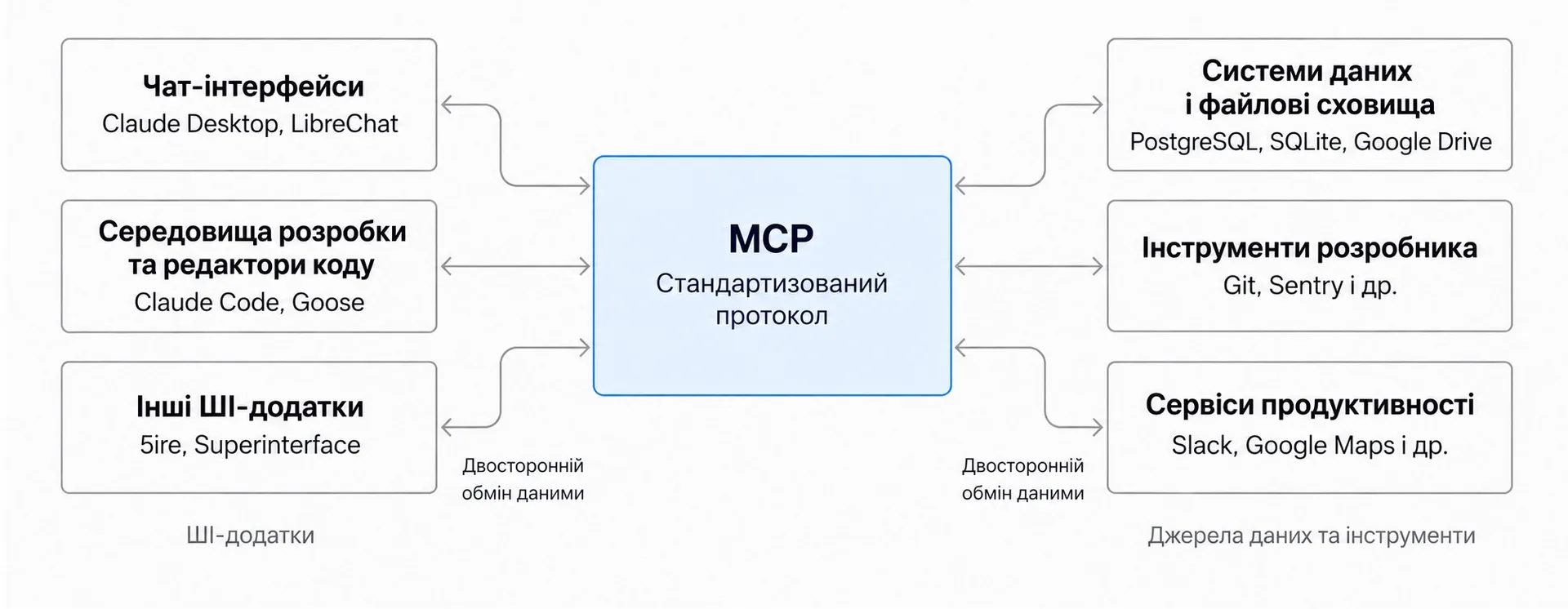 Architektura standaryzowanego protokołu MCP
Dzięki MCP model uzyskuje dostęp do trzech kluczowych możliwości:
- Źródła danych (Resources) – odczyt lokalnych dokumentów, baz danych, notatek lub zawartości dysków chmurowych.
- Wykonywalne narzędzia (Tools) – wyszukiwanie w sieci, wykonywanie obliczeń, wysyłanie powiadomień czy uruchamianie skryptów.
- Scenariusze promptów (Prompts) – gotowe szablony działań, które upraszczają realizację złożonych, wieloetapowych operacji.
Dzięki temu asystent AI przestaje być jedynie rozmówcą tekstowym, a staje się aktywnym cyfrowym pomocnikiem zdolnym do wykonywania realnych zadań w Twoim środowisku pracy.
2. Dlaczego MCP zmienia reguły gry
Główna wartość protokołu polega na przejściu od pasywnego generowania tekstu do aktywnej automatyzacji.
Realne scenariusze użycia w praktyce
- Asystent osobisty: Agent łączy się z Twoimi Google Calendar i Notion, znajduje wolne terminy w grafiku i samodzielnie tworzy plan spotkań na cały tydzień.
- Design i web development: Claude Code lub Cursor odczytują makietę z Figma przez MCP i generują gotowy, responsywny kod komponentów React.
- Analityka korporacyjna: Chatbot łączy się z bazami danych PostgreSQL i Google Drive, pozwalając pracownikom generować raporty za pomocą prostych zapytań na czacie.
- Szybkie prototypowanie: Model tworzy model 3D w Blenderze i bezpośrednio wysyła plik do kolejki drukarki 3D.
Podział korzyści według ról
| Użytkownik | Co daje MCP |
|---|---|
| Dla zwykłych użytkowników | Mądrzejszy asystent mający dostęp do Twoich roboczych notatek, plików i kalendarza bez ręcznego kopiowania |
| Dla programistów | Możliwość napisania integracji raz – będzie ona automatycznie działać w Claude, Cursor, VS Code i LibreChat |
| Dla biznesu i zespołów | Bezpieczne podłączanie wewnętrznych danych korporacyjnych (CRM, ERP, SQL) do narzędzi AI z zachowaniem kontroli dostępu |
3. Gdzie protokół jest już wspierany
MCP to projekt open-source, wspierany przez Anthropic oraz szeroką społeczność niezależnych deweloperów.
Ekosystem aplikacji klienckich
- Desktopowe aplikacje AI: Claude Desktop, LibreChat, Goose, 5ire, Superinterface.
- Środowiska developerskie i edytory kodu: Claude Code, Cursor, Visual Studio Code (przez rozszerzenie), Windsurf, Codex.
- Specjalistyczne narzędzia testujące: MCPJam, MCP Inspector.
Ponieważ protokół jest standaryzowany, dowolny podłączony serwer będzie tak samo dostępny zarówno w czacie Claude Desktop, jak i wewnątrz Twojego IDE podczas pisania kodu.
4. Krok po kroku: Podłączanie Filesystem Server w Claude Desktop
Rozważmy praktyczne podłączenie na przykładzie Filesystem Server – oficjalnego serwera, który pozwala Claude Desktop interagować z folderami na Twoim komputerze.
Co potrzebujesz przed startem
- Claude Desktop: Pobierz oficjalną aplikację dla macOS lub Windows. Upewnij się, że masz zainstalowaną aktualną wersję (
Claude→Check for Updates…). - Node.js (wersja LTS): Większość serwerów działa w środowisku Node.js. Sprawdź jego obecność w terminalu:
Jeśli komenda nie zostanie znaleziona, pobierz i zainstaluj stabilną wersję LTS ze strony nodejs.org.
Proces konfiguracji krok po kroku
Krok 1. Otwórz ustawienia developera
W aplikacji Claude Desktop otwórz główne menu ustawień:
- Na macOS: kliknij
Claudew górnym pasku systemowym →Settings…. - Na Windows: otwórz menu ustawień przez ikonę programu.
W lewym menu przejdź do zakładki Developer.
Krok 2. Otwórz plik konfiguracyjny
Kliknij przycisk Edit Config. System utworzy lub otworzy plik konfiguracyjny claude_desktop_config.json:
- macOS:
~/Library/Application Support/Claude/claude_desktop_config.json - Windows:
%APPDATA%\Claude\claude_desktop_config.json
Krok 3. Wprowadź parametry serwera
Wybierz konfigurację odpowiednią dla swojego systemu operacyjnego:
json{ "mcpServers": { "filesystem": { "command": "npx", "args": [ "-y", "@modelcontextprotocol/server-filesystem", "/Users/username/Desktop", "/Users/username/Downloads" ] } } }
Koniecznie zastąp username rzeczywistą nazwą użytkownika w systemie. Wskazuj tylko te foldery, do których jesteś gotów udostępnić dostęp asystentowi.
Krok 4. Analiza parametrów konfiguracji
| Pole | Wartość | Przeznaczenie |
|---|---|---|
"filesystem" | Nazwa konektora | Dowolna, czytelna nazwa serwera wyświetlana w interfejsie |
"command": "npx" | Wykonywana komenda | Uruchomienie utylity npx, będącej częścią Node.js |
"-y" | Flaga autostartu | Automatyczna zgoda na instalację wymaganego pakietu npm |
"@modelcontextprotocol/server-filesystem" | Nazwa pakietu | Oficjalny pakiet npm serwera systemu plików |
"/Users/..." | Ścieżki do folderów | Biała lista ścieżek absolutnych, do których serwer będzie miał dostęp |
Krok 5. Zrestartuj Claude Desktop
Całkowicie zamknij aplikację (kliknij Cmd + Q na Mac lub zamknij przez zasobnik systemowy na Windows) i otwórz ją ponownie.
5. Jak korzystać z podłączonego serwera
Po restarcie w dolnym panelu dialogowym Claude Desktop pojawi się dodatkowa ikona zarządzania narzędziami (ikona młotka lub suwaków konektorów).
- Kliknij ikonę narzędzi w lewym dolnym rogu okna czatu.
- Wybierz Connectors → Manage connectors.
- Na liście powinien pojawić się Twój serwer
filesystemze statusem aktywnego połączenia.
Przykłady działających promptów
- "Sprawdź zawartość mojego pulpitu i pogrupuj wszystkie pliki ze zrzutami ekranu w osobnym folderze 'Screenshots'."
- "Przeskanuj folder Downloads i podpowiedz, które pobrane dokumenty dotyczą raportów podatkowych z ostatniego miesiąca."
- "Utwórz na pulpicie nowy plik project-plan.md i zapisz w nim strukturę naszej rozmowy."
Zasada obowiązkowego potwierdzenia (Human-in-the-loop):
Przed każdą destrukcyjną akcją (tworzeniem, usuwaniem lub zmianą pliku) Claude Desktop wyświetli okno potwierdzenia. Zawsze widzisz, jaki dokładnie plik model zamierza zmodyfikować, i możesz zatwierdzić lub odrzucić operację.
6. Rozwiązywanie typowych problemów (Troubleshooting)
Jeśli serwer nie pojawia się na liście lub zgłasza błąd, skorzystaj z tego algorytmu diagnostycznego:
1. Sprawdzenie składni JSON
Najczęstszym błędem jest zbędny lub brakujący przecinek w pliku claude_desktop_config.json. Upewnij się, że wszystkie klamry są zamknięte, a ścieżki na Windows używają podwójnego ukośnika odwrotnego (C:\\Users\\...).
2. Sprawdzenie logów systemowych Claude
Otwórz folder z logami aplikacji, aby zobaczyć dokładną przyczynę awarii:
- macOS:
~/Library/Logs/Claude/ - Windows:
%APPDATA%\Claude\logs\
Aby przeglądać logi w czasie rzeczywistym, uruchom komendę:
3. Ręczne uruchomienie serwera przez terminal
Aby upewnić się, że Node.js i uprawnienia działają poprawnie, spróbuj uruchomić komendę serwera samodzielnie:
Jeśli pojawi się błąd braku uprawnień lub awaria pakietu, reinstall globalnego menedżera pakietów npm:
4. Zmienna APPDATA dla zewnętrznych serwerów na Windows
Niektóre serwery (np. Brave Search) wymagają jawnego przekazania katalogu systemowego w bloku env:
7. Katalog popularnych konektorów do codziennej pracy
Filesystem Server to dopiero początek znajomości. Największa siła ekosystemu ujawnia się przy podłączaniu usług online, z których korzystasz na co dzień.
| Konektor | Typ połączenia | Obszar zastosowań | Główne scenariusze |
|---|---|---|---|
| Notion | Remote MCP / OAuth | Bazy wiedzy i notatki | Czytanie stron, wyszukiwanie faktów, generowanie planów treści |
| GitHub | Hosted / OAuth | Development i repozytoria | Analiza issues, tworzenie pull requests, przegląd kodu |
| Figma | Remote MCP | Design UI/UX | Generowanie kodu na podstawie makiety, odczyt komponentów |
| Linear | OAuth / Remote MCP | Zarządzanie zadaniami | Tworzenie i aktualizacja ticketów, synchronizacja backlogu |
| Higgsfield & Runway | Hosted MCP | Multimedia | Generowanie i animacja wideo, tworzenie obrazów promocyjnych |
1. Notion MCP – integracja bazy wiedzy
Łączysz się kilkoma kliknięciami poprzez oficjalną autoryzację. Asystent zyskuje dostęp do wybranych stron Twojej przestrzeni roboczej Notion: może szukać informacji, strukturyzować je, aktualizować tabele i tworzyć nowe dokumenty.
2. GitHub MCP Server – nawigacja po kodzie
Oficjalny konektor od zespołu GitHub. Pozwala asystentowi analizować commity, tworzyć issues, robić podsumowania pull requestów oraz szukać implementacji konkretnych funkcji w repozytoriach publicznych lub prywatnych.
3. Figma MCP – most między designem a kodem
Pozwala Claude Code lub Cursor odczytywać właściwości warstw, zmienne kolorów, siatki i komponenty z pliku Figma. Skraca to wdrożenie nowych stron do prostego zapytania: "Zaimplementuj ten ekran w Tailwind CSS".
4. Linear MCP – zarządzanie zadaniami
Asystent potrafi znajdować powiązane zadania, zmieniać statusy tasków w bieżącym cyklu oraz automatycznie tworzyć zadania z opisem bugów na podstawie logów rozmowy.
5. Higgsfield & Runway MCP – generowanie contentu wideo
Chmurowe konektory pozwalające generować wysokiej jakości filmy (modele Kling, Sora, Gen-3, Seedance) bezpośrednio z okna czatu. Autoryzacja odbywa się przez konto serwisu, bez konieczności ręcznego kopiowania kluczy API.
8. Zaawansowane konektory: bazy danych i infrastruktura
Dla inżynierów i specjalistów technicznych MCP zapewnia bezpośredni dostęp do systemów przechowywania danych i infrastruktury:
1. Supabase MCP
Podłącza AI do Twojej bazy danych PostgreSQL w chmurze Supabase. Model jest zdolny samodzielnie generować schematy tabel, pisać złożone zapytania SQL, wykonywać migracje oraz sprawdzać logi wykonania zapytań w środowisku testowym.
2. Cloudflare MCP
Daje możliwość inspekcji konfiguracji stref DNS, analizy ruchu Workers oraz ustawiania reguł bezpieczeństwa Cloudflare bezpośrednio przez interfejs asystenta.
3. MiniMax MCP
Multimodalny konektor do pracy z dźwiękiem: klonowanie głosu, synteza mowy naturalnej (Text-to-Speech) oraz generowanie ścieżek audio na podstawie opisu tekstowego.
9. Bezpieczeństwo przy pracy z konektorami MCP
Ponieważ serwery MCP mają dostęp do systemu plików i zewnętrznych API, ważne jest przestrzeganie zasad bezpieczeństwa:
1. Zasada minimalnych uprawnień
Nigdy nie dawaj konektorom dostępu do całego dysku systemowego (/ lub C:\). Ogranicz zasięg widoczności tylko do konkretnych folderów roboczych (np. ~/Projects lub ~/Downloads).
2. Izolacja środowisk
Nie podłączaj serwerów z prawami zapisu do produkcyjnych baz danych (Production DB). Do eksperymentów używaj lokalnych kontenerów Docker lub projektów stagingowych.
3. Ochrona poufnych kluczy
Przechowuj tokeny dostępu w osobnych plikach konfiguracyjnych użytkownika i nigdy nie publikuj plików z kluczami API w otwartych repozytoriach.
10. Podsumowania i plan działania na start
Ekosystem Model Context Protocol szybko staje się standardem dla autonomicznych agentów. Jeśli dopiero zaczynasz przygodę z MCP, trzymaj się prostego trzyetapowego planu:
Mapa drogowa dla nowicjusza
- Krok 1: Start lokalny. Skonfiguruj
Filesystem Serverw Claude Desktop zgodnie z powyższą instrukcją i przetestuj podstawową pracę z plikami. - Krok 2: Podłączenie roboczych usług chmurowych. Podłącz jeden serwis, którego używasz na co dzień – Notion, GitHub lub Linear.
- Krok 3: Zaawansowana automatyzacja. Przechodź do pracy z bazami danych (Supabase) lub tworzenia własnych mikroservice’ów pod konkretne zadania biznesowe.