n8n — это мощный инструмент с открытым исходным кодом, который позволяет автоматизировать рутинные задачи и связывать приложения без глубоких знаний программирования. Представьте: данные из Google Sheets автоматически отправляются в Telegram, а уведомления из Trello приходят на email — всё это без лишних усилий. Подходит как новичкам, так и профессионалам, желающим оптимизировать процессы.
Этот гайд поможет вам освоить основы n8n: от установки до создания первых рабочих цепочек. Давайте разберем ключевые понятия и шаги, чтобы вы могли сразу начать автоматизировать свою работу!
1. Интерфейс редактора n8n
Общий обзор
Редактор фокусируется на холсте — главном пространстве для конструирования цепочек автоматизации. Отсюда доступны все рабочие процессы, учетные данные и справочные материалы.
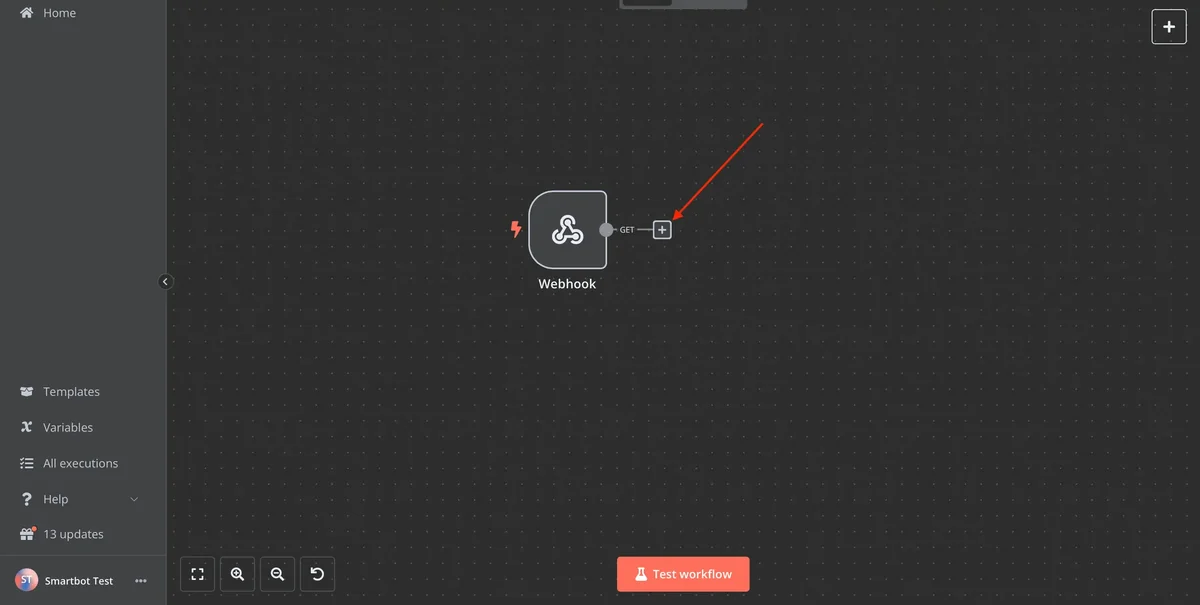 Общий обзор холста редактора рабочих процессов n8n
Левая панель
- Найдите логотип n8n в верхнем левом углу.
- Нажмите на значок с кругом и стрелкой под логотипом
- Откроется меню с шестью разделами:
Панель администратора (Admin Panel): для пользователей n8n.cloud, управление настройками.
- Рабочие процессы (Workflows): создание и редактирование процессов.
- Учетные данные (Credentials): настройка авторизации для внешних сервисов.
- Выполнения (Executions): данные о полных запусках процессов (открывается в новом окне, прерванные запуски не учитываются).
- Справка (Help): доступ к документации, форуму, библиотеке и информации о версии.
- Обновления (Updates): информация о текущей версии и доступных обновлениях.
В разделе Help также есть ссылка на официальное сообщество разработчиков в Discord — там можно найти ответы на вопросы, которых нет в документации.
Верхняя панель
- В верхнем левом углу укажите название текущего рабочего процесса
00n8n + Personal My workflow + Add tag
Inactive Share Save
- Добавьте теги рядом с названием для сортировки по темам или категориям
- В правом верхнем углу нажмите Save для сохранения процесса
- Используйте переключатель рядом для активации/деактивации процесса (доступно только с узлом-триггером).
Обратите внимание: несохранённый процесс при выходе может быть утерян — лучше сохранять вручную перед закрытием вкладки.
Холст
- Холст — серый фон с сеткой
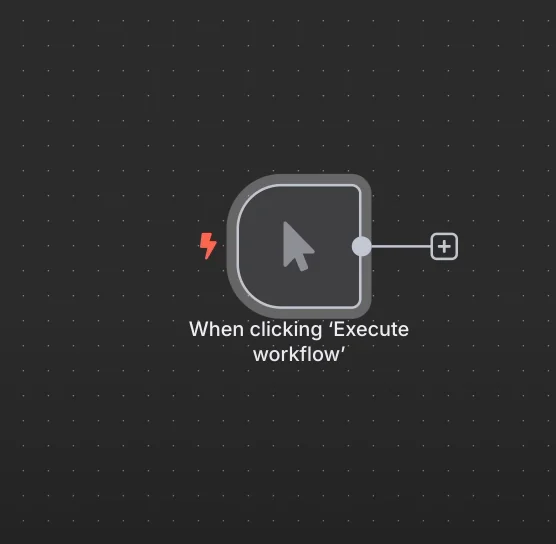 Панель навигации и управления элементами холста n8n
- Найдите пять кнопок:
-
- и - в лупе для масштабирования.
- ← для сброса масштаба.
- Execute Workflow для запуска процесса от Start или триггеров до конца или ошибки.
- Оранжевый + для открытия панели узлов.
- В центре расположен начальный узел Start с зеленым значком "Play" (скриншот: image9.png).
Перемещение холста
- Нажмите Ctrl + левая кнопка мыши и перетащите холст.
- Или используйте два пальца на сенсорной панели для сдвига.
- Холст поддерживает управление через мышь: колесо — масштаб, правая кнопка — вызов контекстного меню. Это ускоряет навигацию при работе с большими цепочками.
2. Архитектура и типы узлов (Nodes)
Основы узлов
- Узлы — строительные блоки для обработки данных (вход, обработка, выход).
- Два типа:
- Обычные узлы (Regular node): редактируют, запрашивают или отправляют данные.
- Узлы-триггеры (Trigger node): запускают процесс и поставляют начальные данные.
Каждый узел можно настроить под задачу: задать параметры, изменить поля, подключить переменные. При наведении на стрелку выхода видно, сколько элементов данных передаётся дальше.
Узлы можно соединять цепочками — порядок выполнения идёт слева направо.
Основные узлы (Core nodes)
- Используйте для общих функций: планирование (Cron, Interval) или JavaScript (Function, Function Item).
Function и Function Item позволяют писать кастомный JavaScript, если стандартных узлов недостаточно.
Cron задаёт расписание (например, раз в день), а Interval запускает процесс каждые X минут. Эти узлы часто становятся «сердцем» автоматизации без внешнего триггера.
Начальный узел (Start node)
- Появляется автоматически в новом процессе.
- Нельзя удалить или дублировать.
- При ненужности отключите и отодвиньте, удалив соединение.
- Для нескольких стартовых точек добавьте другие триггерные узлы или создайте отдельный процесс.
Даже если Start не используется, лучше не удалять соединение сразу — сначала проверьте, какие узлы зависят от него. В сложных проектах Start помогает вручную прогонять цепочку, проверяя корректность на каждом этапе.
Поиск и добавление узлов
- Откройте панель узлов тремя способами:
- Нажмите + в правом верхнем углу холста.
- Нажмите + справа от выхода узла.
- Потяните линию от точки выхода узла вправо или нажмите Tab.
- Панель содержит три вкладки: All, Regular, Trigger
- Узлы сгруппированы по областям: Analytics, Sales и др.
- Введите имя узла или службы в поле поиска и выберите вкладку.
Если вы не знаете точное название нужного узла, можно ввести общие ключевые слова, например "email", "form", "spreadsheet" — n8n подскажет доступные интеграции. Также полезно изучить вкладку "Trigger", если вы хотите запустить процесс от действия во внешнем сервисе.
Добавление узлов
- Нажмите на нужный узел на панели.
- Узел появится на холсте и подключится к выбранному узлу.
Кнопки на узле
- Наведите курсор на узел.
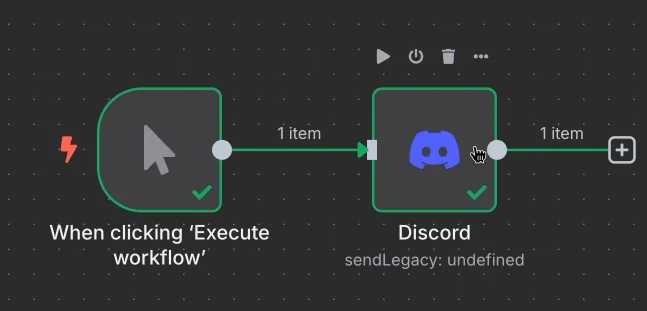 Контекстное меню быстрых действий на узле (активация, удаление, тест)
- Используйте значки:
- Удалить узел.
- Деактивировать/активировать узел.
- Дублировать узел.
- Выполнить узел.
После выполнения узла становится доступна вкладка «Output», где можно увидеть результат его работы — это помогает проверить, что узел настроен правильно.
Перемещение рабочего процесса
- Выделите все узлы (Ctrl + A).
- Перетащите любой узел в новую позицию на холсте.
3. Работа с данными: JSON, массивы и Binary
В этой главе мы разберем, как n8n видит и обрабатывает данные. О рабочих процессах поговорим позже.
Какие бывают данные?
В n8n данные бывают двух видов: JSON и Binary. Давайте разберем их по-простому.
- JSON — это как записная книжка с информацией, которую легко читать. Она выглядит как текст и используется, чтобы передавать данные между сайтами или приложениями. Например, если вы заполняете анкету, JSON может сохранить ваше имя и возраст.
- Binary — это данные, которые не читаются как текст, например, картинки или файлы.
Большую часть времени в этом гайде мы будем использовать JSON. Вы увидите его на правой панели результатов любого узла в разделе "JSON".
Что такое JSON?
JSON — это способ записывать информацию в виде пар "имя: значение". Представьте, что это словарь, где у каждого слова есть объяснение. Вот как это выглядит:
- Все данные заключаются в фигурные скобки {}.
- Каждое "имя" и "значение" разделяются двоеточием :, а пары разделяются запятыми ,.
Простой пример
Давайте добавим имя человека. Начнем с малого:
Здесь "name" — это имя ключа (как заголовок), а "Эмма" — значение (то, что мы хотим сохранить).
- Все строки в JSON должны быть в кавычках.
Добавим больше деталей
Теперь добавим возраст, информацию о курении, машину и питомцев:
- "age": 27 — число, без кавычек.
- "is_smoking": false — логическое значение (да/нет), тоже без кавычек.
- "car" — это вложенный объект (как отдельная записная книжка внутри большой).
- "pets" — это список, который начинается с квадратных скобок [].
Улучшим список питомцев
Чтобы было понятнее, укажем, кто такие Чарли и Никсон:
- Теперь у каждого питомца есть тип и имя. Это делает данные понятнее.
Что такое массив?
Массив — это как список покупок. Он записывается в квадратных скобках [] и может содержать разные вещи: текст, числа или даже другие объекты.
- Пример пустого массива: [].
- Пример с разными данными: ["яблоко", 5, {"color": "красный"}].
- В нашем случае массив pets содержит два объекта с информацией о собаки и хомяке.
Как данные передаются?
n8n видит данные как набор объектов в массиве. Например, если у нас два человека:
- Каждый человек — это отдельный объект в квадратных скобках.
- У них могут быть разные ключи (например, у Эммы возраст, у Петра — город), и это нормально.
Что такое Binary?
Binary — это способ хранить файлы, например, картинки. Он выглядит так:
Проверяем JSON
Давайте убедимся, что данные записаны правильно:
- Ошибка: Фигурные {} и квадратные [] скобки перепутаны. Правильно: объекты в {} и массивы в [].
- Ошибка: Ключи вроде "name" должны быть в кавычках, иначе это не JSON.
- Ошибка: Лишняя закрывающая скобка } ломает структуру.
- Ошибка: Если написать "false" с кавычками, это станет текстом, а не логическим значением.
- Корректно: Короткая запись вроде {"name": "Эмма"} — в порядке.
- Ошибка: Новая строка после второй скобки вместо первой портит формат.
- Корректно: Разные ключи у объектов (например, возраст у одного, город у другого) — допустимо.
Зачем это нужно?
JSON и Binary важны, потому что они помогают n8n работать с данными так, как вам нужно. Например, с помощью JSON вы можете собирать информацию (имя, возраст, адрес) и передавать ее между шагами — от загрузки из таблицы до отправки в письмо или чат.
Это удобно для автоматизации задач, таких как уведомления или отчеты. Binary пригодится, если вы хотите отправлять файлы, вроде фото или документов, например, для загрузки на сайт или в облако. Понимание этих форматов поможет вам строить рабочие процессы, которые делают рутинную работу быстрее и без ошибок!
4. Соединение и взаимодействие узлов (узлы/ноды)
Что такое узел в n8n?
Узел (или нода) — это как маленький помощник в n8n, который выполняет одну задачу в вашем рабочем процессе. Представьте, что это кубики Lego: каждый кубик делает что-то свое, а вместе они строят целую картину.
Что могут делать узлы?
Узлы умеют разные вещи, например:
- Брать данные с сайтов или приложений (например, через API).
- Отправлять сообщения в чаты или по email.
- Работать с файлами и картинками (сохранять, изменять или отправлять).
Вот как выглядит узел на экране
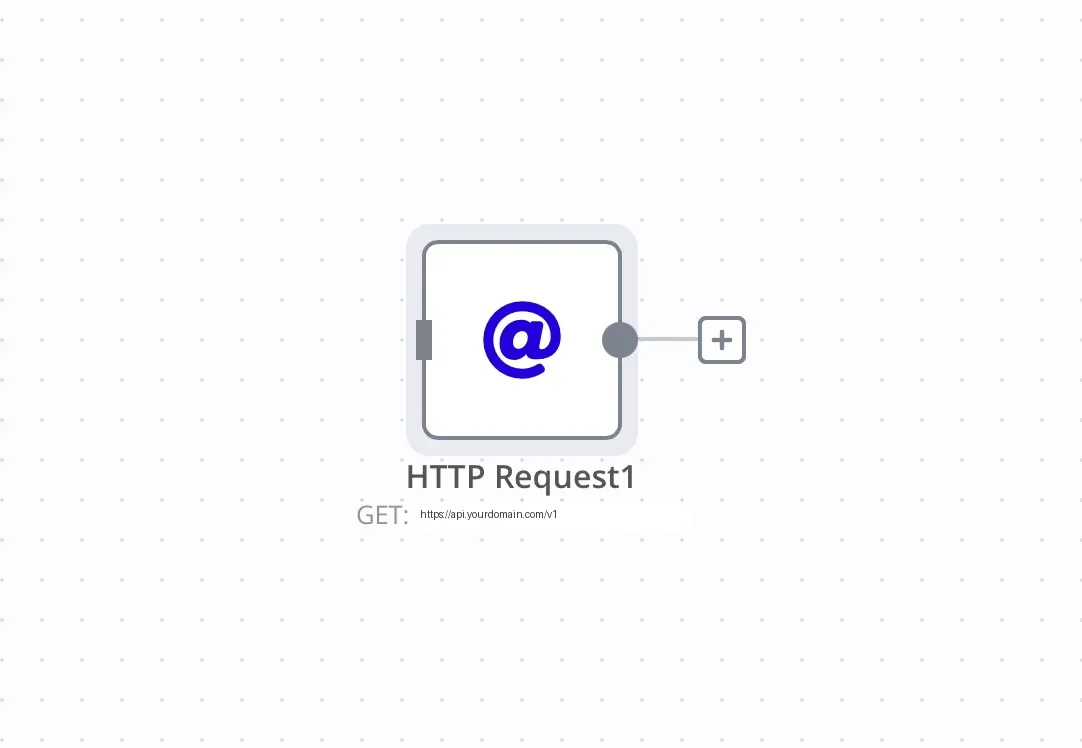 Окно детальных параметров и настроек отдельного узла
Когда вы открываете узел, внутри появляются вкладки: Parameters (основные настройки), Output (вывод данных), Metadata и др. Это позволяет настраивать каждый узел под себя, добавлять переменные, фильтры или формулы прямо внутри интерфейса — без кода.
Какие бывают узлы?
Узлов в n8n много, и каждый предназначен для своей задачи. Вот несколько примеров:
HTTP Request — помогает отправлять запросы на сайты или сервисы, чтобы забрать оттуда данные.
- Set — позволяет менять данные или добавлять что-то новое, например, исправить имя или добавить дату.
Как соединять узлы?
Узлы соединяются между собой стрелками. Эти стрелки — как дорожки, по которым данные идут от одного узла к другому. Это важно, чтобы автоматизация работала правильно.
Можно провести одну стрелку от одного узла к нескольким (например, данные пойдут в два разных места).
Можно соединить несколько узлов одной стрелкой (например, данные из разных источников объединяются в одном месте).
В n8n можно запускать каждый узел отдельно — нажмите на значок «Play» внутри узла. Это удобно для отладки: вы сразу увидите, какие данные приходят и что происходит после обработки. Такой пошаговый подход помогает лучше понять, как работает весь процесс.
Пример соединенных узлов
Представьте, что узлы — это этапы в цепочке. Вот как это может выглядеть:
- Первый узел берет данные из Google Sheets (например, список задач).
- Второй узел обрабатывает их (добавляет новые поля или фильтрует).
- Третий узел отправляет результаты в Telegram (например, уведомление о задачах).
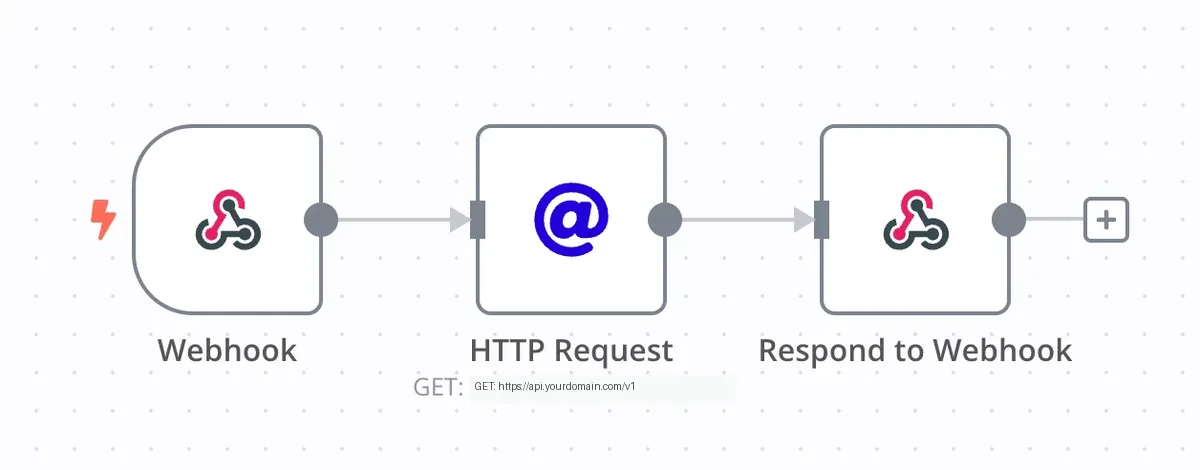 Схема взаимодействия узлов в цепочке автоматизации n8n
Зачем нужны узлы?
Узлы помогают автоматизировать ваши задачи и соединять разные сервисы (Google Sheets, Telegram и другие) без необходимости писать код. Они как инструкции для n8n: вы ставите узлы, соединяете их и получаете готовый процесс!
5. Триггеры: Webhook, Schedule и события
Что такое триггер?
Триггеры в n8n — это как кнопка "Старт" для вашего рабочего процесса. Они запускают автоматизацию, когда происходит что-то важное, например, приходит сообщение или наступает определенное время.
Зачем нужны триггеры?
Триггеры позволяют вашему процессу "просыпаться" и начинать работу, когда что-то случается. Без них n8n не будет знать, когда запускаться.
Какие бывают триггеры?
Вот несколько примеров, которые помогут вам понять, как они работают:
**### 1. ** Webhook
- Запускается, когда приходит запрос с другого сайта или приложения.
- Пример: вы создали форму на сайте, и когда кто-то ее заполнит, данные придут в n8n через Webhook.
**### 2. ** Schedule
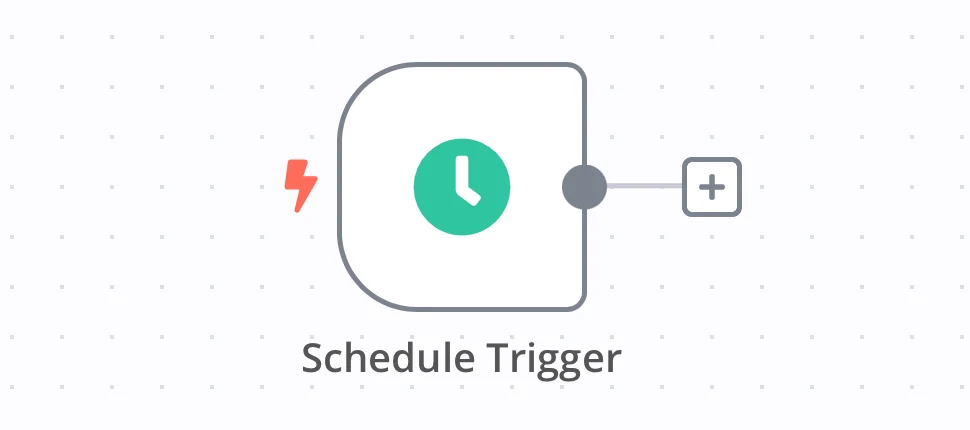 Настройка узла-триггера Schedule Trigger для периодического запуска по расписанию
- Запускает процесс по расписанию, например, каждый день в 9:00 утра.
- Пример: вы хотите, чтобы n8n каждый день проверяла обновления в таблице.
**### 3. ** Интеграции с сервисами
- Следит за событиями в других приложениях.
- Пример: новый ряд в Google Sheets или новое сообщение в Telegram запускает процесс.
Важно про Telegram
Не подключайте к n8n Telegram-бота, который уже используется в Smartbot Pro — он работать не будет. Лучше:
- Создайте нового бота для n8n.
- Или используйте Smartbot Pro для сообщений, а в n8n работайте с HTTP-запросами и API Telegram.
Как выглядит триггер?
Триггер в n8n — это узел, который запускает цепочку действий. Его легко узнать по специальному значку ⚡️ рядом с названием.
Schedule Trigger
Пример использования
Представьте, что вы хотите автоматизировать задачу:
- Триггер Webhook ждет, пока кто-то заполнит форму на сайте.
- Когда форма заполнена, данные идут в узел Set, который добавляет дату.
- Потом данные отправляются в Telegram через API.
Так триггеры помогают соединять события с действиями без лишних усилий!
Вопросы по триггерам:
Можно ли использовать несколько триггеров?
В одном процессе может быть только один активный триггер. Если вы хотите реагировать на разные события — например, и по расписанию, и по Webhook, — лучше создать отдельные процессы, а затем объединить их результат (например, через общий Webhook или общий Google Sheet).
Как настроить расписание?
В узле Schedule можно выбрать простой режим (каждый день, раз в час) или указать CRON-выражение для более гибкого контроля (например, только по будням в 10:15). Это удобно, если нужно запускать задачи строго по времени.
Что делать, если триггер не срабатывает?
Проверьте три вещи:
- Процесс включён (тумблер в верхнем меню).
- Триггер правильно настроен (например, Webhook ждёт GET, а не POST).
- Запрос или событие действительно происходит (например, форма отправляет данные на нужный URL).
Как протестировать Webhook?
Когда вы добавляете Webhook, n8n показывает уникальную ссылку, по которой можно отправить запрос. Чтобы протестировать, можно:
- открыть эту ссылку в браузере,
- использовать Postman,
- подключить форму на сайте.
После получения данных узел Webhook покажет содержимое запроса — удобно для отладки.
6. Режимы работы: Test vs Production
Что такое режимы работы?
n8n позволяет тестировать ваши процессы (workflow) и использовать их в реальной работе. В n8n есть два режима:
- Тестовый режим — как черновик, который вы проверяете перед запуском.
- Рабочий режим — как финальная версия, которая работает для всех.
7. Пошаговая настройка и тестирование Webhook
Тестовый режим нужен, чтобы попробовать, как работает ваш процесс, и настроить его. Вы можете увидеть все шаги прямо на экране. Давайте разберем, как это сделать с вебхуком:
**### 1. ** Добавьте новый узел в свой процесс.
Общий обзор холста редактора рабочих процессов n8n**### 2. ** Выберите узел "Edit Fields (Set)" (он помогает менять данные).
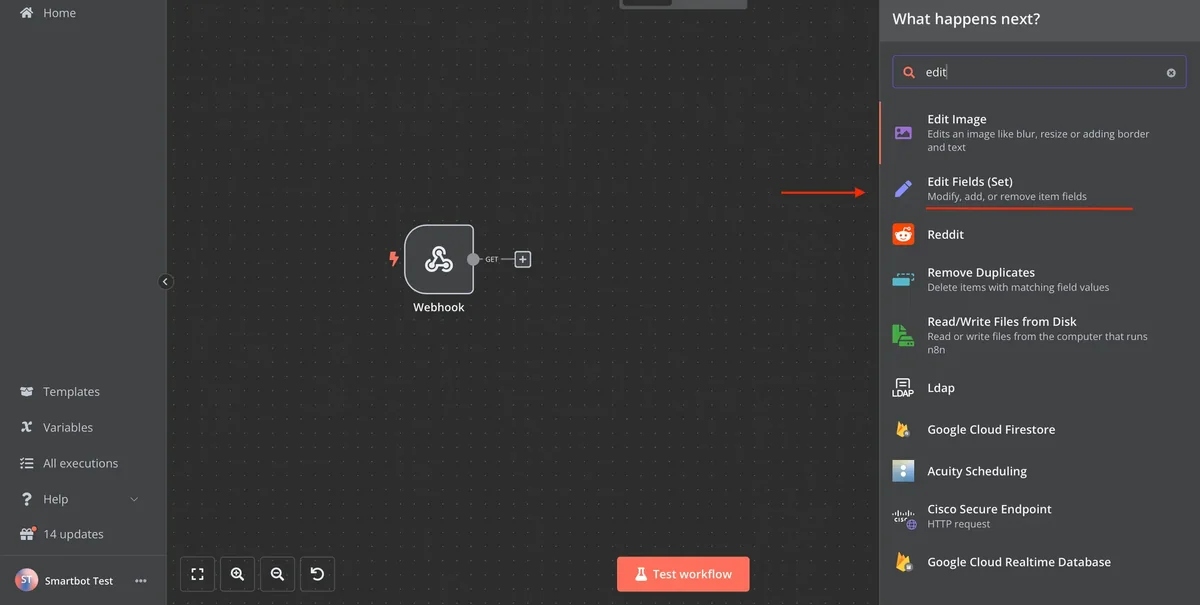 Выбор и добавление узла Edit Fields (Set) для трансформации данных
- Настройте узел: добавьте поле с именем "success" и значением "true".
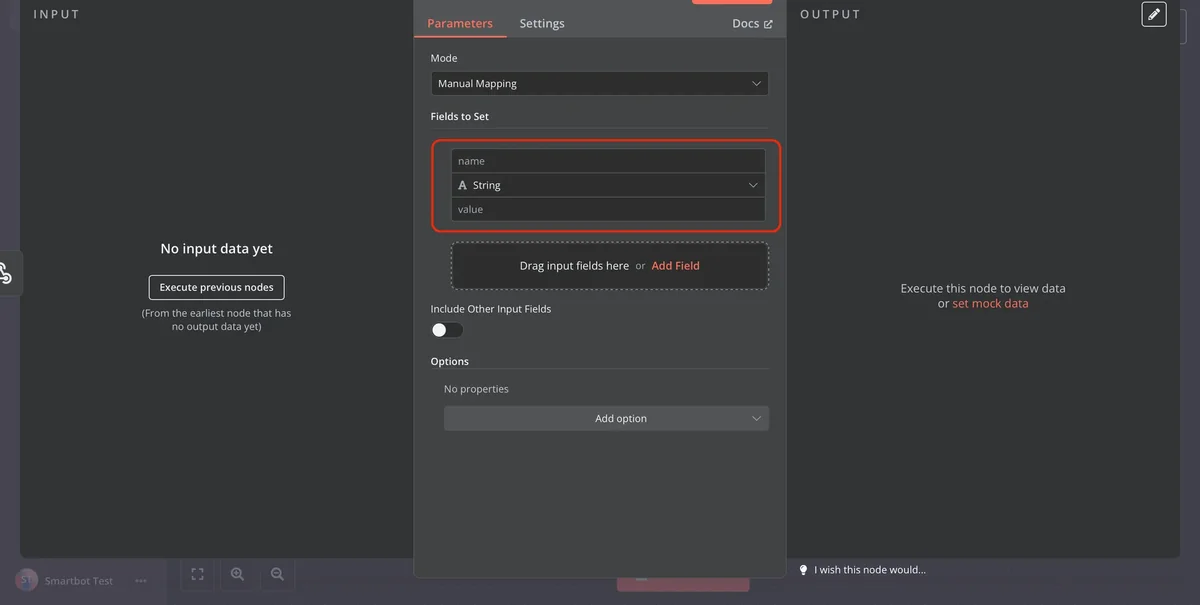 Настройка полей ввода и присвоения значений в узле Set
- Нажмите "Запустить тест", чтобы начать проверку.
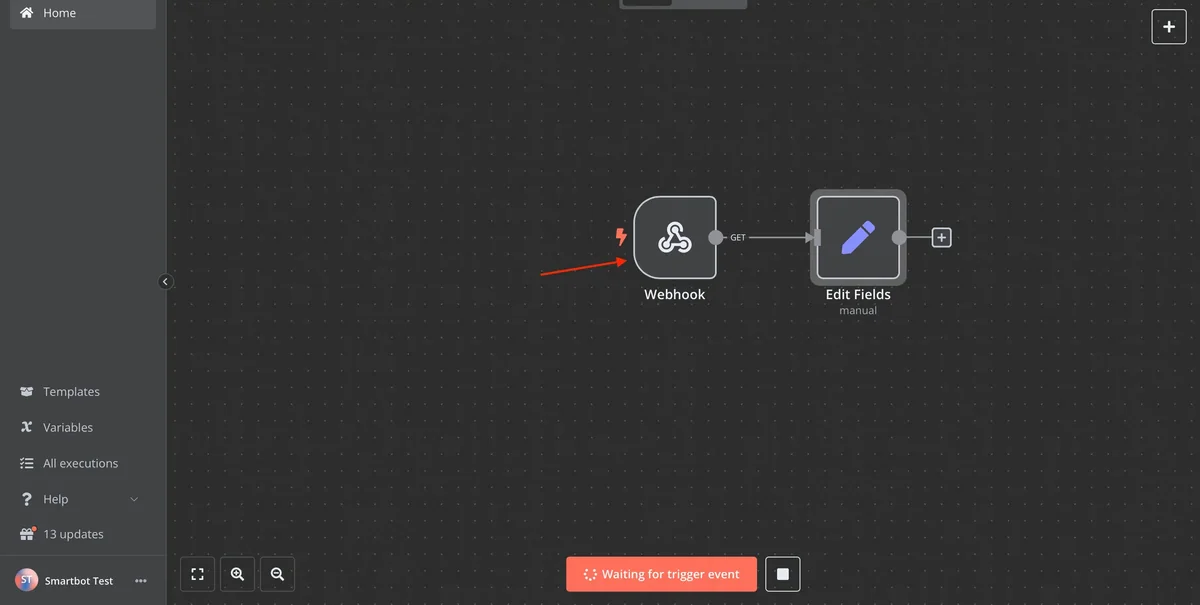 Тестовый запуск узла Webhook и генерация URL для получения входящих данных
- Откройте узел Webhook⚡️ и скопируйте адрес запроса (он появится, когда тест активен).
Общий обзор холста редактора рабочих процессов n8n- Если запрос типа GET, откройте его в новой вкладке браузера.
- Для других типов запросов используйте Postman или Curl.
- Если тест не запущен, адрес можно найти в настройках Webhook⚡️.
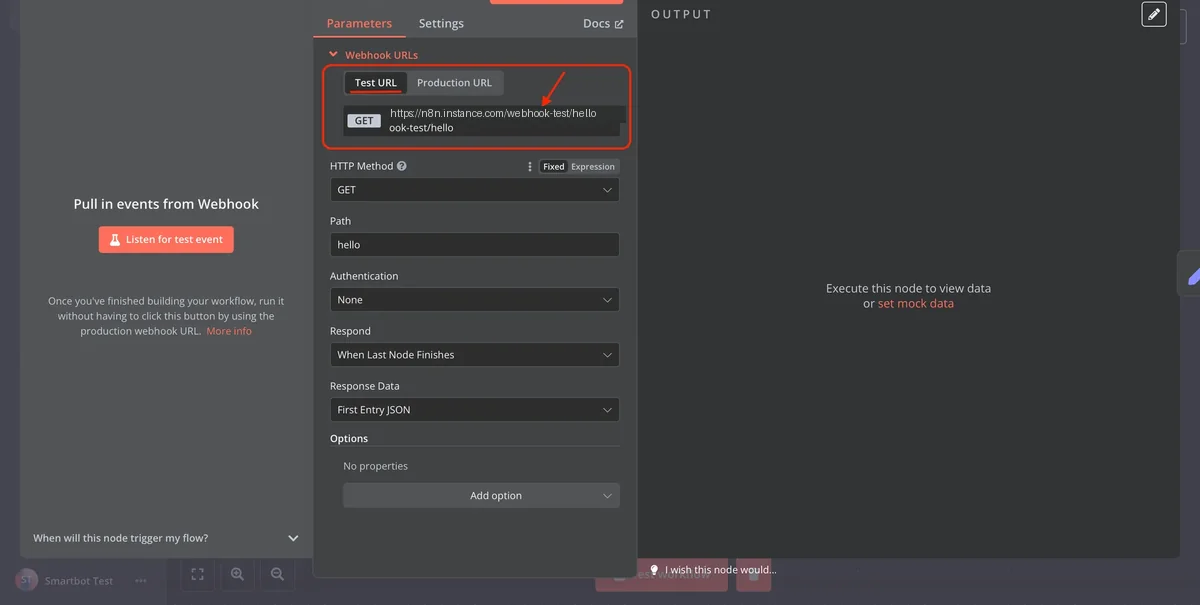 Копирование тестового URL вебхука для отправки запроса через браузер или curl
**### 6. ** Отправьте запрос на этот адрес.
- В браузере вы увидите ответ от n8n — это результат последнего узла (в нашем случае "Edit Fields").
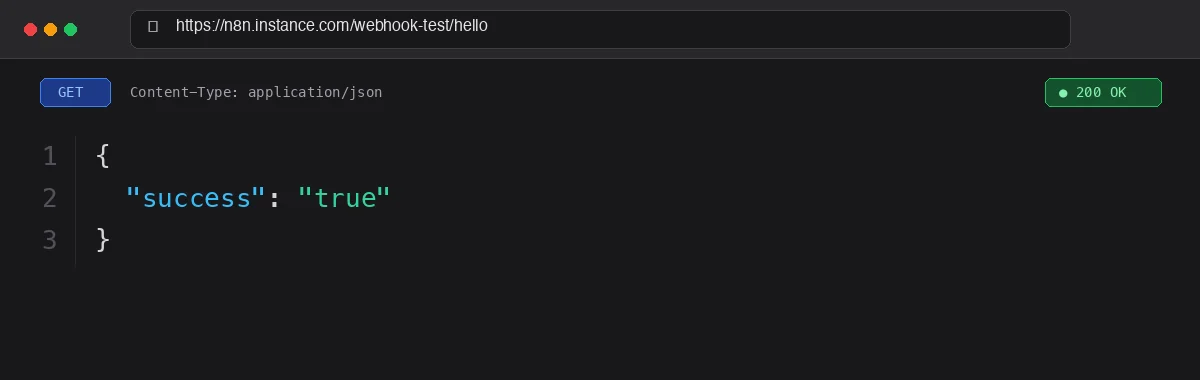 Отображение успешного JSON-ответа n8n в окне браузера
- Измените значение поля "success" на что-то другое, например, "false".
Тестовый запуск узла Webhook и генерация URL для получения входящих данных- Запустите тест снова.
- Отправьте запрос на тот же адрес и проверьте новый ответ.
- Так вы поймете, как меняются данные при каждом тесте.
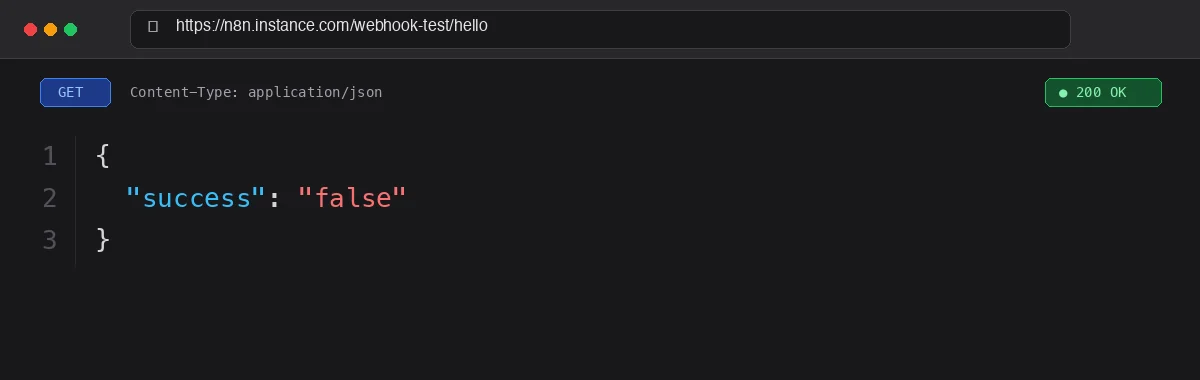 Повторный тест с измененными значениями параметров и валидация обновленных данных
8. Переход в рабочий режим (Production)
Рабочий режим — это когда ваш процесс начинает работать "по-настоящему". Вы больше не увидите шаги в реальном времени, но сможете проверить, что произошло, в разделе "Executions".
Как включить рабочий режим?
**### 1. ** Откройте настройки Webhook⚡️ и скопируйте Production URL.
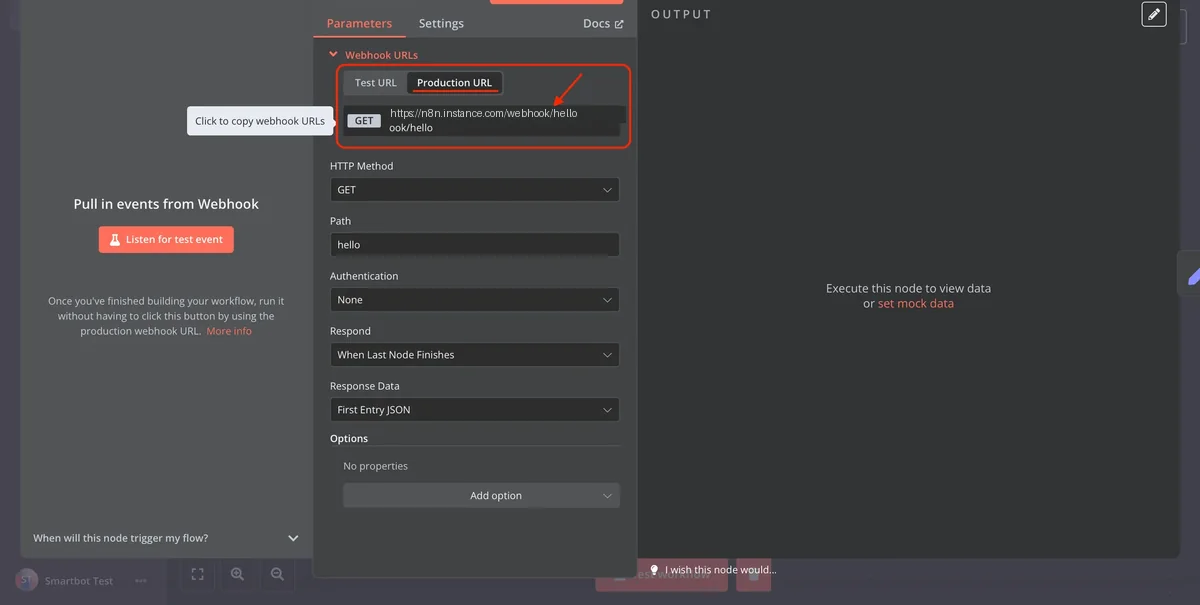 Получение рабочего Production URL для боевого запуска вебхука в n8n
- Активируйте workflow, чтобы n8n начал его использовать. ○ Если не активировать, триггеры не будут работать.
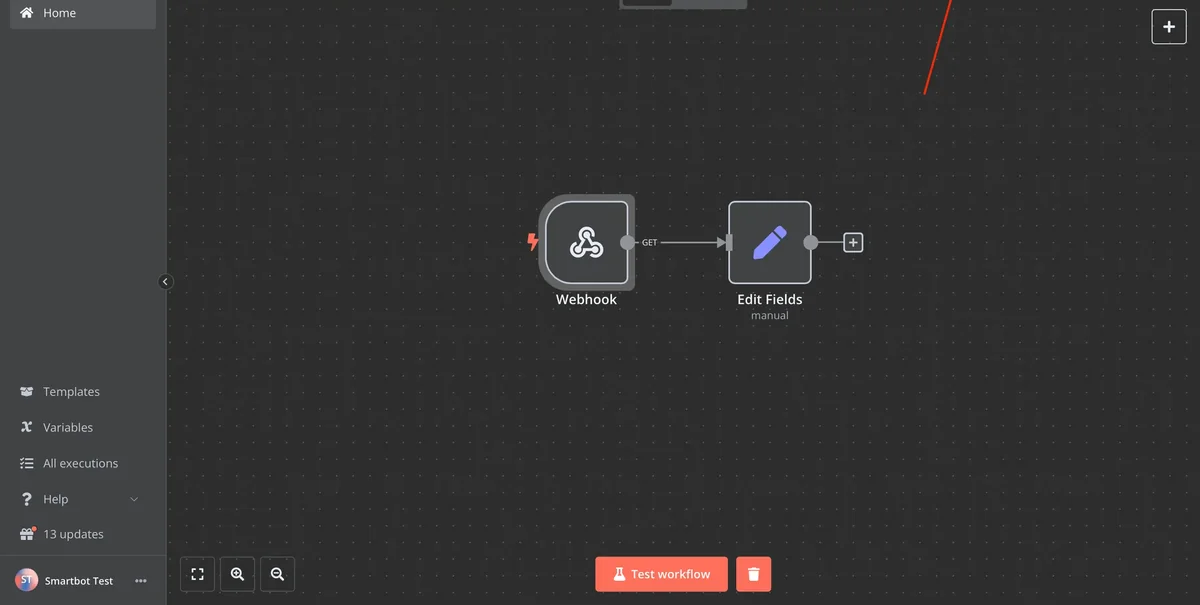 Активация рабочего процесса переключателем в верхней панели управления n8n
- При активации может появиться окно с информацией:
- Теперь можно отправлять запросы на Production URL Webhook⚡️.
- Выполнение не видно, как в тестовом режиме, но результаты будут в разделе "Executions".
Как проверить выполнение?:
- Откройте раздел "Executions" в n8n.
- Слева вы увидите список всех запусков вашего процесса (каждый запуск — это сработавший триггер).
- Чтобы увидеть выполнение, отправьте запрос на Production URL Webhook⚡️.
Зачем нужны режимы?
Тестовый режим помогает настроить процесс без риска, а рабочий режим запускает его для реальной работы. Так вы можете быть уверены, что все работает правильно, прежде чем использовать автоматизацию!
9. Итоги и практические советы
Поздравляем! Вы прошли через основы n8n и узнали, как работают данные, узлы, триггеры и режимы. Теперь вы можете создавать простые автоматизации, которые экономят время и соединяют разные сервисы, такие как Google Sheets или Telegram, без программирования.
Что вы уже умеете:
- Понимать, как данные (JSON и Binary) передаются между шагами.
- Настраивать узлы для разных задач, вроде обработки данных или отправки сообщений.
- Использовать триггеры, чтобы запускать процессы по событиям или расписанию.
- Тестировать процессы в безопасном режиме и запускать их для реальной работы.
Полезные советы на будущее:
- Начните с малого: Попробуйте создать процесс с одним триггером (например, Webhook) и одним узлом (например, Set), чтобы отправлять тестовые данные себе в чат.
- Экспериментируйте: Не бойтесь менять значения или добавлять узлы в тестовом режиме — это безопасно!
- Изучайте новые узлы: Посмотрите в n8n раздел с узлами и попробуйте те, которые связаны с сервисами, которые вы уже используете.
- Держите под рукой заметки: Записывайте, какие триггеры и узлы работают лучше для ваших задач, чтобы потом быстро их повторять.
- Обновляйте знания: n8n постоянно развивается, так что иногда проверяйте новые функции или обновления.