n8n é uma ferramenta poderosa de código aberto que permite automatizar tarefas rotineiras e integrar aplicações sem exigir conhecimentos profundos de programação. Imagine: dados do Google Sheets são enviados automaticamente para o Telegram, enquanto notificações do Trello chegam ao seu email — tudo isso sem esforço adicional. É ideal tanto para iniciantes quanto para profissionais que desejam otimizar seus fluxos de trabalho.
Este guia ajudará você a dominar os fundamentos do n8n: desde a instalação até a criação dos primeiros workflows. Vamos explorar conceitos-chave e passos práticos para que você comece imediatamente a automatizar suas operações!
1. Interface do Editor n8n
Visão Geral
O editor é centrado na tela (canvas) — o principal espaço de trabalho para construir cadeias de automação. A partir daqui, você acessa todos os workflows, credenciais e materiais de referência.
 Visão geral da interface do canvas do Workflow Editor do n8n
Painel Esquerdo
- Localize o logotipo do n8n no canto superior esquerdo.
- Clique no ícone com um círculo e uma seta abaixo do logotipo.
- Um menu com seis seções será aberto:
- Painel de Administração (Admin Panel): para usuários do n8n.cloud, gerenciar configurações da plataforma.
- Workflows: criar, salvar e editar processos.
- Credenciais (Credentials): configurar autenticação e chaves de API para serviços externos.
- Execuções (Executions): registro completo das execuções de processos (abre em nova janela; execuções interrompidas não são contabilizadas aqui).
- Ajuda (Help): acesso à documentação oficial, fórum, biblioteca de templates e informações sobre a versão.
- Atualizações (Updates): detalhes sobre a versão atual e releases disponíveis.
Na seção Help, também há um link para a comunidade oficial de desenvolvedores no Discord — lá você pode encontrar respostas práticas para dúvidas não cobertas pela documentação básica.
Barra Superior
- No canto superior esquerdo, especifique o nome do workflow atual:
- Adicione tags ao lado do nome para facilitar a organização por temas ou projetos.
- No canto superior direito, clique em Save para salvar o workflow.
- Use o interruptor ao lado para ativar/desativar o processo (disponível apenas quando houver um nó trigger).
Atenção: um workflow não salvo pode ser perdido ao fechar o navegador — certifique-se de salvar as alterações manualmente antes de fechar a aba.
Canvas (Tela)
- O canvas é um fundo cinza com grade de coordenadas:
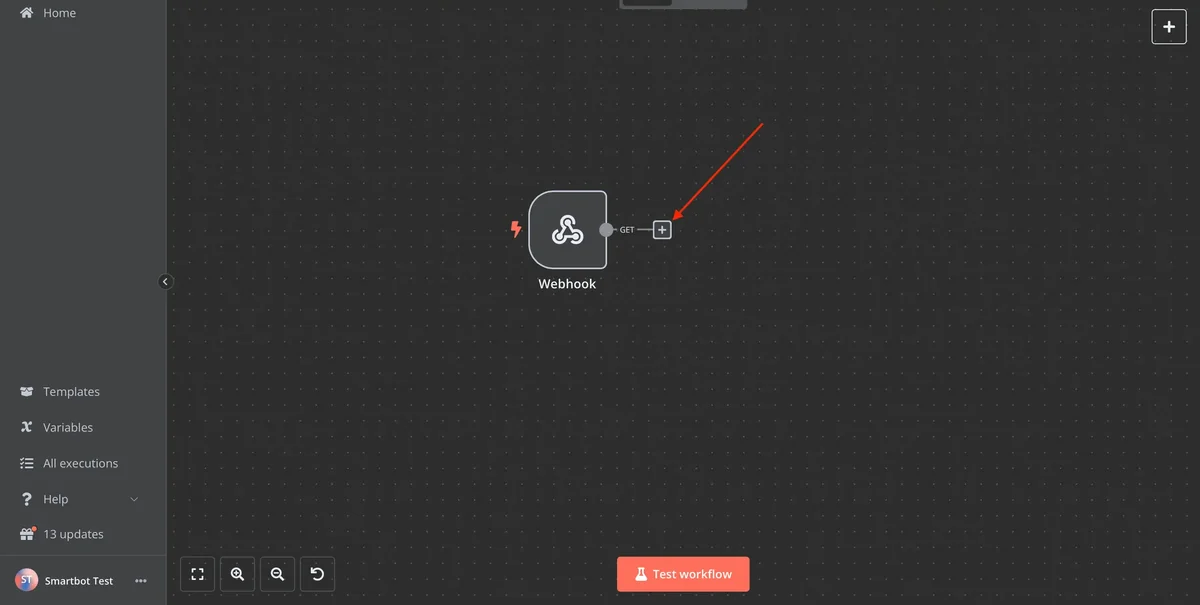
 Barra de navegação e controles dos elementos do canvas do n8n
- Encontre os cinco botões principais de controle:
- + e - na lupa para ajustar o zoom.
- ← para resetar rapidamente o zoom para 100%.
- Execute Workflow para iniciar manualmente o processo, do Start ou triggers até o nó final ou erro.
- + laranja para abrir a biblioteca de nós disponíveis.
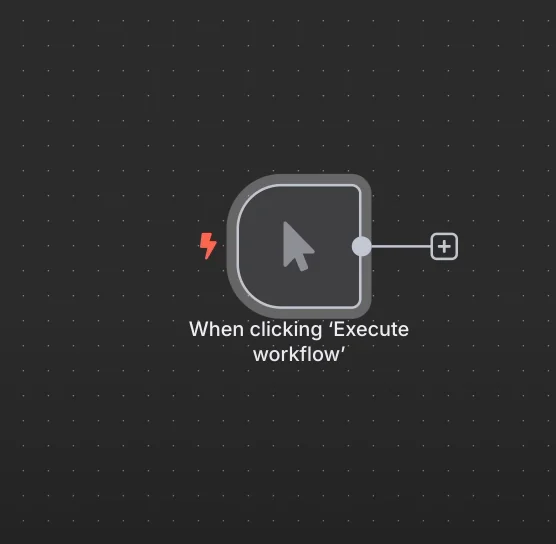
- No centro está o nó inicial Start, com o ícone verde "Play".
Movendo o Canvas
- Segure
Ctrl(ouCmdno Mac) + botão esquerdo do mouse e arraste o canvas. - Ou use dois dedos no trackpad para deslocamento suave.
- O canvas suporta totalmente o controle via mouse: scroll do mouse — zoom, botão direito do mouse — abre o menu contextual rápido. Isso acelera significativamente a navegação em diagramas grandes.
2. Arquitetura e Tipos de Nós (Nodes)
Fundamentos dos Nós
- Os nós são blocos básicos de construção para processamento de dados (entrada, transformação, saída).
- Existem dois tipos principais:
- Nós Comuns (Regular node): editam, transformam, consultam ou enviam dados.
- Nós Trigger (Trigger node): iniciam o processo e fornecem dados iniciais baseados em eventos ou agendamento.
Cada nó pode ser configurado precisamente para a tarefa: definir parâmetros, alterar campos, conectar variáveis de ambiente. Ao passar o mouse sobre a seta de saída, é exibida a quantidade de itens de dados passados adiante na cadeia.
Os nós são conectados em sequências lineares — a execução sempre flui da esquerda para a direita.
Nós Principais (Core nodes)
- Use-os para operações básicas: agendamento (Schedule, Interval) ou escrita de código próprio (Code, Function).
Os nós Code e Function permitem executar JavaScript ou Python customizado quando os nós padrão existentes são insuficientes.
Schedule define um cronograma (por exemplo, diariamente às 09:00), enquanto Interval executa o processo a cada N minutos. Esses nós formam a base de automações que não dependem de webhooks externos.
Nó Inicial (Start node)
- Aparece automaticamente em cada novo workflow.
- Não pode ser excluído nem duplicado.
- Se não for necessário, basta desativá-lo e movê-lo para o lado, removendo a linha de conexão.
- Para múltiplos pontos de partida, adicione nós trigger adicionais ou crie um workflow separado.
Mesmo que o Start não seja utilizado em produção, ele ajuda a testar manualmente ramos específicos da cadeia durante o desenvolvimento.
Busca e Adição de Nós
- Abra o painel de adição de nós de uma das três formas:
- Clique em + no canto superior direito do canvas.
- Clique em + à direita da saída de qualquer nó.
- Arraste a linha de conexão a partir do ponto de saída do nó para a direita ou pressione a tecla
Tab.
- O painel contém filtros por categoria: All, Regular, Trigger.
- Os nós estão agrupados por áreas: Analytics, Communication, Development, Marketing, Sales, etc.
- Digite o nome do serviço desejado na barra de busca.
Se você não souber o nome exato do serviço, insira palavras-chave gerais: email, webhook, sheets, telegram — o n8n sugerirá automaticamente integrações relevantes.
Adicionando Nós
- Clique no nó desejado na lista do painel.
- O nó aparecerá instantaneamente no canvas e será conectado ao bloco previamente selecionado.
Botões nos Nós
- Passe o cursor do mouse sobre um nó:
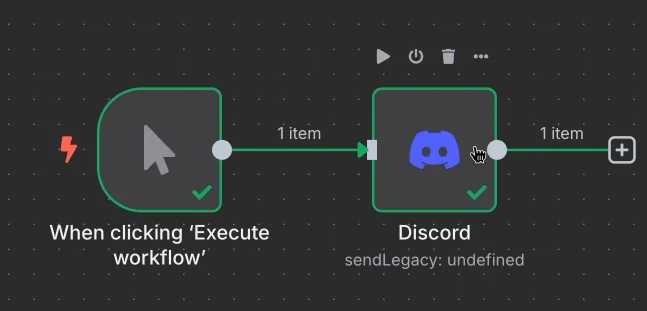 Menu contextual de ações rápidas no nó (ativação, exclusão, teste)
- Use os ícones rápidos:
- Lixeira: excluir o nó.
- Pausa: desativar/ativar o nó sem excluí-lo.
- Copiar: criar um duplicado com todas as configurações.
- Play: executar apenas este nó específico para teste rápido.
Após a execução do nó, a aba Output é aberta, mostrando claramente a estrutura dos dados retornados.
Movendo o Workflow
- Selecione todos os nós usando
Ctrl + A(ouCmd + A). - Arraste qualquer nó selecionado para uma nova posição no canvas.
3. Trabalhando com Dados: JSON, Arrays e Binary
Nesta seção, analisaremos como o n8n estrutura e processa fluxos de informação.
Que tipos de dados existem?
No n8n, os dados são divididos em dois formatos: JSON e Binary.
- JSON — formato textual estruturado, semelhante a um dicionário. É usado para transmitir parâmetros entre serviços (nomes, preços, datas, listas de pedidos).
- Binary — dados binários não textuais: imagens, documentos PDF, áudios ou arquivos compactados.
Na grande maioria das vezes, nas automações, você trabalhará com JSON. O resultado é sempre visível no painel de resultados à direita de qualquer nó, na aba "JSON".
O que é JSON?
O JSON armazena informações no formato de pares "chave: valor":
- Todos os objetos são envolvidos por chaves
{}. - Chave e valor são separados por dois-pontos
:, e pares distintos são separados por vírgulas,.
Exemplo Simples
Aqui, "name" é o nome do campo (chave), e "Emma" é seu valor. Todas as strings devem estar obrigatoriamente entre aspas duplas.
Adicionando Mais Detalhes
"age": 27— número, escrito sem aspas."is_smoking": false— valor booleano (true/false), também sem aspas."car"— objeto JSON aninhado."pets"— array (lista), envolvido por colchetes[].
O que é um Array?
Um array é uma lista ordenada de elementos. É escrito entre colchetes [] e pode conter textos, números ou outros objetos.
Como os dados são transmitidos entre nós?
O n8n sempre transmite dados como um array de objetos. Por exemplo:
Cada elemento do array é processado pelo próximo nó sequencialmente ou em paralelo.
O que é Binary?
Dados binários são armazenados em um objeto especial de serviço:
Os bytes do arquivo são codificados no formato Base64.
4. Conexões e Interação entre Nós
O que um nó pode fazer?
Um nó é um bloco funcional que executa uma operação específica:
- Obter dados da API de um serviço de terceiros.
- Enviar notificações para chats do Telegram, Discord ou email.
- Baixar, editar ou salvar arquivos.
Veja como fica a interface de um nó aberto:
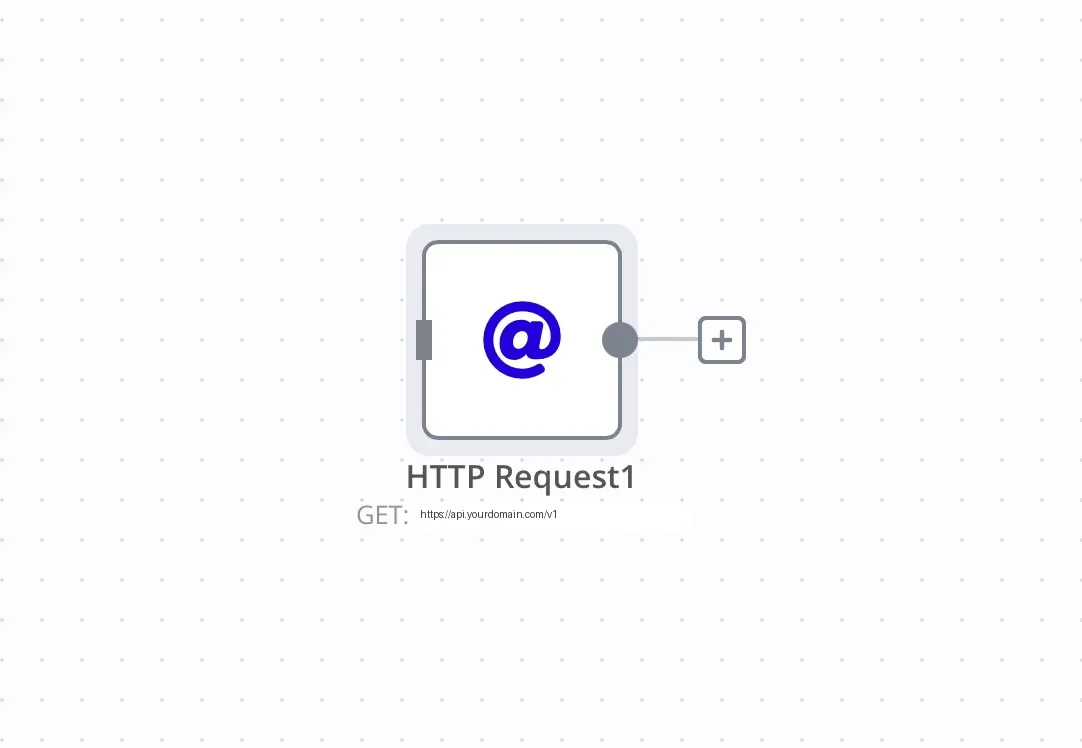 Janela de parâmetros detalhados e configurações de um nó individual
Dentro, há abas: Parameters (configuração da lógica), Output (dados de saída), Settings (timeouts, novas tentativas em caso de erro).
Conectando Nós
Os nós são unidos por setas. Estas são as rotas pelas quais a informação flui:
- Uma seta pode bifurcar de um nó para vários (envio paralelo).
- Vários ramos podem convergir para um nó de fusão (Merge).
Diagrama de interação de múltiplos nós:
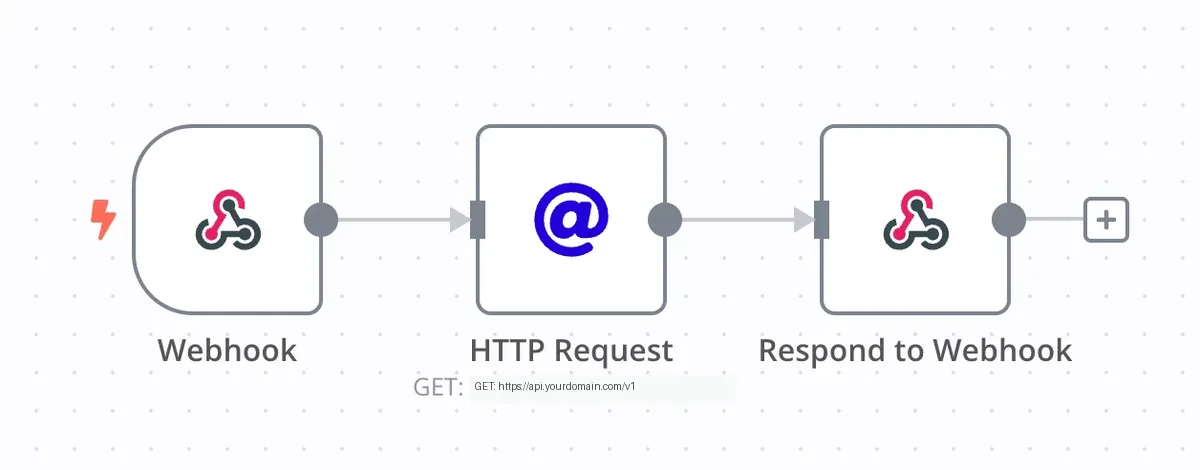 Diagrama de interação de nós em uma cadeia de automação do n8n
5. Triggers: Webhook, Schedule e Eventos
O que é um Trigger?
Um Trigger é o nó inicial que "desperta" o workflow quando ocorre um evento externo específico.
Principais Tipos de Triggers
- Webhook: dispara quando chega uma requisição HTTP (GET, POST, etc.) de um site ou aplicação externa.
- Schedule Trigger: execução periódica baseada em cronograma ou expressão CRON:
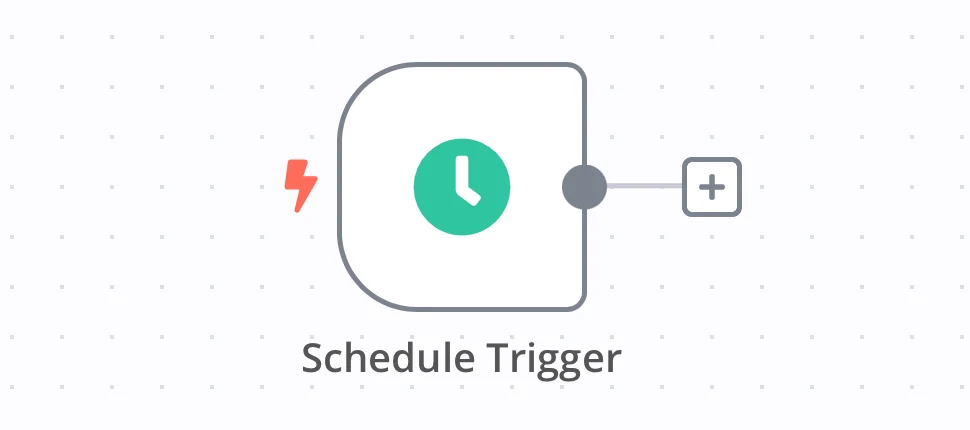 Configuração do nó Trigger Schedule para execução periódica conforme agendamento
- App Triggers: monitoramento de eventos em serviços específicos (nova linha no Google Sheets, novo lead no CRM ou reação a mensagem no Telegram).
6. Modos de Operação: Test vs Production
O n8n oferece dois modos fundamentais:
- Modo de Teste (Test) — depuração interativa com visualização de cada etapa.
- Modo de Produção (Production) — operação autônoma contínua em segundo plano.
7. Configuração Passo a Passo e Teste de Webhook
- Adicione o nó Webhook ao canvas.
Visão geral da interface do canvas do Workflow Editor do n8n- Adicione o nó Edit Fields (Set) para modificar os dados:
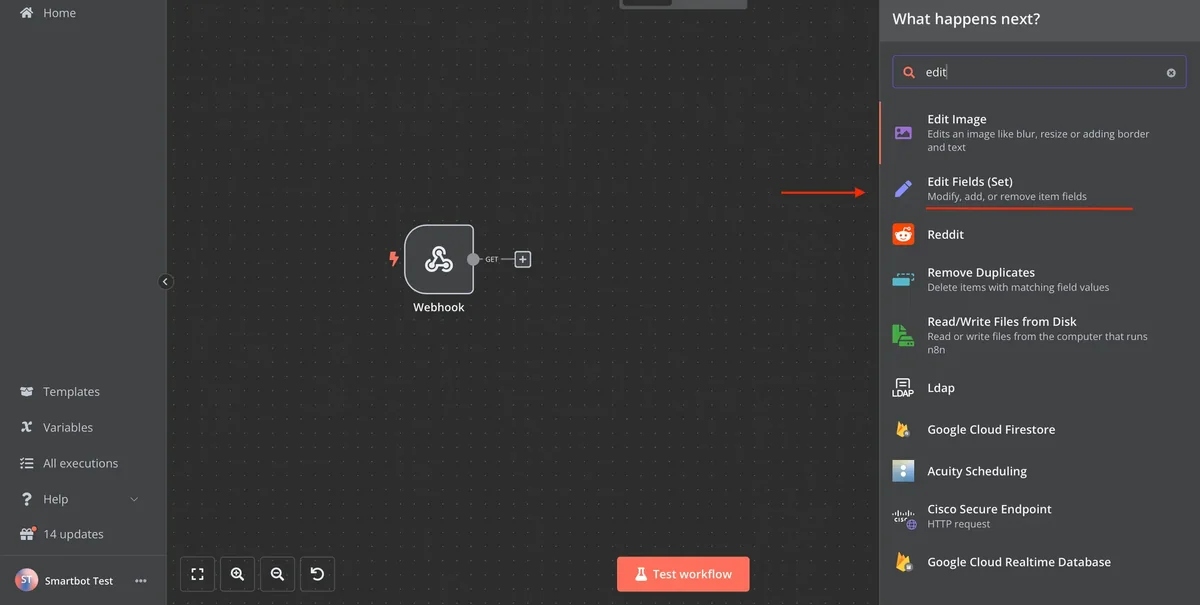 Seleção e adição do nó Edit Fields (Set) para transformação de dados
- Configure o campo
successcom o valortrue:
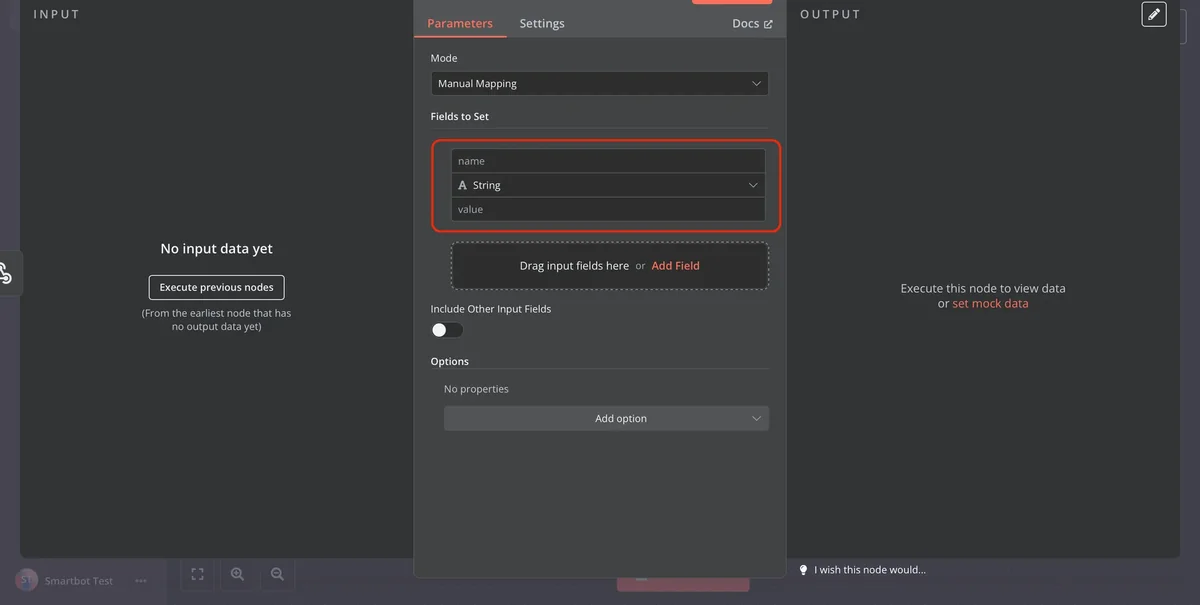 Configuração de campos de entrada e atribuição de valores no nó Set
- Clique em Test step / Listen for test event:
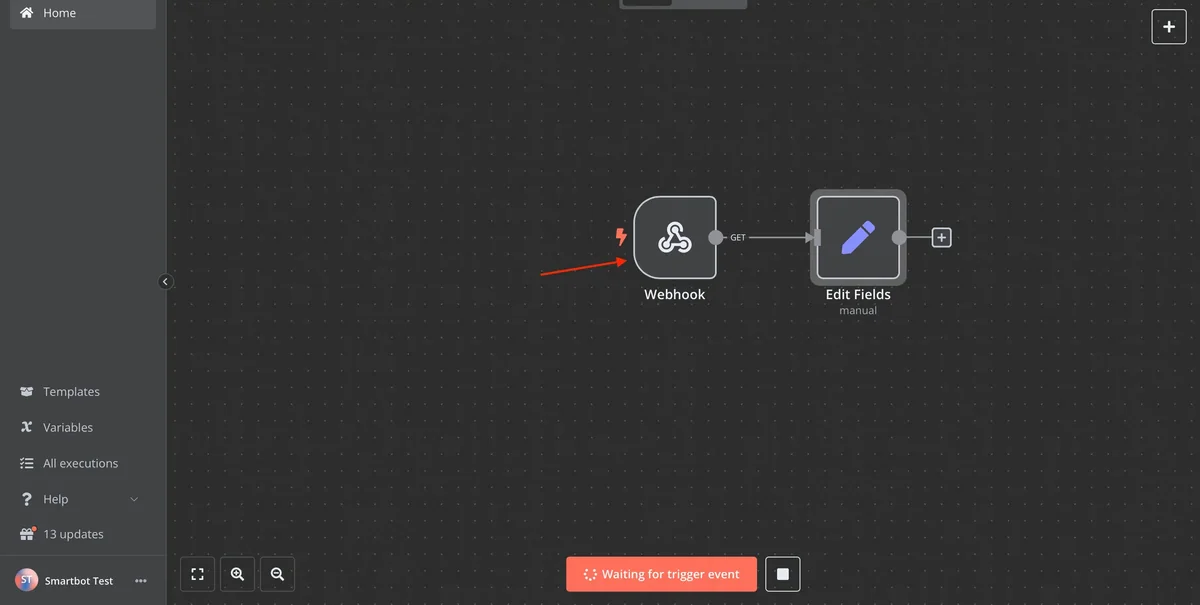 Execução de teste do nó Webhook e geração de URL para receber dados de entrada
- Copie o Test URL gerado:
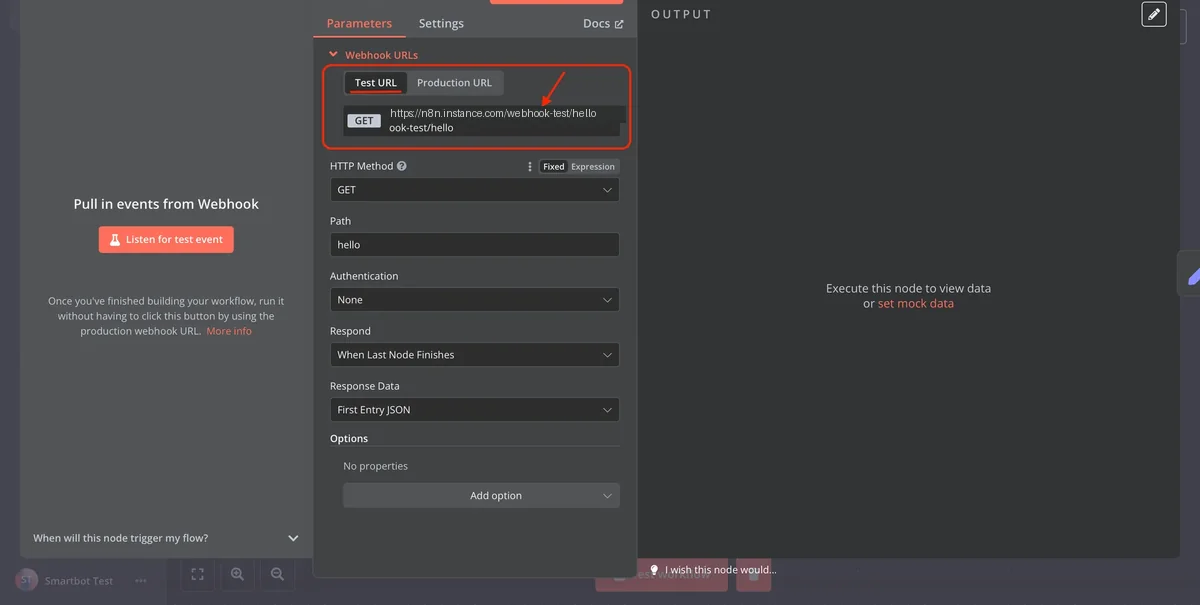 Copiando a URL de teste do webhook para enviar requisições via navegador ou curl
- Envie a requisição via navegador, Postman ou cURL. Em resposta, o n8n retornará o JSON gerado:
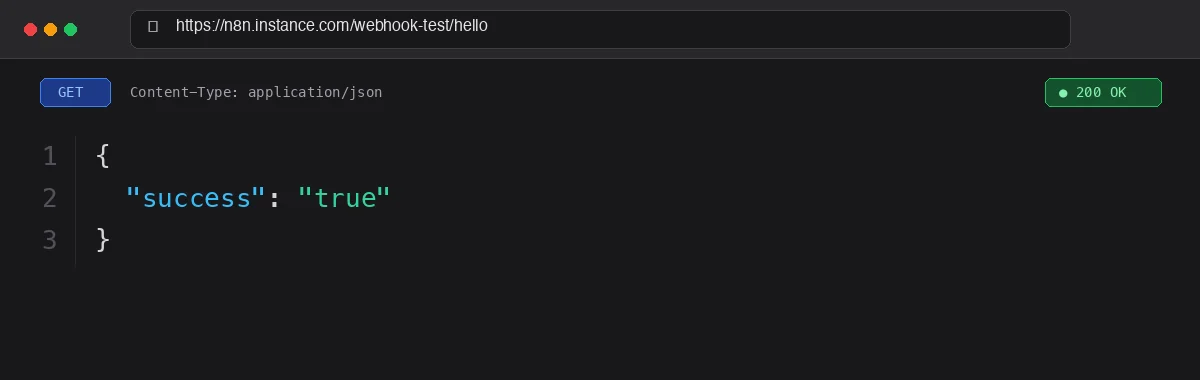 Exibição da resposta JSON bem-sucedida do n8n na janela do navegador
- Altere os parâmetros e execute o teste novamente, garantindo a correção da transformação:
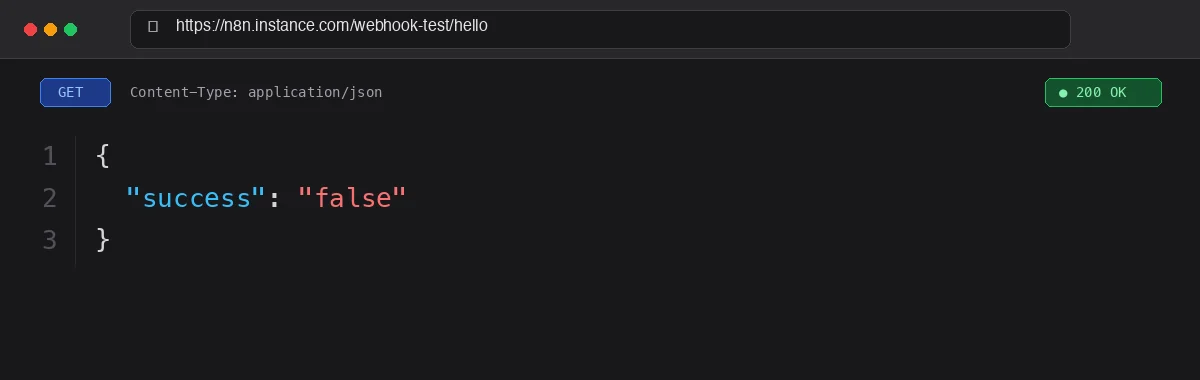 Repetição do teste com valores de parâmetros alterados e validação dos dados atualizados
8. Transição para Modo de Produção (Production)
Quando o workflow foi testado:
- Abra o nó Webhook e copie a Production URL:
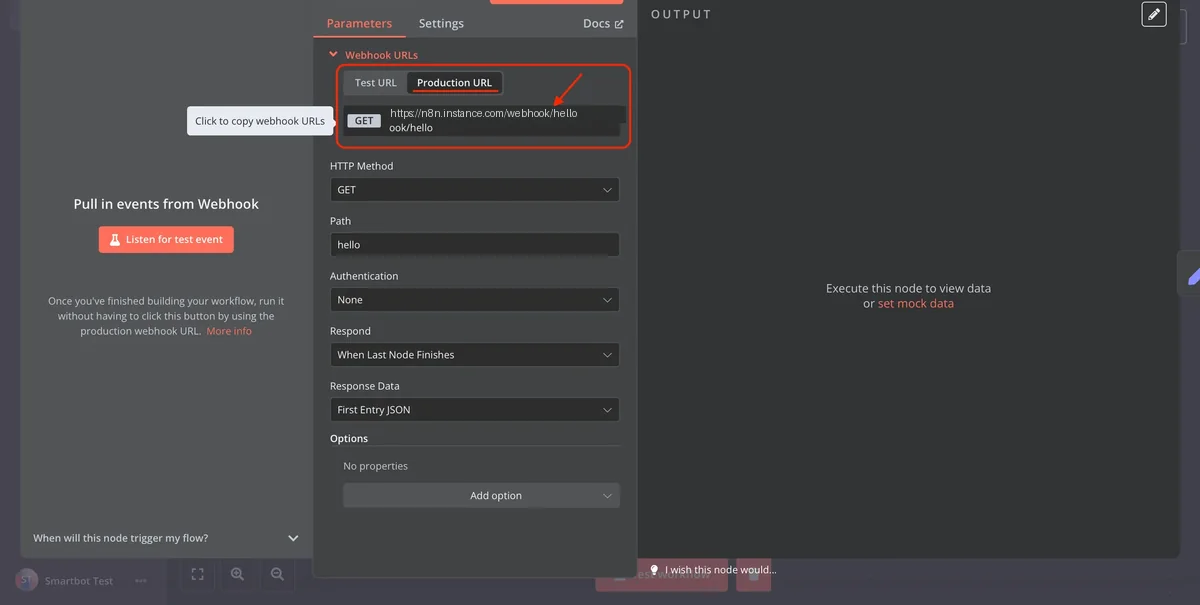 Obtendo a URL de Produção ativa para execução real do webhook no n8n
- Mova o interruptor na barra superior para a posição Active:
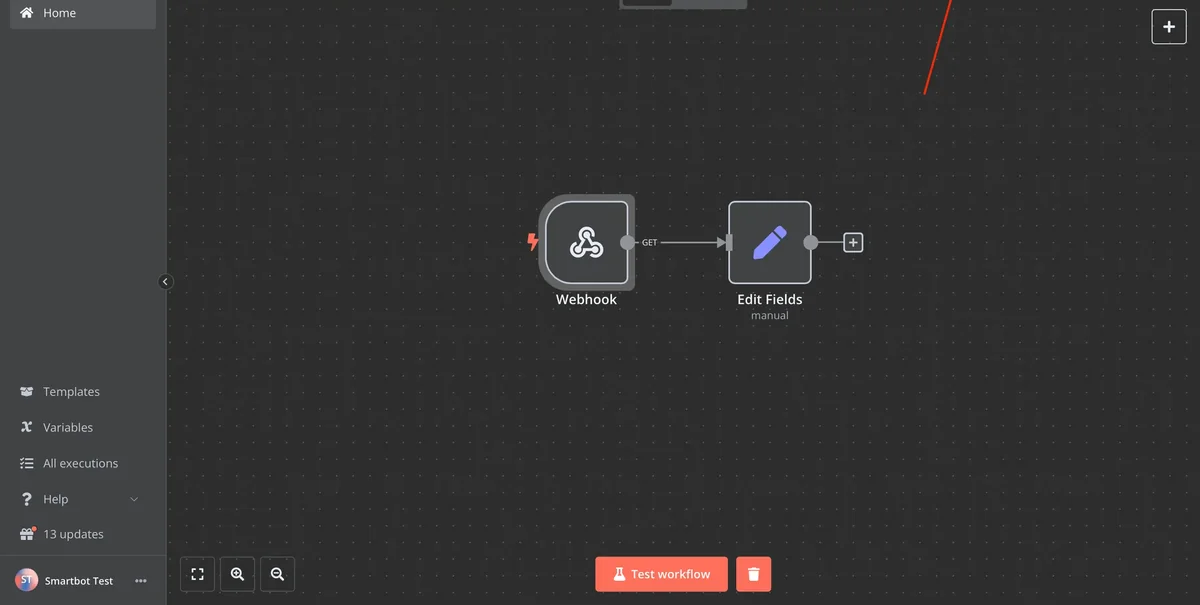 Ativação do workflow através do switch na barra superior de controle do n8n
- Agora o n8n processará todas as chamadas reais de entrada em segundo plano, e o histórico de execução pode ser consultado na seção Executions.
9. Conclusões e Dicas Práticas
Você dominou os conceitos básicos do n8n: arquitetura do canvas, tipos de nós, transmissão de estruturas JSON, triggers e alternância entre ambientes de teste e produção. Esta é uma base sólida para construir agentes de IA autônomos complexos e automatizar qualquer processo de negócio!