n8n es una potente plataforma de automatización de flujos de trabajo de código abierto que te permite conectar servicios y automatizar tareas repetitivas sin necesidad de conocimientos avanzados de programación. Imagina esto: los datos de Google Sheets se envían automáticamente a Telegram, y las notificaciones de Trello llegan directamente a tu correo electrónico, todo de forma autónoma. Es ideal tanto para principiantes como para profesionales que buscan optimizar sus procesos.
Esta guía te ayudará a dominar los conceptos básicos de n8n: desde la interfaz del editor hasta la creación de tus primeros flujos automatizados.
1. Interfaz del editor y navegación
Visión general
El editor se centra en el lienzo (canvas), el espacio de trabajo principal donde construyes visualmente las cadenas de automatización. Desde aquí tienes acceso a todos tus flujos de trabajo, credenciales y recursos de ayuda.
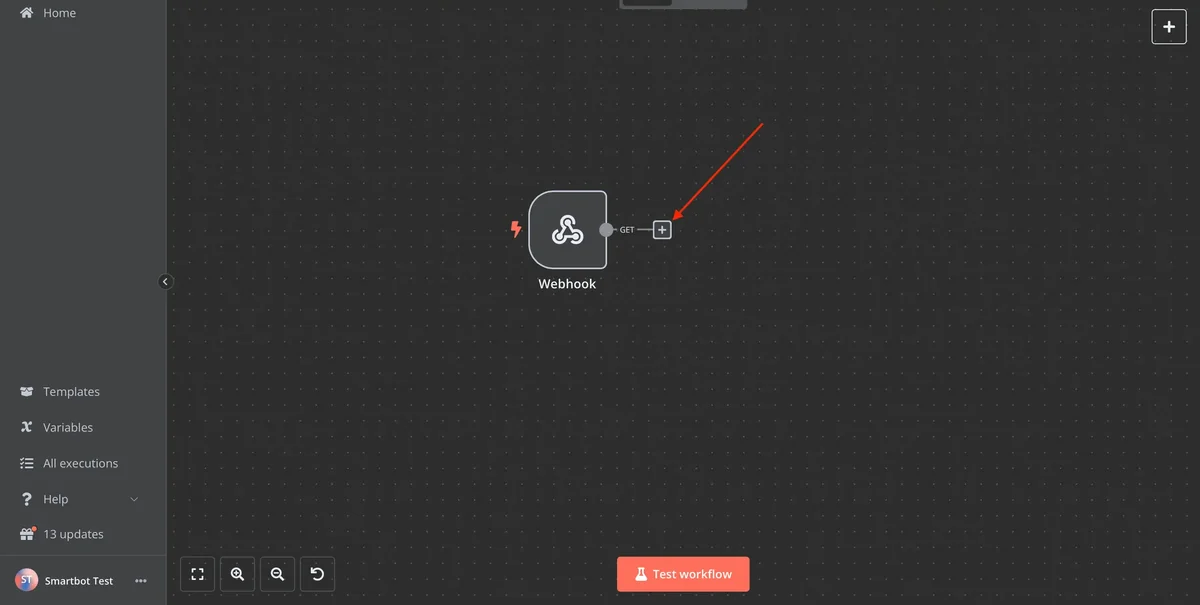 Vista general de la interfaz del lienzo de edición de flujos n8n
Panel lateral izquierdo
- Localiza el logotipo de n8n en la esquina superior izquierda.
- Haz clic en el icono debajo del logotipo para desplegar el menú principal con seis secciones:
- Panel de administración (Admin Panel): Para usuarios de n8n.cloud, administra la configuración y usuarios.
- Flujos de trabajo (Workflows): Crea, busca y edita tus flujos.
- Credenciales (Credentials): Configura claves de API y accesos a servicios externos.
- Ejecuciones (Executions): Historial completo de ejecuciones y diagnóstico de errores.
- Ayuda (Help): Enlaces a la documentación oficial, foro de la comunidad e información de versión.
- Actualizaciones (Updates): Información sobre versiones disponibles y novedades.
Barra superior
- En la esquina superior izquierda asigna el nombre de tu flujo de trabajo:
- Añade etiquetas descriptivas para organizar tus flujos por proyectos o categorías.
- En la esquina superior derecha haz clic en Save para guardar los cambios.
- Utiliza el interruptor para activar o desactivar el flujo de trabajo (requiere al menos un nodo disparador).
Guarda siempre manualmente antes de cerrar la pestaña para evitar perder cambios en el lienzo.
El Lienzo (Canvas)
- El lienzo ofrece una cuadrícula de trabajo clara:
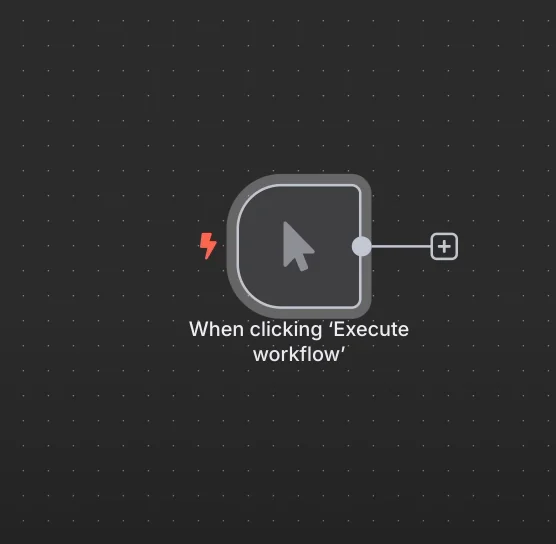 Panel de navegación y controles del lienzo de n8n
- Controles principales de navegación:
- Botones + y - para zoom.
- Botón ← para restablecer el zoom al 100%.
- Execute Workflow para probar el flujo de principio a fin.
- Botón naranja + para abrir la librería de nodos.
- En el centro se encuentra el nodo inicial Start.
Navegación por el lienzo
- Mantén presionado
Ctrl(oCmden Mac) + clic izquierdo para desplazarte por el lienzo. - O usa dos dedos en el trackpad para deslizarte suavemente en cualquier dirección.
- La rueda del ratón controla el zoom y el clic derecho abre un menú contextual rápido.
2. Arquitectura y tipos de nodos
Conceptos clave de los nodos
- Los nodos son los bloques modulares que procesan datos: entrada, transformación y salida.
- Existen dos tipos principales:
- Nodos regulares (Regular node): Consultan, modifican, filtran o envían datos.
- Nodos disparadores (Trigger node): Inician el flujo de trabajo ante un evento externo o según un calendario.
Cada nodo es totalmente configurable: define parámetros, mapea campos y conecta variables dinámicas. Al pasar el cursor sobre la flecha de salida, se muestra la cantidad de elementos transmitidos.
Los nodos se ejecutan secuencialmente de izquierda a derecha siguiendo las conexiones.
Nodos principales (Core nodes)
Los nodos del núcleo gestionan funciones esenciales como la programación (Schedule, Interval) o la ejecución de código (Code, Function).
Añadir nodos
- Abre el panel de nodos mediante:
- El icono + en la barra superior.
- El icono + a la derecha de cualquier nodo existente.
- Arrastrando una línea de conexión hacia la derecha o pulsando
Tab.
- Explora las categorías: Analytics, Communication, Development, Marketing, Sales, etc.
- Busca por nombre de servicio como
email,webhook,sheetsotelegram.
Botones de acción en el nodo
Pasa el cursor sobre un nodo para ver sus acciones rápidas:
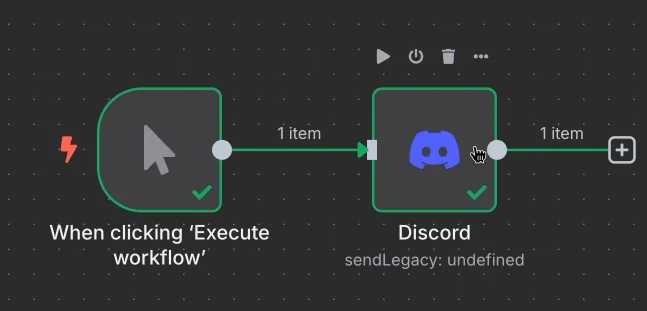 Menú contextual de acciones rápidas en un nodo (activar, eliminar, probar)
- Papelera: Elimina el nodo.
- Pausa: Desactiva el nodo sin borrar la conexión.
- Copiar: Duplica el nodo con su configuración.
- Play: Ejecuta únicamente ese nodo para pruebas individuales.
3. Estructura de datos: JSON, arrays y binarios
n8n trabaja con dos formatos principales: JSON y Binary.
- JSON: Formato de texto estructurado de clave-valor para transmitir datos (nombres, fechas, precios, listas).
- Binary: Archivos multimedia como fotos, documentos PDF o audios.
La mayor parte del tiempo trabajarás con estructuras JSON que se inspeccionan en la pestaña Output.
Ejemplo de estructura JSON
n8n transmite los datos entre nodos como una matriz de objetos JSON:
Formato Binary
Los datos binarios se codifican en Base64 para su transferencia segura entre nodos.
4. Conexión e interacción entre nodos
Ventana de parámetros detallados:
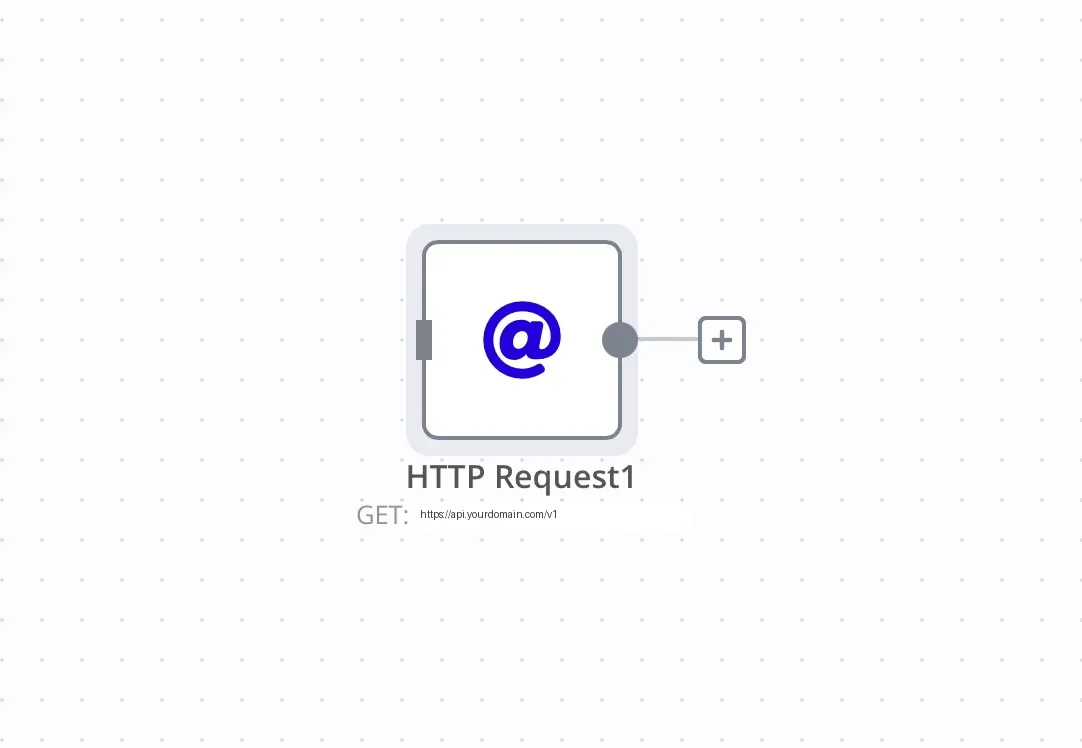 Ventana de parámetros detallados y configuración de un nodo n8n
Flujo de conexión entre múltiples nodos:
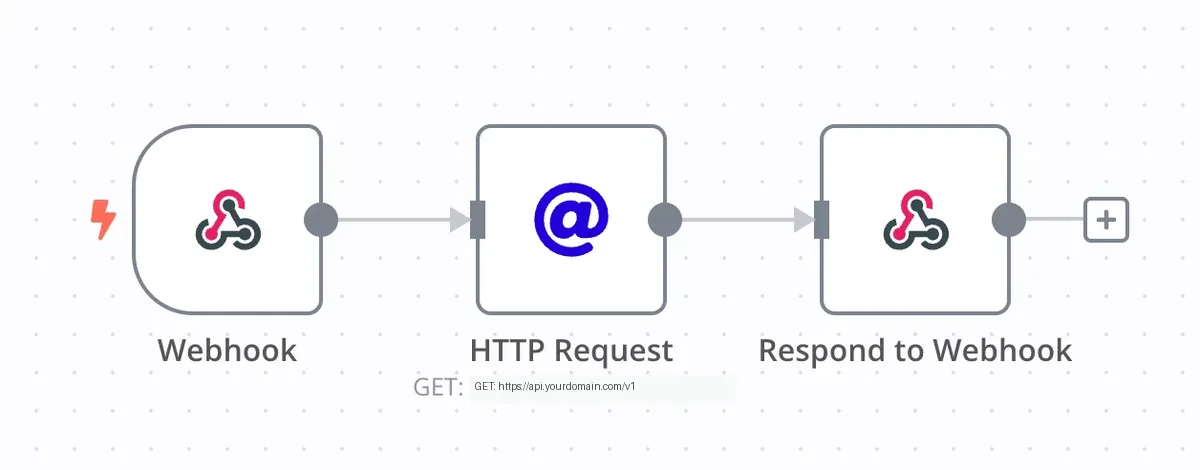 Esquema de interacción de nodos en una cadena de automatización n8n
5. Disparadores: Webhook, Schedule y eventos
Los disparadores activan el flujo cuando ocurren eventos:
- Webhook: Se activa al recibir una petición HTTP externa.
- Schedule Trigger: Se ejecuta periódicamente por intervalos o expresiones cron:
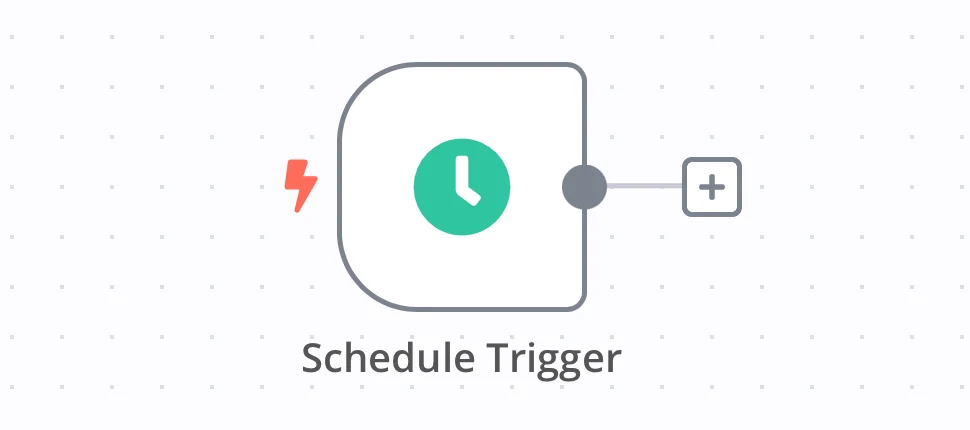 Configuración del nodo disparador Schedule Trigger para ejecución programada
- App Triggers: Respuestas a eventos en servicios externos (nueva fila en Google Sheets, nuevo lead en CRM).
6. Modos de ejecución: Test vs. Producción: Test vs. Producción
n8n cuenta con dos modos:
- Modo Test: Pruebas interactivas paso a paso con inspección en vivo de cada resultado.
- Modo Producción: Ejecución en segundo plano de alto rendimiento para tráfico real.
7. Configuración y prueba de Webhook paso a paso
- Añade un nodo Webhook al lienzo:
Vista general de la interfaz del lienzo de edición de flujos n8n- Añade un nodo Edit Fields (Set) para transformar datos:
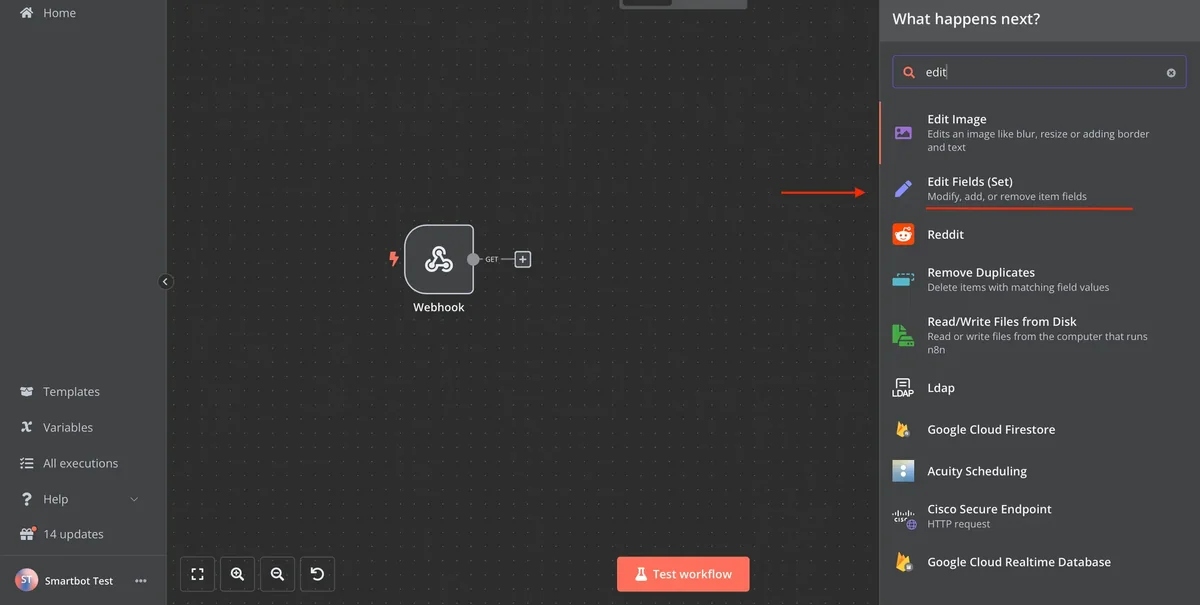 Selección y adición del nodo Edit Fields (Set) para transformación de datos
- Configura el campo
successcon el valortrue:
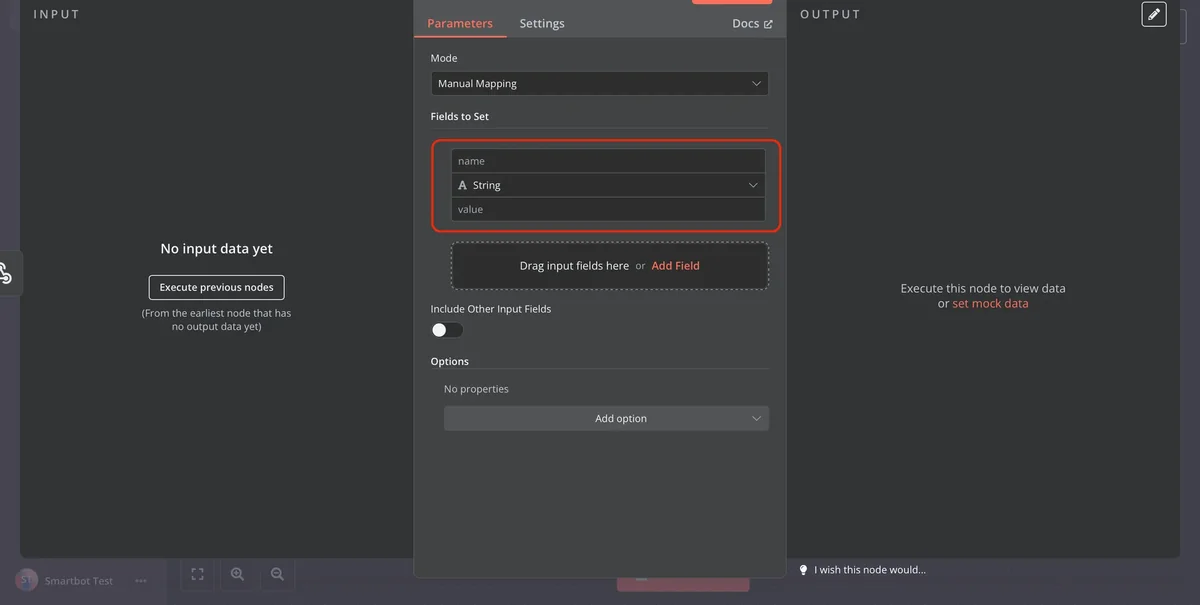 Configuración de campos de entrada y asignación de valores en el nodo Set
- Haz clic en Listen for test event:
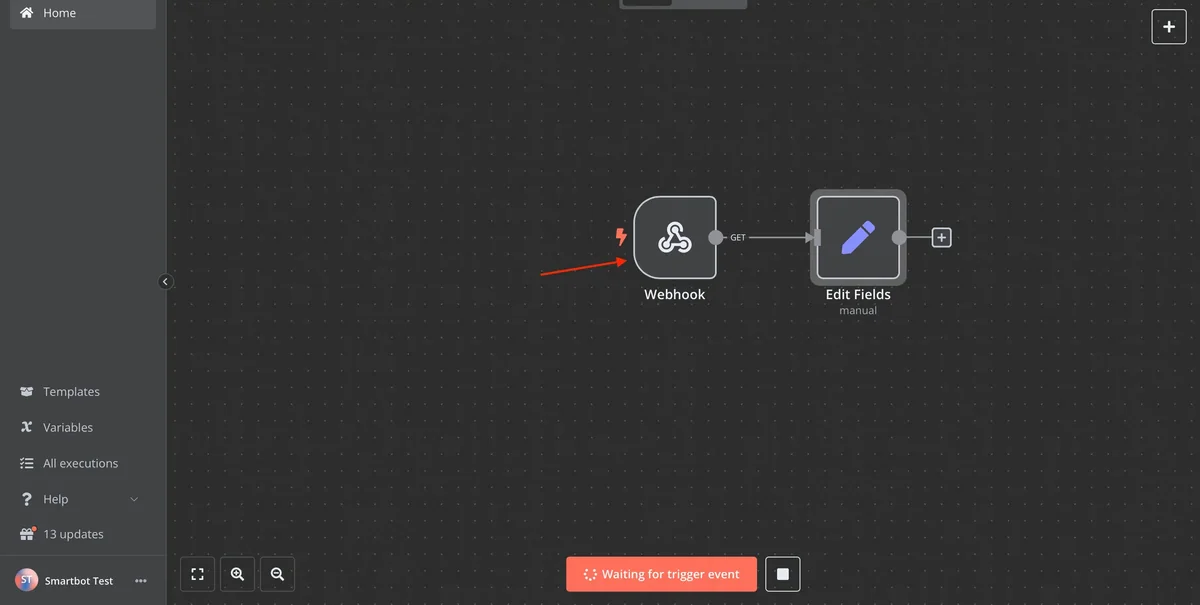 Ejecución de prueba del nodo Webhook y generación de URL de prueba
- Copia la Test URL:
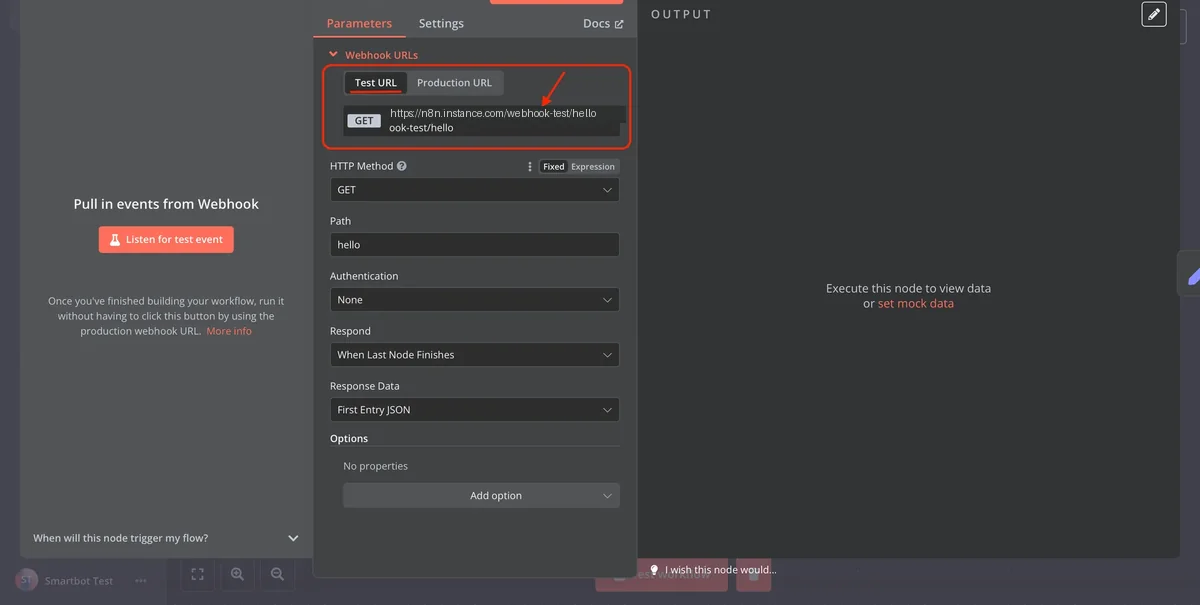 Copia de la URL de prueba del webhook para enviar solicitudes por navegador o cURL
- Envía una solicitud desde tu navegador o cURL y recibe la respuesta JSON:
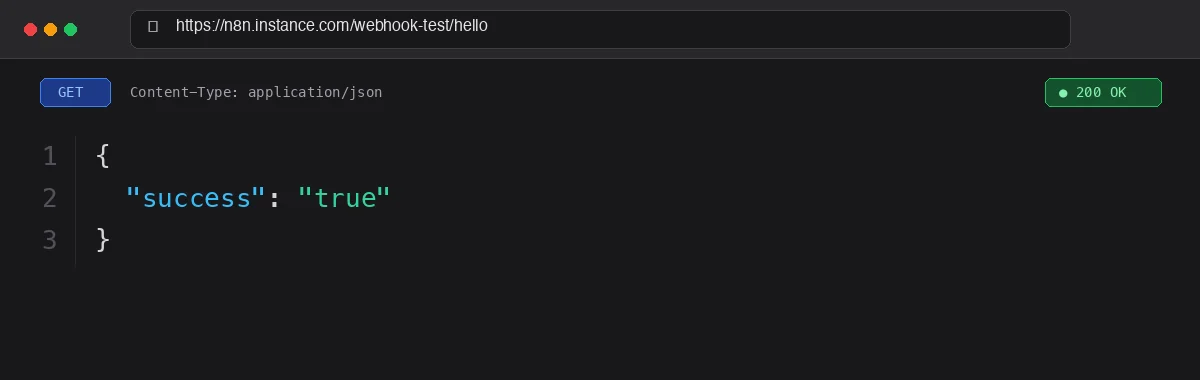 Visualización de respuesta JSON exitosa de n8n en el navegador
- Modifica parámetros y repite la prueba para validar la transformación:
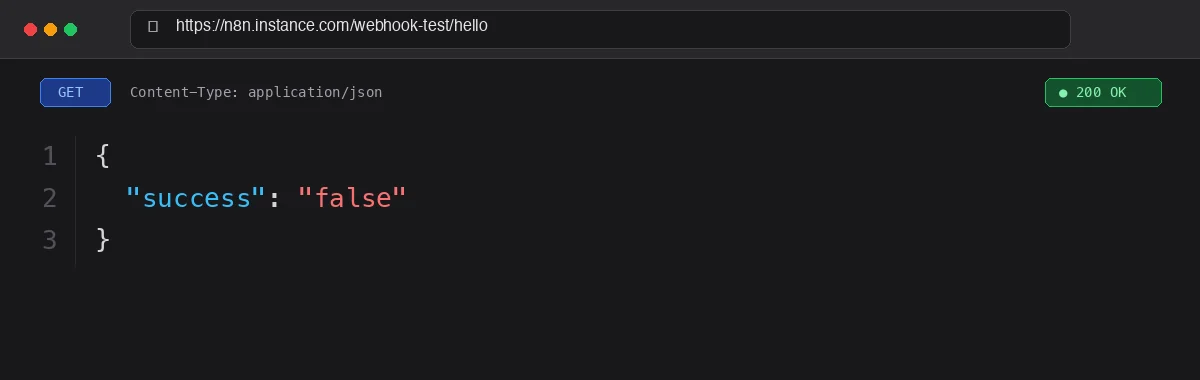 Repetición de prueba con valores modificados y validación de datos actualizados
8. Despliegue en producción y monitoreo
Una vez validado el flujo:
- Copia la Production URL en los ajustes del Webhook:
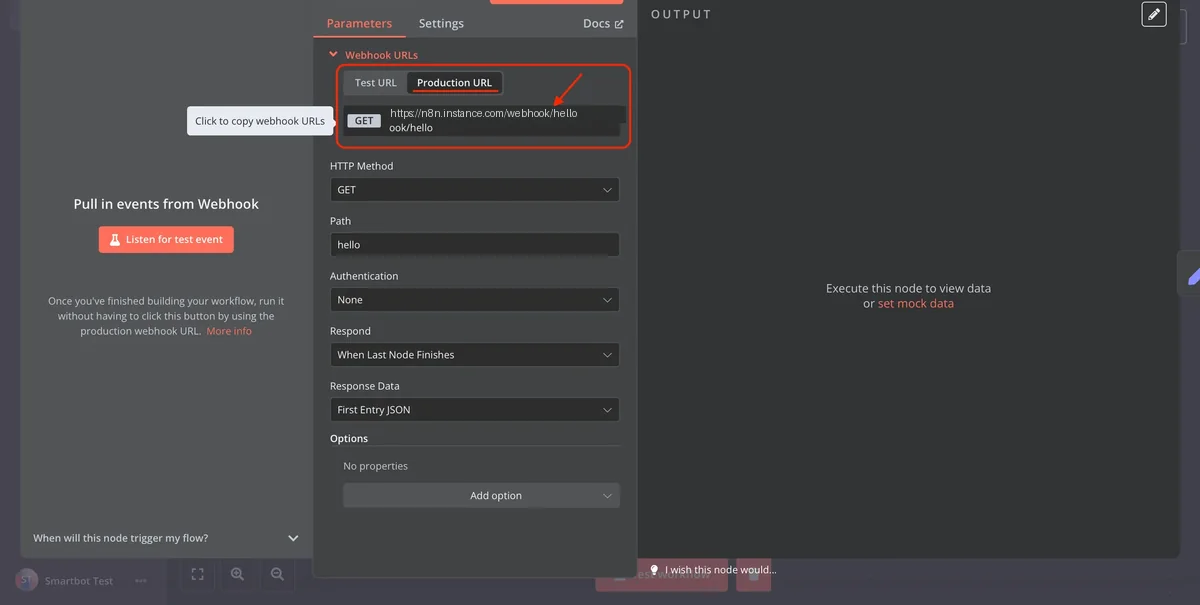 Obtención de la URL de producción para la ejecución en vivo del webhook en n8n
- Activa el interruptor en la barra superior a Active:
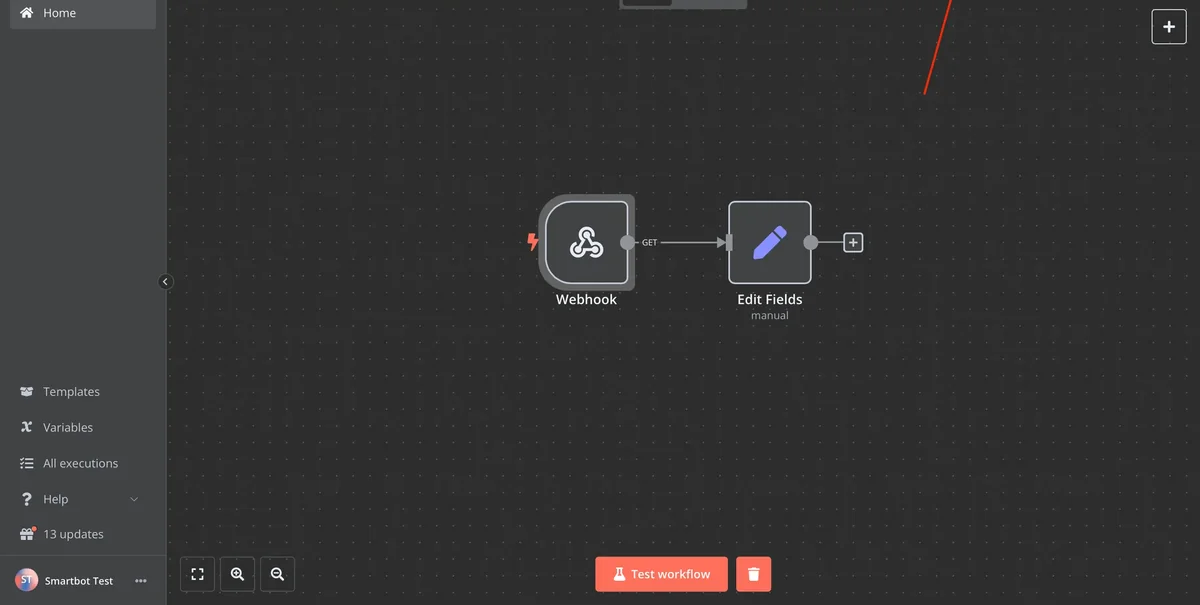 Activación del flujo de trabajo mediante el interruptor en la barra superior de n8n
- Supervisa las llamadas entrantes en la pestaña Executions.
9. Conclusiones y buenas prácticas
Ya dominas los conceptos clave de n8n: lienzo, nodos, matrices JSON, disparadores y cambio entre modo prueba y producción. ¡Estás listo para diseñar arquitecturas de automatización robustas e integrar tus propios agentes de IA!