n8n ist ein leistungsstarkes Open-Source-Tool, das die Automatisierung routinemäßiger Aufgaben und die Integration von Anwendungen ohne tiefgreifende Programmierkenntnisse ermöglicht. Stellen Sie sich vor: Daten aus Google Sheets werden automatisch an Telegram gesendet, während Benachrichtigungen aus Trello per E-Mail eingehen – alles ohne unnötigen Aufwand. Es eignet sich sowohl für Einsteiger als auch für Profis, die ihre Workflows optimieren möchten.
Dieser Leitfaden hilft Ihnen, die Grundlagen von n8n zu beherrschen: von der Installation bis zur Erstellung Ihrer ersten Workflows. Wir betrachten die wichtigsten Konzepte und Schritte, damit Sie sofort mit der Automatisierung Ihrer Arbeit beginnen können!
1. Die n8n-Editor-Oberfläche
Gesamtübersicht
Der Editor konzentriert sich auf die Canvas (Arbeitsfläche) – den zentralen Arbeitsbereich für die Konstruktion von Automatisierungs-Workflows. Von hier aus haben Sie Zugriff auf alle Workflows, Credentials und Referenzmaterialien.
 Übersicht der n8n Workflow Editor Canvas-Oberfläche
Linke Seitenleiste
- Suchen Sie das n8n-Logo in der oberen linken Ecke.
- Klicken Sie auf das Symbol mit dem Kreis und Pfeil unterhalb des Logos.
- Es öffnet sich ein Menü mit sechs Abschnitten:
- Admin Panel: Für Nutzer von n8n.cloud zur Verwaltung der Plattform-Einstellungen.
- Workflows: Erstellen, Speichern und Bearbeiten von Prozessen.
- Credentials: Einrichtung der Authentifizierung und API-Schlüssel für externe Dienste.
- Executions: Protokoll vollständiger Prozessausführungen (öffnet in einem neuen Fenster; abgebrochene Läufe werden hier nicht berücksichtigt).
- Help: Zugriff auf die offizielle Dokumentation, das Forum, die Vorlagenbibliothek und Versionsinformationen.
- Updates: Informationen zur aktuellen Version und verfügbaren Releases.
Im Abschnitt Help finden Sie zudem einen Link zur offiziellen Entwickler-Community auf Discord – dort erhalten Sie praktische Antworten auf Fragen, die in der Basisdokumentation nicht behandelt werden.
Obere Leiste
- Geben Sie oben links den Namen des aktuellen Workflows an:
- Fügen Sie neben dem Namen Tags hinzu, um eine bequeme Sortierung nach Themen oder Projekten zu ermöglichen.
- Klicken Sie oben rechts auf Save, um den Workflow zu speichern.
- Verwenden Sie den Schalter daneben, um den Prozess zu aktivieren/deaktivieren (nur verfügbar, wenn ein Trigger-Node vorhanden ist).
Hinweis: Ein nicht gespeicherter Workflow kann beim Schließen des Browsers verloren gehen – speichern Sie Änderungen daher unbedingt manuell, bevor Sie den Tab schließen.
Canvas (Arbeitsfläche)
- Die Canvas ist der graue Hintergrund mit einem Koordinatengitter:
 Navigations- und Steuerungspanel der n8n Canvas-Elemente
- Finden Sie die fünf wichtigsten Steuerschaltflächen:
- + und - in der Lupe zum Einstellen des Zooms.
- ← zum schnellen Zurücksetzen des Zooms auf 100 %.
- Execute Workflow für den manuellen Start des Prozesses vom Start-Node oder Triggern bis zum finalen Node oder Fehler.
- Orange + zum Öffnen der Bibliothek der verfügbaren Nodes.
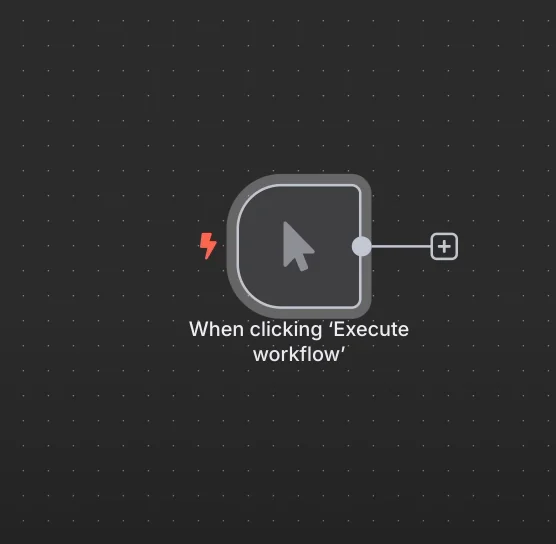
- In der Mitte befindet sich der initiale Node Start mit einem grünen „Play“-Symbol.
Verschieben der Canvas
- Halten Sie
Ctrl(oderCmdauf Mac) gedrückt + linke Maustaste und ziehen Sie die Canvas. - Alternativ können Sie zwei Finger über das Trackpad bewegen, um sanft zu scrollen.
- Die Canvas unterstützt vollständig die Maussteuerung: Mausrad — Zoom, rechte Maustaste — Aufruf des schnellen Kontextmenüs. Dies beschleunigt die Navigation in großen Schemata erheblich.
2. Architektur und Node-Typen (Nodes)
Node-Grundlagen
- Nodes sind die grundlegenden Bausteine für die Datenverarbeitung (Eingang, Transformation, Ausgang).
- Man unterscheidet zwei Haupttypen:
- Regular node: Bearbeiten, transformieren, abfragen oder senden Daten.
- Trigger node: Initiieren den Prozess und liefern Anfangsdaten basierend auf Ereignissen oder Zeitplänen.
Jeder Node kann präzise auf die Aufgabe zugeschnitten werden: Parameter festlegen, Felder ändern, Umgebungsvariablen verknüpfen. Beim Hovern über den Ausgangspfeil wird die Anzahl der Datenelemente angezeigt, die weiter im Workflow übergeben werden.
Nodes werden zu sequentiellen Ketten verbunden — die Ausführung verläuft immer von links nach rechts.
Core Nodes
- Verwenden Sie diese für Basisoperationen: Planung (Schedule, Interval) oder Schreiben eigenen Codes (Code, Function).
Die Code- und Function-Nodes ermöglichen die Ausführung von benutzerdefiniertem JavaScript oder Python, falls fertige Standard-Nodes nicht ausreichen.
Schedule legt einen Zeitplan fest (z. B. täglich um 09:00 Uhr), während Interval den Prozess alle N Minuten startet. Diese Nodes bilden das Fundament für Automatisierungen, die nicht von externen Webhooks abhängen.
Start Node
- Erscheint automatisch in jedem neuen Workflow.
- Er kann weder gelöscht noch dupliziert werden.
- Wenn er nicht benötigt wird, deaktivieren Sie ihn einfach und schieben Sie ihn zur Seite, indem Sie die Verbindungslinie entfernen.
- Für mehrere Startpunkte fügen Sie zusätzliche Trigger-Nodes hinzu oder erstellen Sie einen separaten Workflow.
Auch wenn der Start-Node im Produktionsmodus nicht aktiv ist, hilft er dabei, einzelne Zweige des Workflows während der Entwicklung manuell zu testen.
Suchen und Hinzufügen von Nodes
- Öffnen Sie das Node-Hinzufügen-Panel auf eine der drei folgenden Arten:
- Klicken Sie auf + in der oberen rechten Ecke der Canvas.
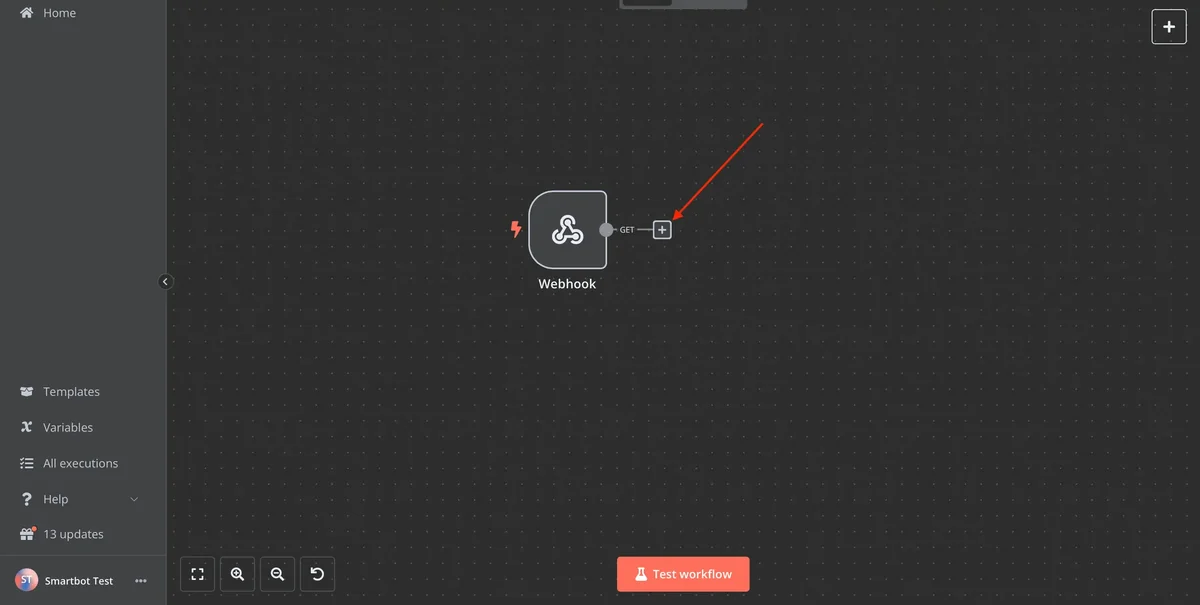
- Klicken Sie auf + rechts neben dem Ausgang eines beliebigen Nodes.
- Ziehen Sie die Verbindungslinie vom Ausgangspunkt eines Nodes nach rechts oder drücken Sie die Taste
Tab.
- Das Panel enthält Filter nach Kategorien: All, Regular, Trigger.
- Nodes sind nach Bereichen gruppiert: Analytics, Communication, Development, Marketing, Sales usw.
- Geben Sie den Namen des gewünschten Dienstes in die Suchleiste ein.
Wenn Sie den exakten Namen des benötigten Dienstes nicht kennen, geben Sie allgemeine Schlüsselwörter ein: email, webhook, sheets, telegram — n8n schlägt automatisch relevante Integrationen vor.
Hinzufügen von Nodes
- Klicken Sie auf den gewünschten Node in der Liste des Panels.
- Der Node erscheint sofort auf der Canvas und verbindet sich mit dem zuvor ausgewählten Block.
Schaltflächen am Node
- Bewegen Sie den Mauszeiger über einen Node:
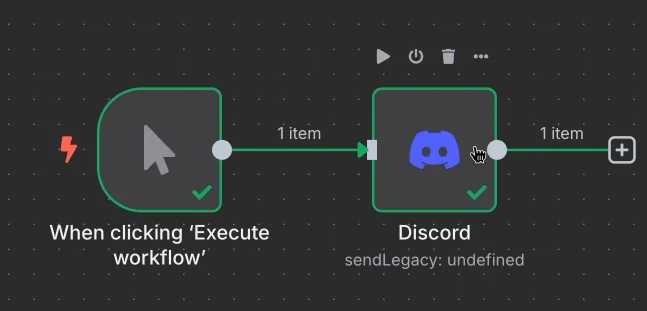 Kontextmenü mit Schnellaktionen am Node (Aktivierung, Löschung, Test)
- Nutzen Sie die Schnell-Icons:
- Mülleimer: Node löschen.
- Pause: Node deaktivieren/aktivieren, ohne ihn zu löschen.
- Kopieren: Duplikat mit allen Einstellungen erstellen.
- Play: Nur diesen spezifischen Node für einen schnellen Test ausführen.
Nach der Ausführung des Nodes öffnet sich der Reiter Output, wo die Struktur der zurückgegebenen Daten übersichtlich dargestellt wird.
Verschieben des Workflows
- Markieren Sie alle Nodes mit der Kombination
Ctrl + A(oderCmd + A). - Ziehen Sie einen markierten Node an eine neue Position auf der Canvas.
3. Datenverarbeitung: JSON, Arrays und Binary
In diesem Abschnitt analysieren wir, wie n8n Informationsströme strukturiert und verarbeitet.
Welche Datenarten gibt es?
In n8n werden Daten in zwei Formate unterteilt: JSON und Binary.
- JSON — ein strukturiertes Textformat, ähnlich einem Wörterbuch. Es wird zur Übertragung von Parametern zwischen Diensten verwendet (Namen, Preise, Daten, Bestelllisten).
- Binary — binäre Nicht-Text-Daten: Bilder, PDF-Dokumente, Audioaufnahmen oder Archive.
Die meiste Zeit arbeiten Sie in Automatisierungen mit JSON. Das Ergebnis ist stets im rechten Ergebnis-Panel eines jeden Nodes im Reiter „JSON“ sichtbar.
Was ist JSON?
JSON speichert Informationen im Format von Paaren „Schlüssel: Wert“:
- Alle Objekte werden in geschweifte Klammern
{}gesetzt. - Schlüssel und Wert werden durch einen Doppelpunkt
:getrennt, einzelne Paare durch Kommas,.
Einfaches Beispiel
Hier ist "name" der Feldname (Schlüssel), und "Emma" ist sein Wert. Alle Textstrings müssen zwingend in doppelte Anführungszeichen gesetzt werden.
Hinzufügen weiterer Details
"age": 27— eine Zahl, geschrieben ohne Anführungszeichen."is_smoking": false— ein boolescher Wert (true/false), ebenfalls ohne Anführungszeichen."car"— ein verschachteltes JSON-Objekt."pets"— ein Array (Liste), das in eckige Klammern[]eingeschlossen wird.
Was ist ein Array?
Ein Array ist eine geordnete Liste von Elementen. Es wird in eckigen Klammern [] geschrieben und kann Texte, Zahlen oder andere Objekte enthalten.
Wie werden Daten zwischen Nodes übertragen?
n8n überträgt Daten immer als Array von Objekten. Zum Beispiel:
Jedes Element des Arrays wird vom nächsten Node sequenziell oder parallel verarbeitet.
Was ist Binary?
Binäre Daten werden in einem speziellen Service-Objekt gespeichert:
Die Bytes der Datei selbst sind im Base64-Format kodiert.
4. Verbindungen und Interaktion der Nodes
Was kann ein Node tun?
Ein Node ist ein funktionaler Block, der eine spezifische Operation ausführt:
- Daten von einer API eines Drittanbieterdienstes abrufen.
- Benachrichtigungen in einen Telegram-, Discord-Chat oder per E-Mail senden.
- Eine Datei hochladen, bearbeiten oder speichern.
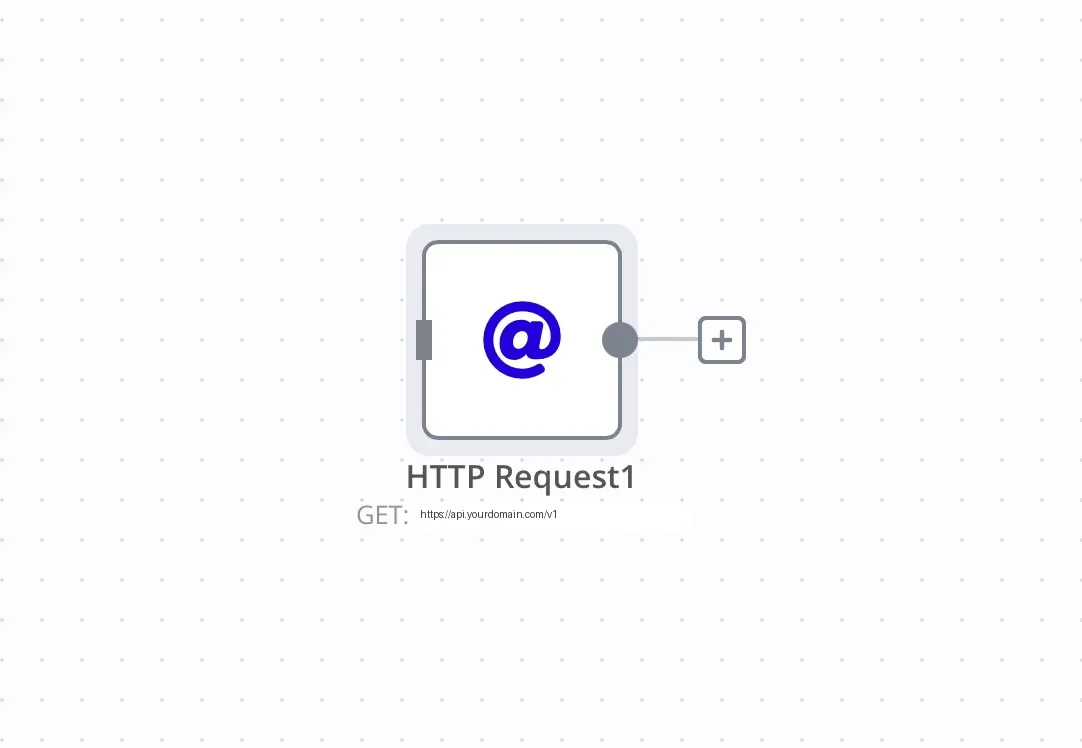
So sieht die Oberfläche eines geöffneten Nodes aus:
 Fenster mit detaillierten Parametern und Einstellungen eines einzelnen Nodes
Innerhalb befinden sich die Reiter: Parameters (Logik-Einstellungen), Output (Ausgangsdaten), Settings (Timeouts, Wiederholungen bei Fehlern).
Verbinden von Nodes
Nodes werden durch Pfeile verbunden. Dies sind die Routen, auf denen sich die Information bewegt:
- Ein Pfeil kann von einem Node zu mehreren verzweigen (parallele Sendung).
- Mehrere Zweige können zu einem Merge-Node (Merge) zusammenlaufen.
Schema der Interaktion mehrerer Nodes:
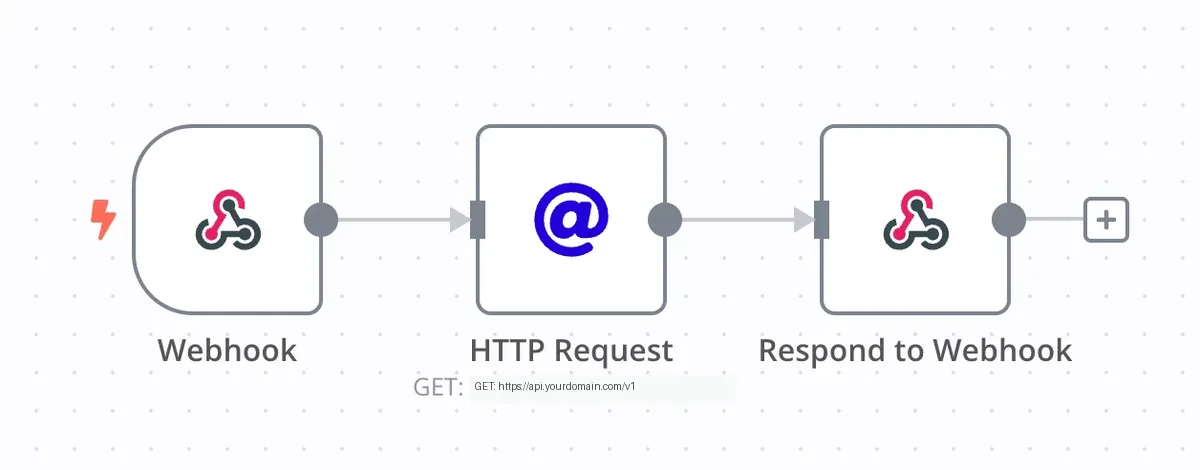 Schema der Node-Interaktion in einer n8n-Automatisierungskette
5. Trigger: Webhook, Schedule und Events
Was ist ein Trigger?
Ein Trigger (Trigger) ist ein Start-Node, der den Workflow „weckt“, wenn ein bestimmtes externes Ereignis eintritt.
Hauptarten von Triggern
- Webhook: Wird gestartet, wenn eine HTTP-Anfrage (GET, POST usw.) von einer externen Website oder App eingeht.
- Schedule Trigger: Periodischer Start nach Zeitplan oder CRON-Ausdruck:
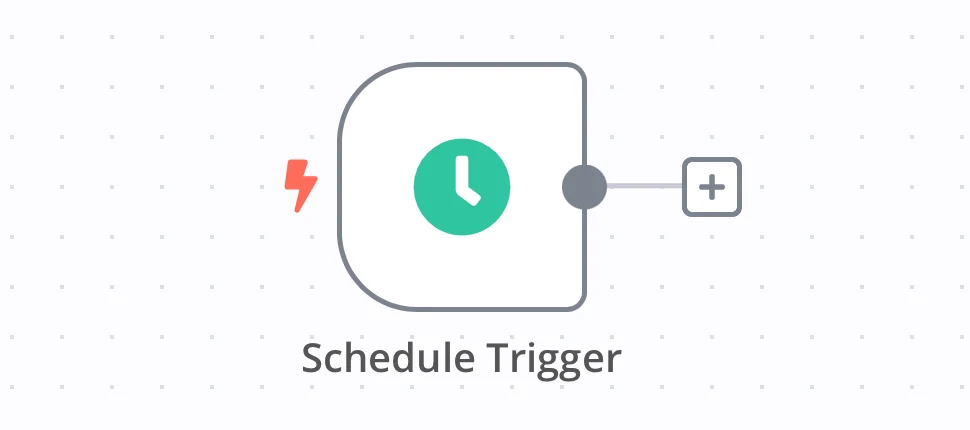 Einstellungen des Schedule Trigger Nodes für periodischen Start nach Zeitplan
- App Triggers: Monitoring von Ereignissen in spezifischen Diensten (neue Zeile in Google Sheets, neuer Lead im CRM oder Reaktion auf eine Nachricht in Telegram).
6. Betriebsmodi: Test vs Production
In n8n sind zwei grundlegende Modi vorgesehen:
- Test Modus (Test) — interaktives Debugging mit Visualisierung jedes Schritts.
- Production Modus (Production) — autonome, rund um die Uhr laufende Hintergrundarbeit.
7. Schritt-für-Schritt-Einrichtung und Testen des Webhooks
- Fügen Sie den Node Webhook zur Canvas hinzu.
Übersicht der n8n Workflow Editor Canvas-Oberfläche- Fügen Sie den Node Edit Fields (Set) zur Datenmodifikation hinzu:
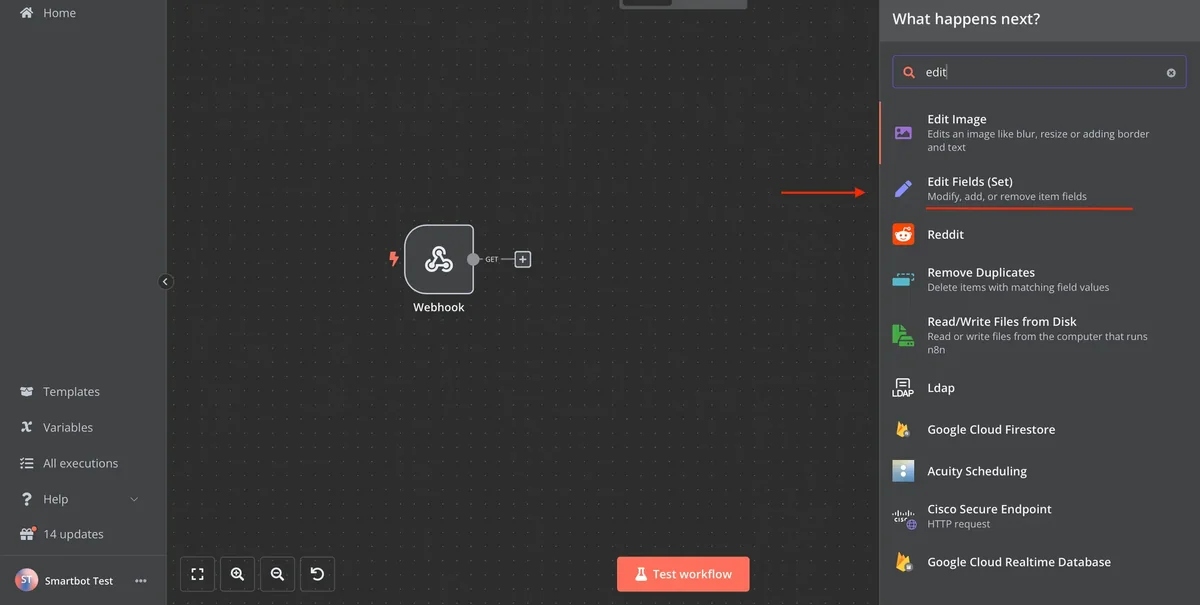 Auswahl und Hinzufügen des Edit Fields (Set) Nodes zur Datentransformation
- Konfigurieren Sie das Feld
successmit dem Werttrue:
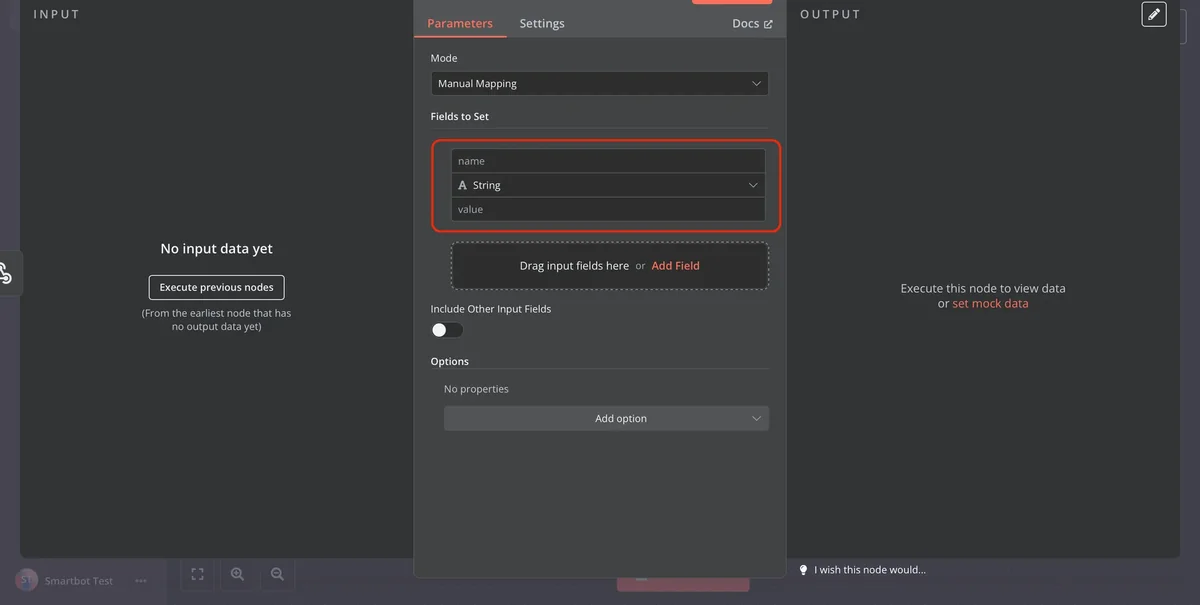 Einstellungen der Eingabefelder und Zuweisung von Werten im Set Node
- Klicken Sie auf Test step / Listen for test event:
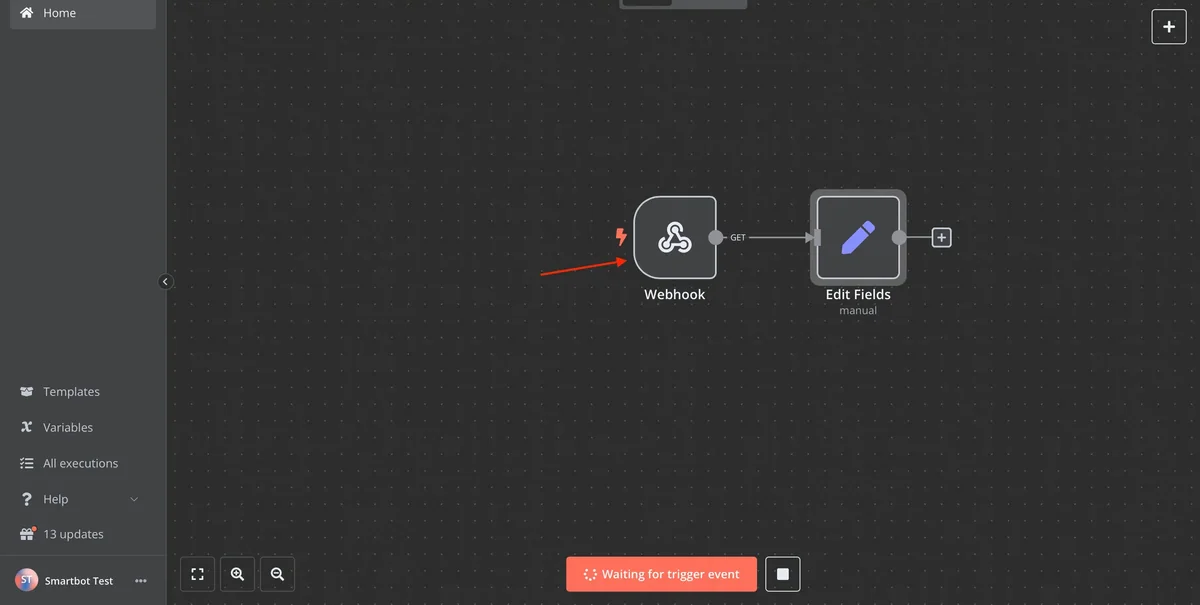 Teststart des Webhook Nodes und Generierung der URL zum Empfang eingehender Daten
- Kopieren Sie die generierte Test URL:
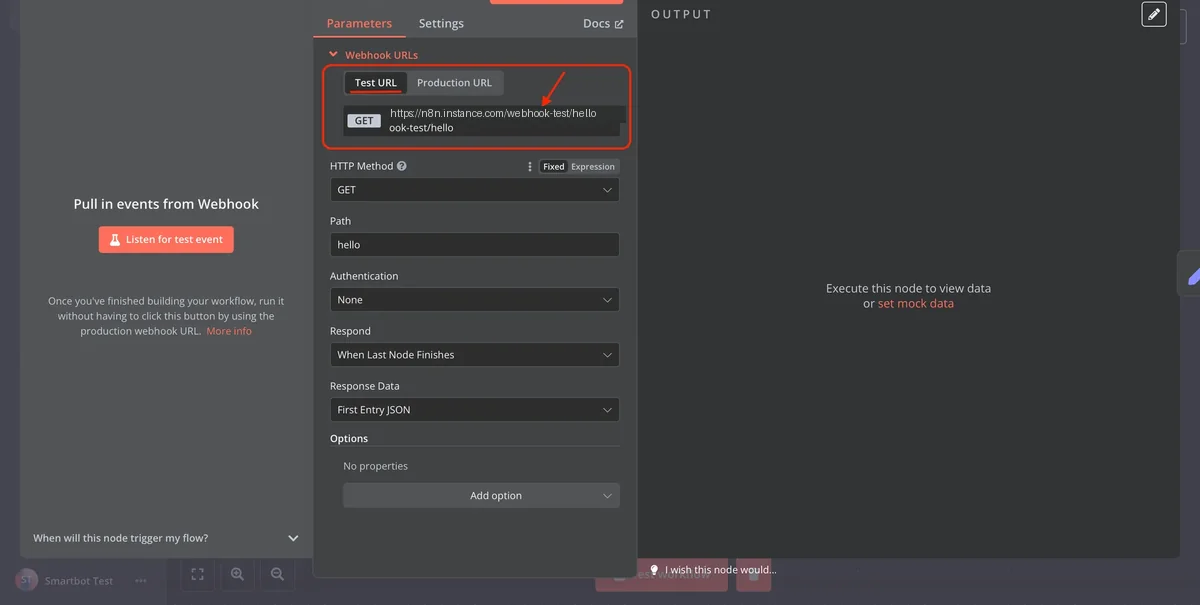 Kopieren der Test-URL des Webhooks zum Senden der Anfrage via Browser oder curl
- Senden Sie die Anfrage über den Browser, Postman oder cURL. Als Antwort liefert n8n das generierte JSON zurück:
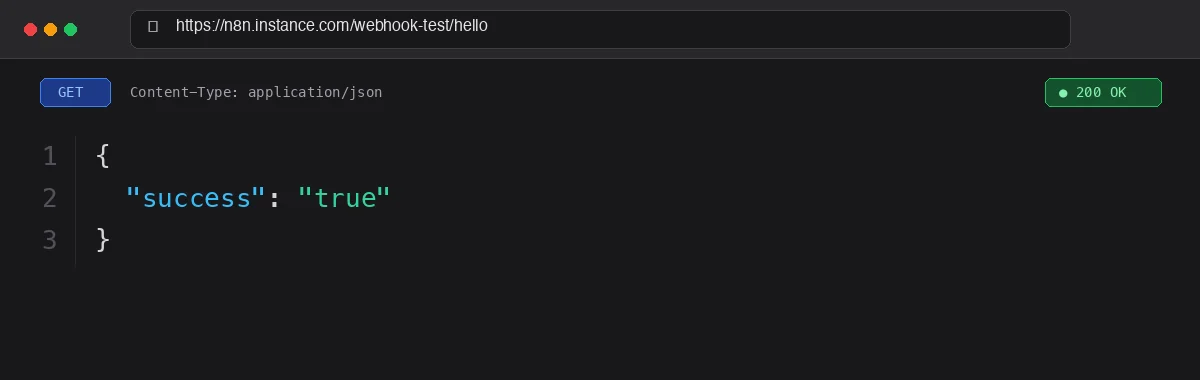 Anzeige der erfolgreichen JSON-Antwort von n8n im Browserfenster
- Ändern Sie die Parameter und starten Sie den Test erneut, um die Korrektheit der Transformation sicherzustellen:
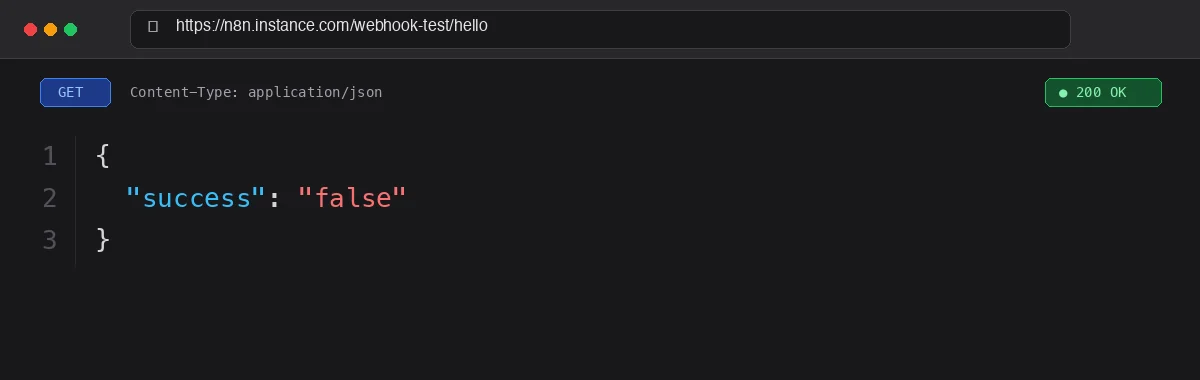 Erneuter Test mit geänderten Parameterwerten und Validierung der aktualisierten Daten
8. Wechsel in den Production Modus
Sobald der Workflow getestet wurde:
- Öffnen Sie den Webhook Node und kopieren Sie die Production URL:
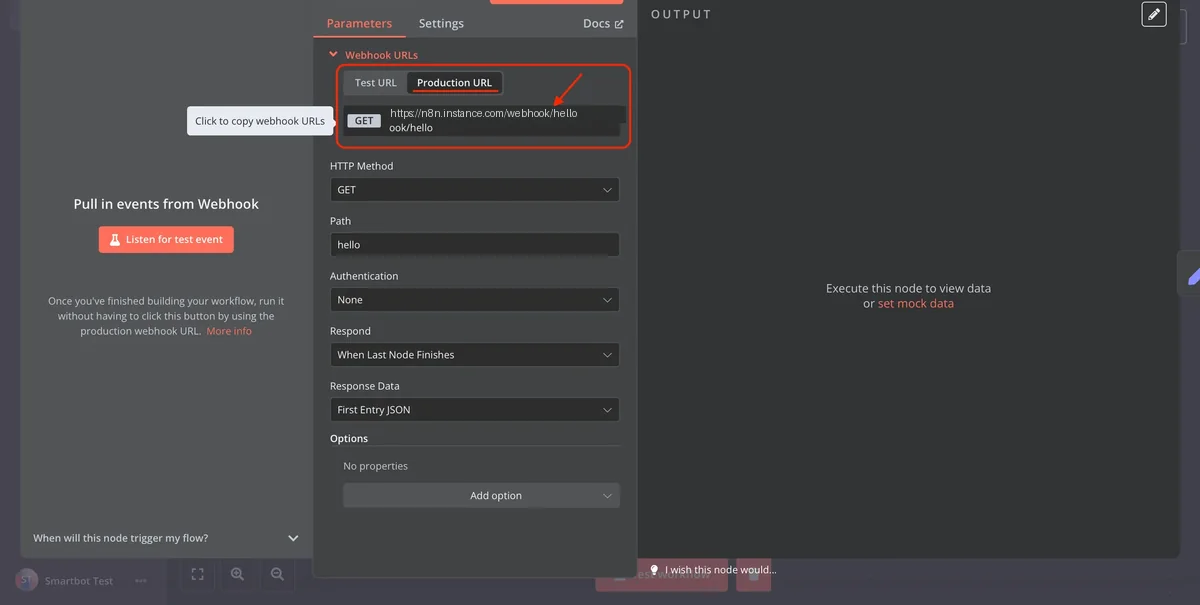 Abrufen der funktionierenden Production URL für den produktiven Webhook-Start in n8n
- Schalten Sie den Regler in der oberen Leiste auf Active:
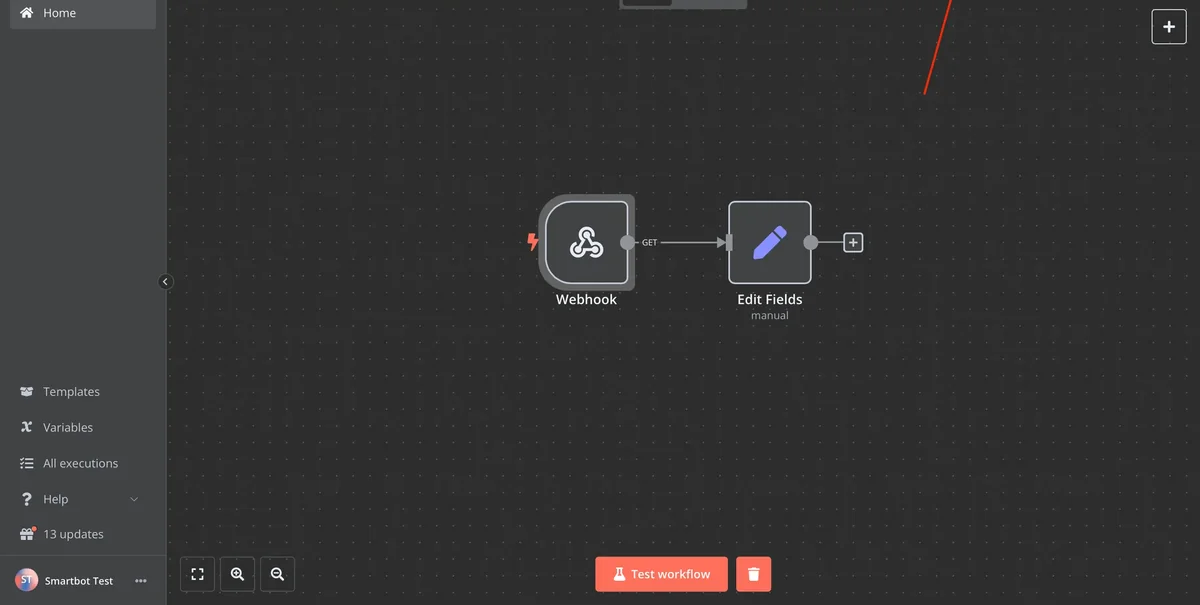 Aktivierung des Workflows über den Schalter in der oberen Steuerleiste von n8n
- Nun verarbeitet n8n alle realen eingehenden Aufrufe im Hintergrund, und die Ausführungs-Historie kann im Abschnitt Executions eingesehen werden.
9. Zusammenfassung und praktische Tipps
Sie haben die Grundkonzepte von n8n beherrscht: Canvas-Architektur, Node-Typen, Übertragung von JSON-Strukturen, Trigger sowie das Umschalten zwischen Test- und Production-Umgebungen. Dies ist ein solides Fundament für den Aufbau komplexer autonomer AI-Agenten und die Automatisierung jeglicher Geschäftsprozesse!