n8n to potężne narzędzie open-source, które umożliwia automatyzację rutynowych zadań i integrację aplikacji bez konieczności posiadania głębokiej wiedzy programistycznej. Wyobraź sobie: dane z Google Sheets są automatycznie wysyłane do Telegrama, a powiadomienia z Trello trafiają na e-mail – wszystko to bez zbędnego wysiłku. Rozwiązanie jest idealne zarówno dla początkujących, jak i profesjonalistów chcących zoptymalizować swoje procesy robocze.
Ten poradnik pomoże Ci opanować podstawy n8n: od instalacji po tworzenie pierwszych workflowów. Omówimy kluczowe koncepcje i kroki, abyś mógł natychmiast zacząć automatyzować swoją pracę!
1. Interfejs edytora n8n
Przegląd ogólny
Edytor koncentruje się wokół canvasu (płótna) – głównej przestrzeni roboczej służącej do konstruowania łańcuchów automatyzacji. Stąd dostępny jest podgląd wszystkich workflowów, danych uwierzytelniających oraz materiałów pomocniczych.
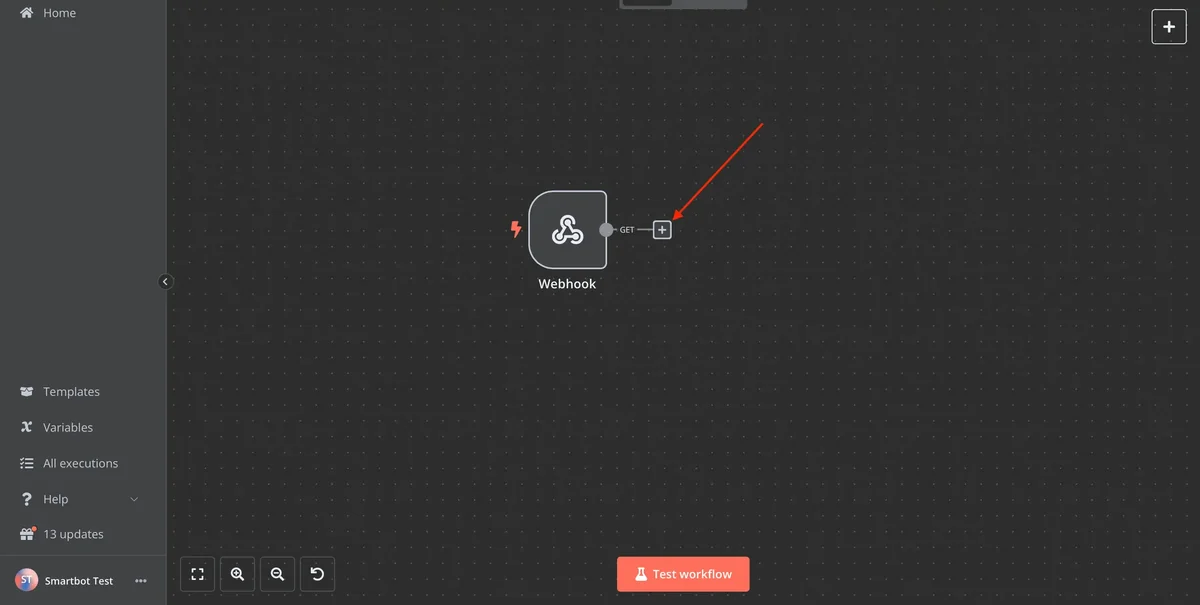 Przegląd interfejsu edytora workflow n8n
Lewy panel
- Znajdź logo n8n w lewym górnym rogu.
- Kliknij ikonę z kołem i strzałką pod logo.
- Otworzy się menu składające się z sześciu sekcji:
- Panel administratora (Admin Panel): dla użytkowników n8n.cloud, zarządzanie ustawieniami platformy.
- Workflowy (Workflows): tworzenie, zapisywanie i edycja procesów.
- Dane uwierzytelniające (Credentials): konfiguracja autoryzacji i kluczy API dla zewnętrznych serwisów.
- Wykonania (Executions): dziennik pełnych uruchomień procesów (otwiera się w nowym oknie; przerwane uruchomienia nie są tu uwzględniane).
- Pomoc (Help): dostęp do oficjalnej dokumentacji, forum, biblioteki szablonów oraz informacji o wersji.
- Aktualizacje (Updates): informacje o bieżącej wersji i dostępnych release’ach.
W sekcji Help znajduje się również link do oficjalnej społeczności deweloperskiej na Discordzie – tam można znaleźć praktyczne odpowiedzi na pytania, których brak w podstawowej dokumentacji.
Górny pasek
- W lewym górnym rogu wpisz nazwę bieżącego workflowu:
- Dodaj tagi obok nazwy, aby ułatwić sortowanie według tematów lub projektów.
- W prawym górnym rogu kliknij Save, aby zapisać workflow.
- Użyj przełącznika obok, aby aktywować/dezaktywować proces (dostępne tylko przy obecności węzła triggera).
Uwaga: niezapisany workflow może zostać utracony po zamknięciu przeglądarki – zawsze ręcznie zapisuj zmiany przed zamknięciem karty.
Canvas (Płótno)
- Canvas to szare tło z siatką współrzędnych:
 Panel nawigacyjny i sterowanie elementami na płótnie n8n
- Znajdź pięć głównych przycisków sterujących:
- + oraz - w lupie do regulacji skali widoku.
- ← do szybkiego resetowania skali do 100%.
- Execute Workflow do ręcznego uruchomienia procesu od Start lub triggerów do końcowego węzła lub błędu.
- Pomarańczowy + do otwarcia biblioteki dostępnych węzłów.
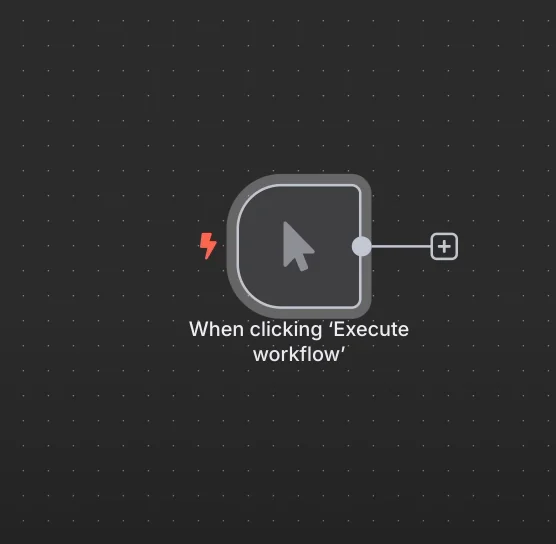
- Na środku znajduje się początkowy węzeł Start z zieloną ikoną „Play”.
Przesuwanie canvasu
- Przytrzymaj
Ctrl(lubCmdna Macu) + lewy przycisk myszy i przeciągnij canvas. - Lub użyj dwóch palców na touchpadzie do płynnego przesuwania.
- Canvas w pełni obsługuje sterowanie myszą: kółko myszy – zoom, prawy przycisk myszy – wywołanie szybkiego menu kontekstowego. Znacznie przyspiesza to nawigację w dużych schematach.
2. Architektura i typy węzłów (Nodes)
Podstawy węzłów
- Węzły to podstawowe bloki konstrukcyjne do przetwarzania danych (wejście, transformacja, wyjście).
- Wyróżnia się dwa główne typy:
- Zwykłe węzły (Regular node): edytują, transformują, pobierają lub wysyłają dane.
- Węzły triggerujące (Trigger node): inicjują proces i dostarczają dane wejściowe na podstawie zdarzenia lub harmonogramu.
Każdy węzeł można precyzyjnie skonfigurować pod kątem zadania: ustawić parametry, zmienić pola, podłączyć zmienne środowiskowe. Po najechaniu na strzałkę wyjścia wyświetlana jest liczba elementów danych przekazanych dalej w łańcuchu.
Węzły łączą się w sekwencyjne łańcuchy – wykonanie zawsze przebiega od lewej do prawej strony.
Węzły rdzeniowe (Core nodes)
- Używaj ich do podstawowych operacji: planowania (Schedule, Interval) lub pisania własnego kodu (Code, Function).
Węzły Code i Function pozwalają na wykonywanie niestandardowego JavaScript lub Python, jeśli gotowe standardowe węzły są niewystarczające.
Schedule definiuje harmonogram (np. codziennie o 09:00), a Interval uruchamia proces co N minut. Te węzły stanowią fundament automatyzacji niezależnych od zewnętrznych webhooków.
Węzeł startowy (Start node)
- Pojawia się automatycznie w każdym nowym workflowie.
- Nie można go usunąć ani zdublować.
- Jeśli nie jest potrzebny, po prostu wyłącz go i przesuń na bok, usuwając linię połączenia.
- Aby mieć kilka punktów startowych, dodaj dodatkowe węzły triggerujące lub stwórz osobny workflow.
Nawet jeśli Start nie jest używany w trybie produkcyjnym, pomaga on ręcznie testować poszczególne gałęzie łańcucha na etapie rozwoju.
Wyszukiwanie i dodawanie węzłów
- Otwórz panel dodawania węzłów na jeden z trzech sposobów:
- Kliknij + w prawym górnym rogu canvasu.
- Kliknij + po prawej stronie wyjścia dowolnego węzła.
- Przeciągnij linię połączenia od punktu wyjścia węzła w prawo lub naciśnij klawisz
Tab.
- Panel zawiera filtry według kategorii: All, Regular, Trigger.
- Węzły są pogrupowane według dziedzin: Analytics, Communication, Development, Marketing, Sales itd.
- Wpisz nazwę potrzebnego serwisu w polu wyszukiwania.
Jeśli nie znasz dokładnej nazwy serwisu, wprowadzaj ogólne słowa kluczowe: email, webhook, sheets, telegram – n8n automatycznie zaproponuje odpowiednie integracje.
Dodawanie węzłów
- Kliknij odpowiedni węzeł na liście w panelu.
- Węzeł natychmiast pojawi się na canvasie i połączy się z wcześniej zaznaczonym blokiem.
Przyciski na węźle
- Najedź kursorem myszy na węzeł:
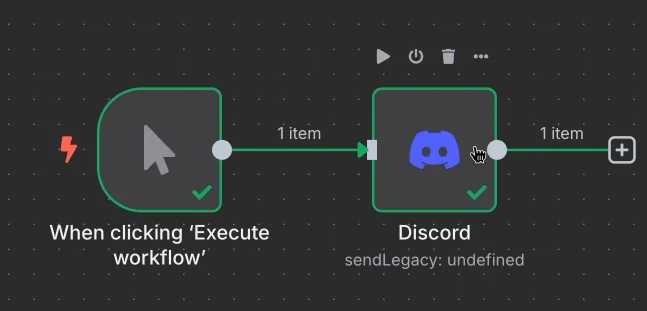 Menu kontekstowe szybkich akcji na węźle (aktywacja, usuwanie, testowanie)
- Skorzystaj ze szybkich ikon:
- Kosz: usuń węzeł.
- Pauza: dezaktywuj/aktywuj węzeł bez usuwania.
- Kopiuj: utwórz duplikat ze wszystkimi ustawieniami.
- Play: wykonaj tylko ten konkretny węzeł do szybkiego testu.
Po wykonaniu węzła otwiera się zakładka Output, gdzie wizualnie widać strukturę zwróconych danych.
Przesuwanie workflowu
- Zaznacz wszystkie węzły kombinacją
Ctrl + A(lubCmd + A). - Przeciągnij dowolny zaznaczony węzeł w nowe miejsce na canvasie.
3. Praca z danymi: JSON, tablice i Binary
W tym rozdziale omówimy, jak dokładnie n8n strukturyzuje i przetwarza przepływy informacji.
Jakie są rodzaje danych?
W n8n dane dzielą się na dwa formaty: JSON oraz Binary.
- JSON – ustrukturyzowany format tekstowy, przypominający słownik. Jest używany do przekazywania parametrów między serwisami (imiona, ceny, daty, listy zamówień).
- Binary – binarne dane nietekstowe: obrazy, dokumenty PDF, nagrania audio lub archiwa.
Przez zdecydowaną większość czasu w automatyzacjach będziesz pracować z JSON. Wynik jest zawsze widoczny na prawym panelu wyników dowolnego węzła w zakładce „JSON”.
Czym jest JSON?
JSON przechowuje informacje w formacie par «klucz: wartość»:
- Wszystkie obiekty są ujmowane w klamry faliste
{}. - Klucz i wartość są oddzielone dwukropkiem
:, a poszczególne pary – przecinkami,.
Prosty przykład:
Tutaj "name" to nazwa pola (klucz), a "Emma" to jego wartość. Wszystkie ciągi tekstowe muszą być ujęte w cudzysłowy.
Dodawanie szczegółów
"age": 27– liczba, zapisywana bez cudzysłowów."is_smoking": false– wartość logiczna (true/false), również bez cudzysłowów."car"– zagnieżdżony obiekt JSON."pets"– tablica (lista), która jest obramowana nawiasami kwadratowymi[].
Czym jest tablica?
Tablica to uporządkowana lista elementów. Zapisuje się ją w nawiasach kwadratowych [] i może zawierać teksty, liczby lub inne obiekty.
Jak dane są przekazywane między węzłami?
n8n zawsze przekazuje dane jako tablicę obiektów. Na przykład:
Każdy element tablicy jest przetwarzany przez kolejny węzeł sekwencyjnie lub równolegle.
Czym jest Binary?
Dane binarne są przechowywane w specjalnym obiekcie systemowym:
Same bajty pliku są zakodowane w formacie Base64.
4. Łączenie i interakcja węzłów
Co może robić węzeł?
Węzeł to blok funkcjonalny wykonujący konkretną operację:
- Pobranie danych z API zewnętrznego serwisu.
- Wysłanie powiadomienia na czat Telegram, Discord lub e-mail.
- Załadowanie, edycja lub zapisanie pliku.
Tak wygląda interfejs otwartego węzła:
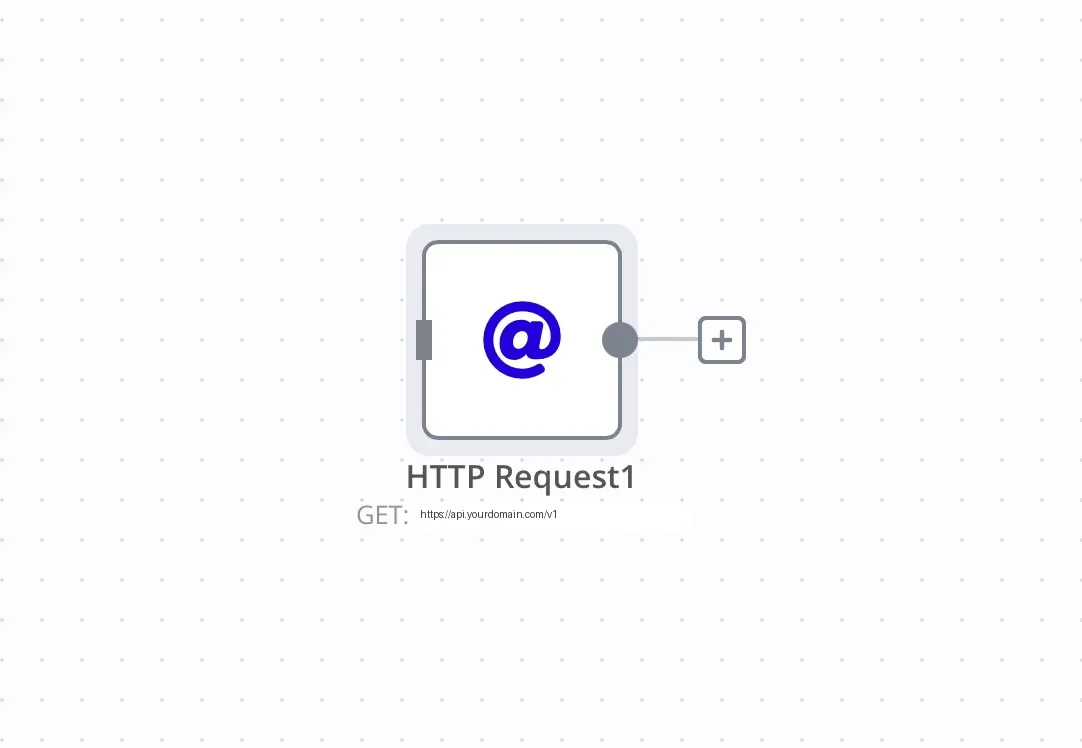 Okno szczegółowych parametrów i ustawień pojedynczego węzła
Wewnątrz znajdują się zakładki: Parameters (ustawienia logiki), Output (dane wyjściowe), Settings (timeouty, ponowne próby przy błędach).
Łączenie węzłów
Węzły łączy się strzałkami. To trasy, którymi poruszają się informacje:
- Strzałka może rozgałęziać się od jednego węzła do kilku (równoległe wysyłanie).
- Kilka gałęzi może zbiegać się do węzła scalającego (Merge).
Schemat interakcji kilku węzłów:
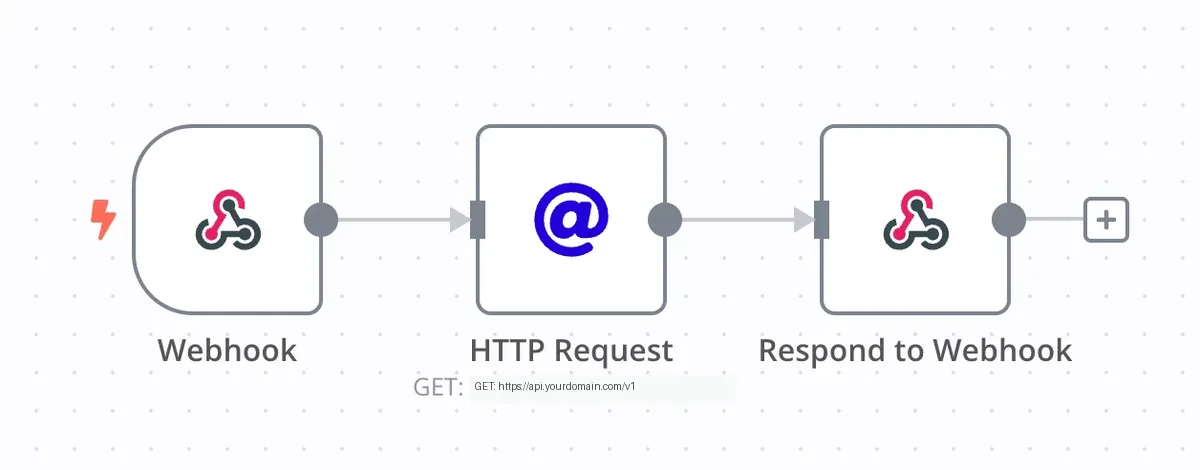 Schemat interakcji węzłów w łańcuchu automatyzacji n8n
5. Triggery: Webhook, Schedule i zdarzenia
Czym jest trigger?
Trigger (Wyzwalacz) to węzeł startowy, który „obudza” workflow w momencie wystąpienia określonego zdarzenia zewnętrznego.
Główne rodzaje triggerów
- Webhook: uruchamia się, gdy nadchodzi żądanie HTTP (GET, POST itp.) z zewnętrznej strony lub aplikacji.
- Schedule Trigger: cykliczne uruchomienie zgodnie z harmonogramem lub wyrażeniem CRON:
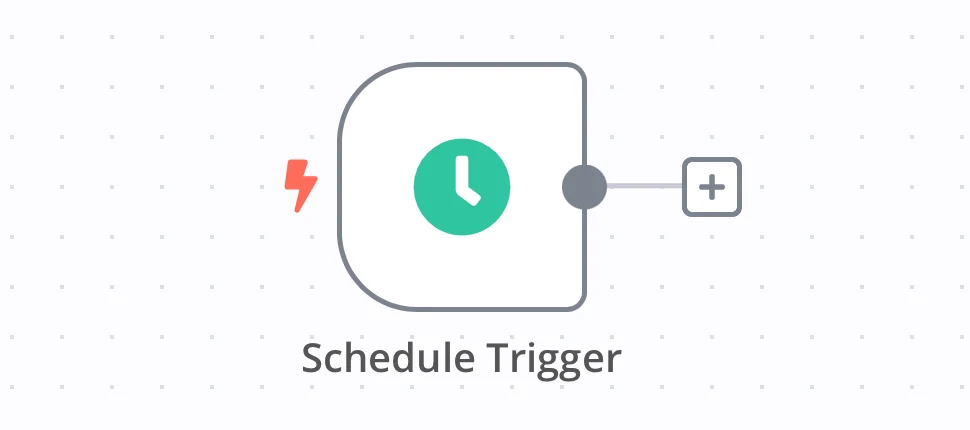 Konfiguracja węzła triggerującego Schedule Trigger dla cyklicznego uruchamiania
- App Triggers: monitorowanie zdarzeń w konkretnych serwisach (nowy wiersz w Google Sheets, nowy lead w CRM lub reakcja na wiadomość w Telegramie).
6. Tryby pracy: Test vs Production
W n8n przewidziano dwa fundamentalne tryby:
- Tryb testowy (Test) – interaktywne debugowanie z wizualizacją każdego kroku.
- Tryb produkcyjny (Production) – autonomiczna, całodobowa praca w tle.
7. Krok po kroku: Konfiguracja i testowanie Webhook
- Dodaj na canvas węzeł Webhook.
Przegląd interfejsu edytora workflow n8n- Dodaj węzeł Edit Fields (Set) do modyfikacji danych:
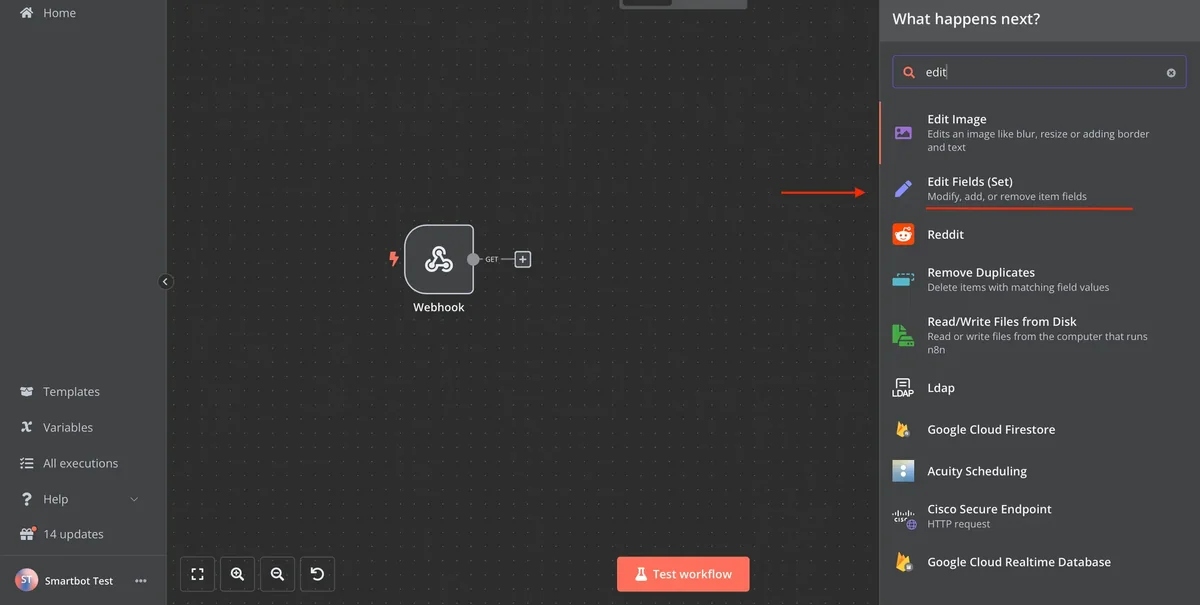 Wybór i dodanie węzła Edit Fields (Set) do transformacji danych
- Skonfiguruj pole
successz wartościątrue:
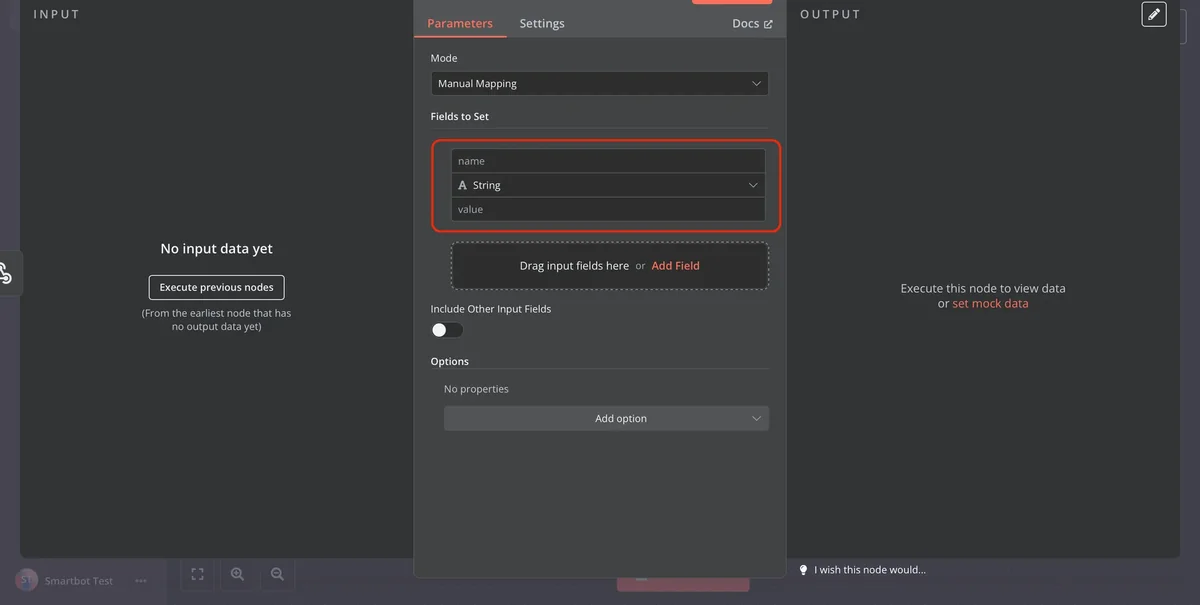 Konfiguracja pól wejściowych i przypisywanie wartości w węźle Set
- Kliknij Test step / Listen for test event:
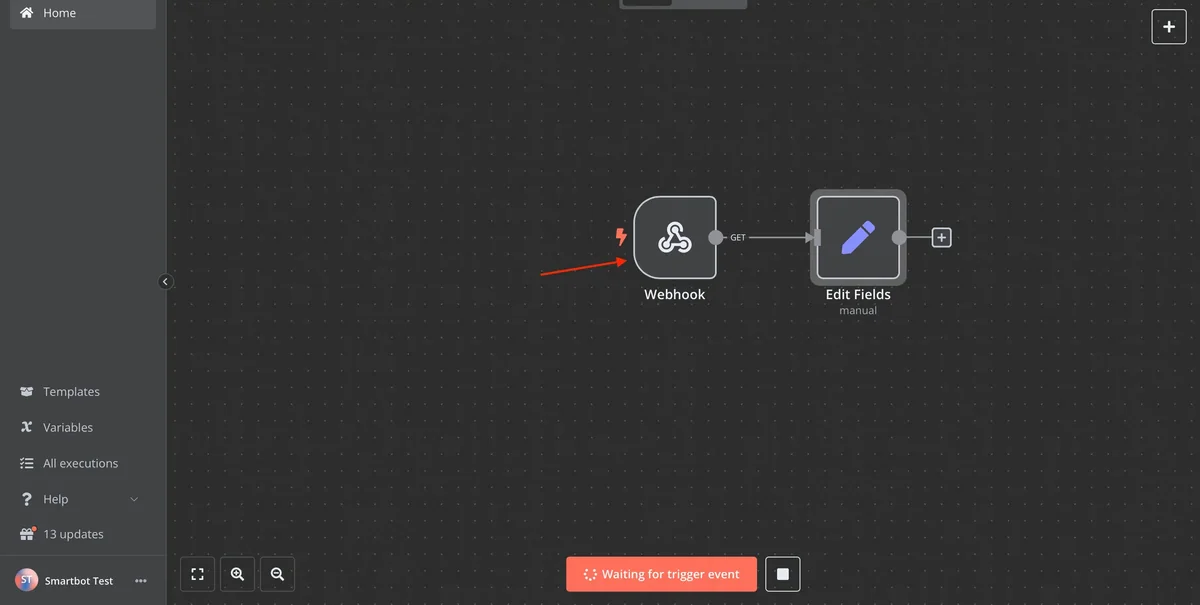 Testowe uruchomienie węzła Webhook i generowanie URL do odbioru danych wejściowych
- Skopiuj wygenerowany Test URL:
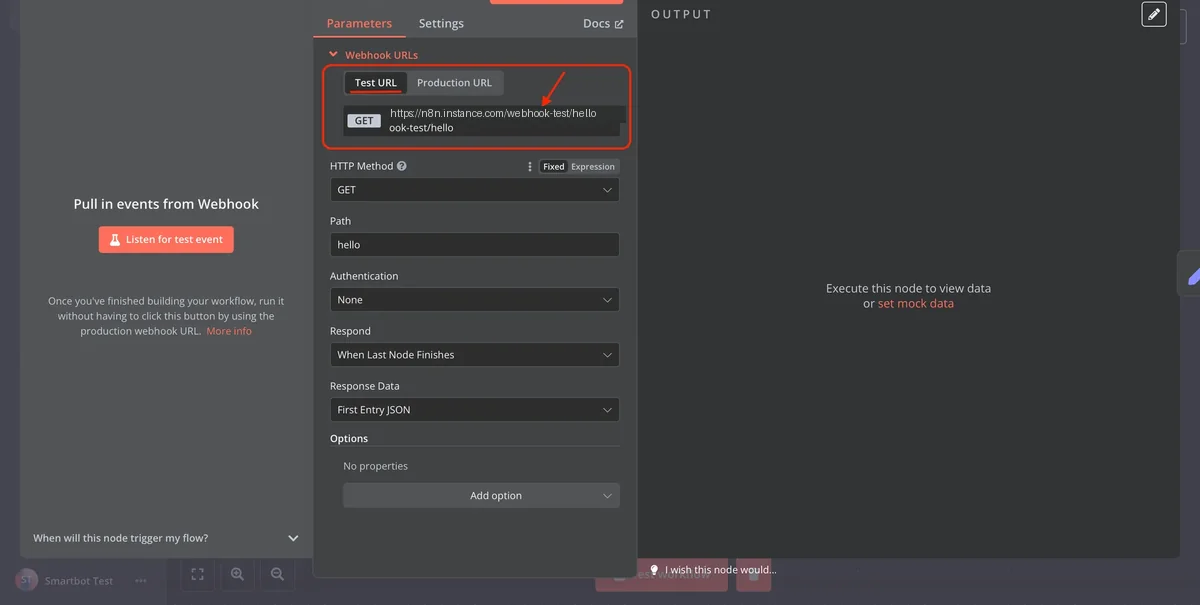 Kopiowanie testowego URL webhooka do wysłania żądania przez przeglądarkę lub curl
- Wyślij żądanie przez przeglądarkę, Postman lub cURL. W odpowiedzi n8n zwróci wygenerowany JSON:
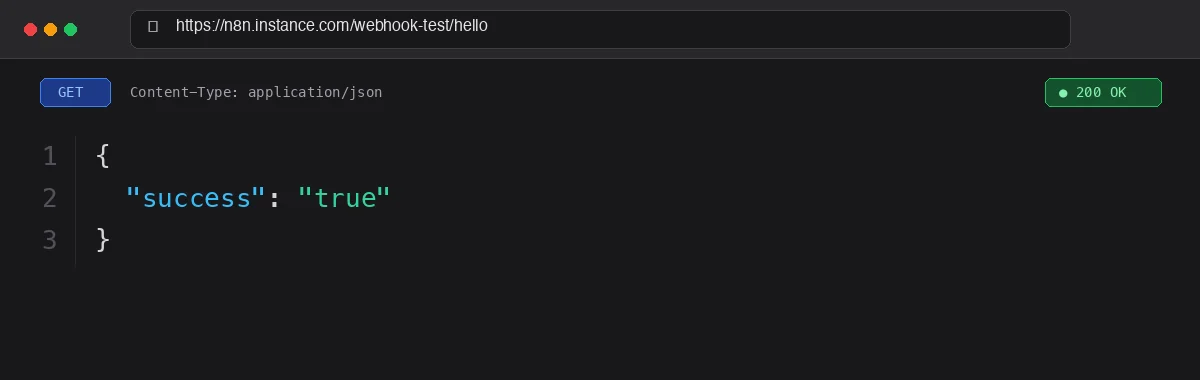 Wyświetlenie udanej odpowiedzi JSON n8n w oknie przeglądarki
- Zmień parametry i uruchom test ponownie, upewniając się, że transformacja działa poprawnie:
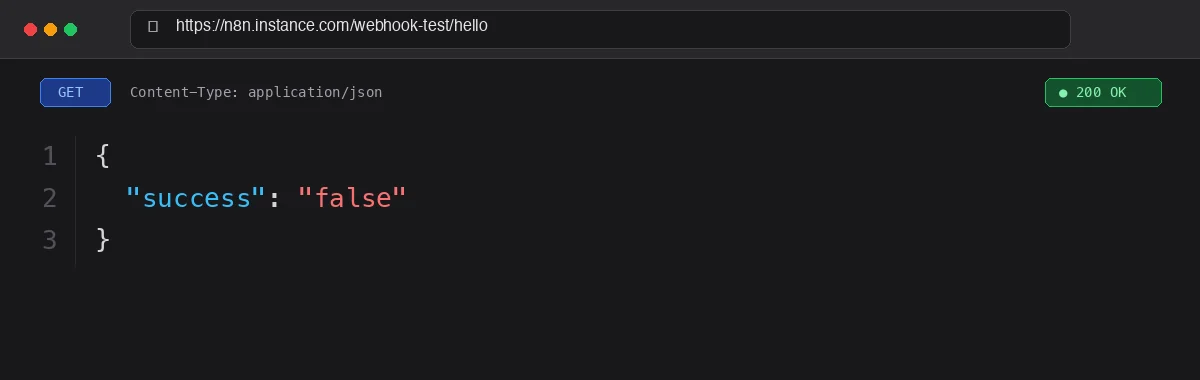 Ponowny test ze zmienionymi wartościami parametrów i walidacja zaktualizowanych danych
8. Przejście w tryb produkcyjny (Production)
Gdy workflow zostanie przetestowany:
- Otwórz węzeł Webhook i skopiuj Production URL:
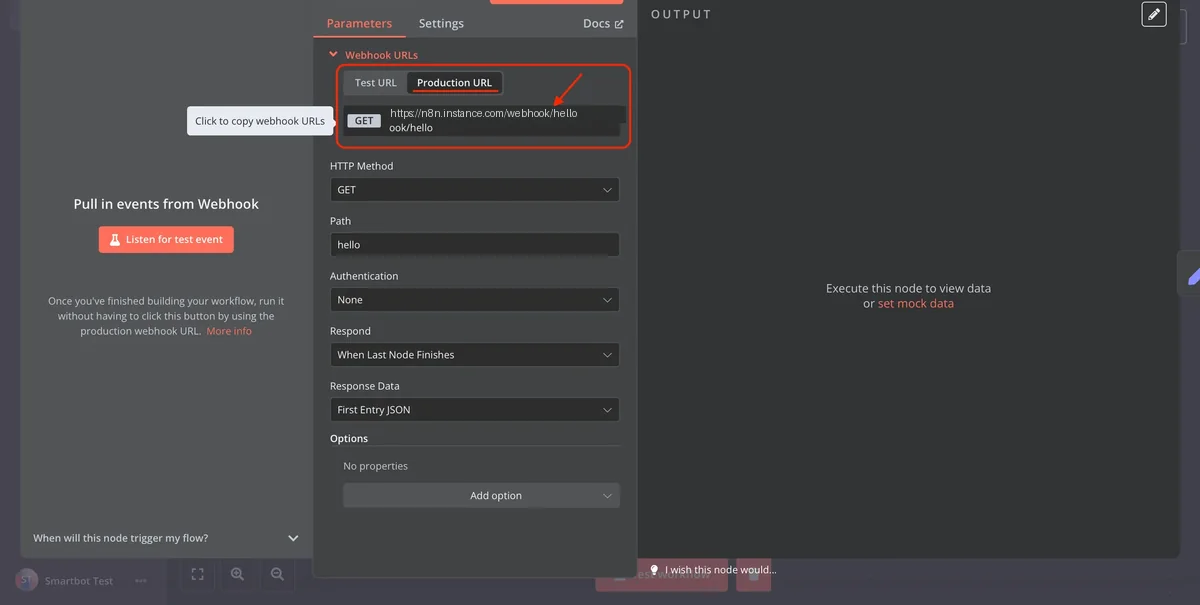 Pozyskanie działającego Production URL do produkcyjnego uruchomienia webhooka w n8n
- Przełącz suwak w górnym pasku w pozycję Active:
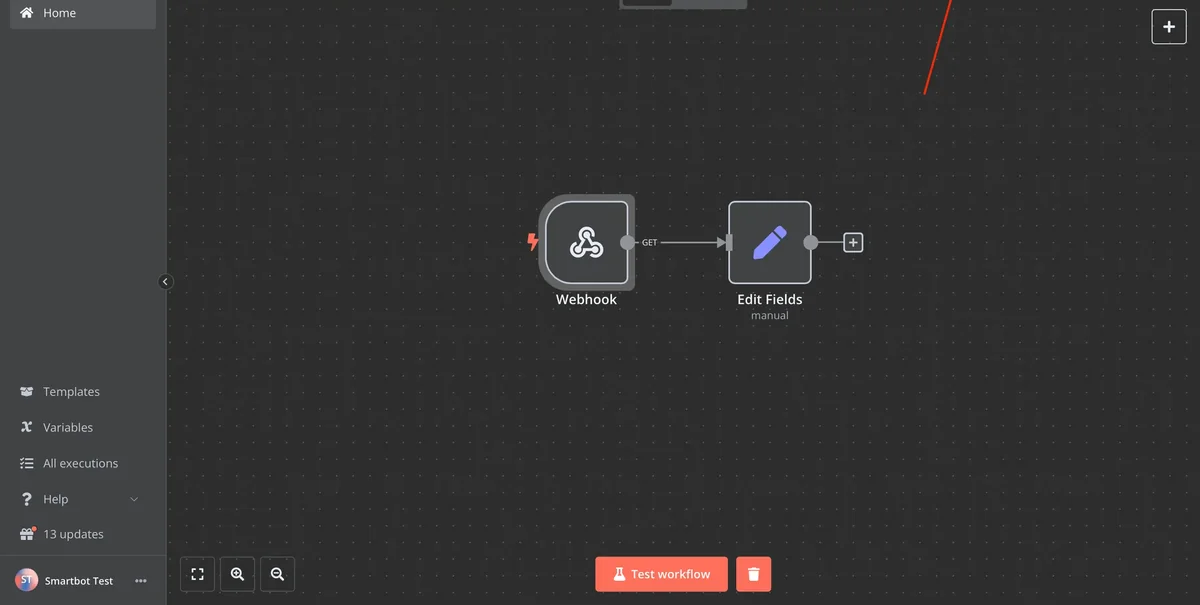 Aktywacja workflow za pomocą przełącznika w górnym panelu sterowania n8n
- Teraz n8n będzie obsługiwać wszystkie rzeczywiste przychodzące wywołania w tle, a historię wykonania można przeglądać w sekcji Executions.
9. Podsumowanie i praktyczne wskazówki
Opanowałeś podstawowe koncepcje n8n: architekturę canvasu, typy węzłów, przesyłanie struktur JSON, trigery oraz przełączanie między środowiskiem testowym a produkcyjnym. To solidny fundament do budowania złożonych agentów AI i automatyzacji dowolnych procesów biznesowych!