n8n — це потужний інструмент з відкритим вихідним кодом, який дозволяє автоматизувати рутинні завдання та інтегрувати застосунки без глибоких знань програмування. Уявіть: дані з Google Sheets автоматично надсилаються в Telegram, а сповіщення з Trello приходять на email — усе це без зайвих зусиль. Підходить як новачкам, так і професіоналам, які бажають оптимізувати робочі процеси.
Цей гайд допоможе вам опанувати основи n8n: від встановлення до створення перших робочих ланцюжків. Розглянемо ключові поняття та кроки, щоб ви могли одразу почати автоматизувати свою роботу!
1. Інтерфейс редактора n8n
Загальний огляд
Редактор зосереджений на полотні (canvas) — головному робочому просторі для конструювання ланцюжків автоматизації. Звідси доступні всі робочі процеси, облікові дані та довідкові матеріали.
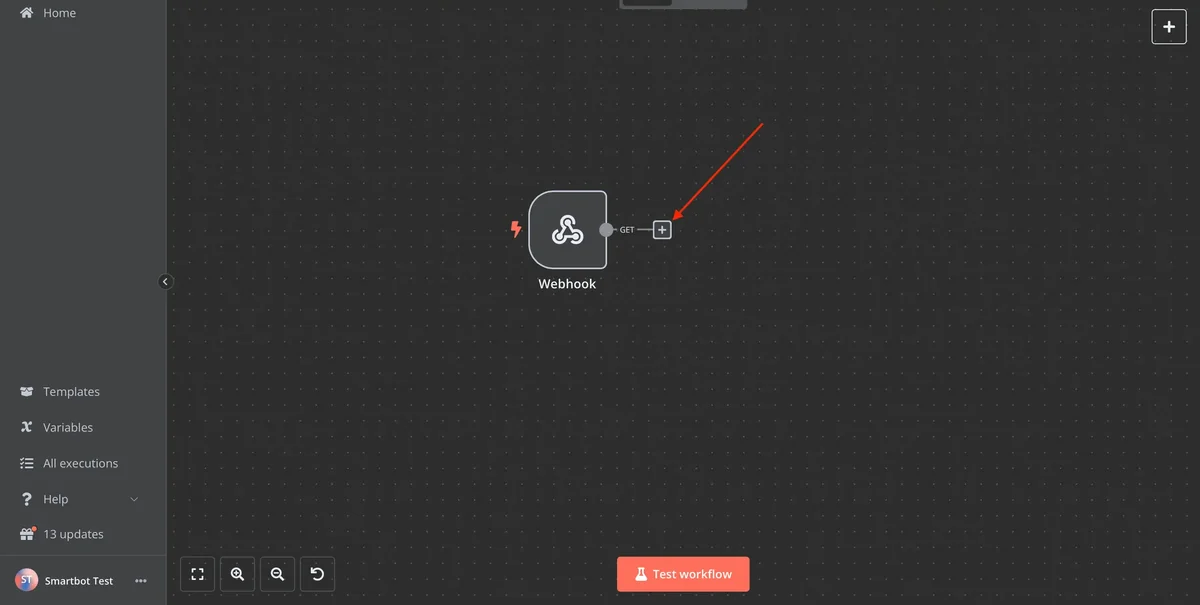 Огляд інтерфейсу робочого полотна n8n Workflow Editor
Ліва панель
- Знайдіть логотип n8n у верхньому лівому кутку.
- Натисніть на значок з колом і стрілкою під логотипом.
- Відкриється меню з шістьма розділами:
- Панель адміністратора (Admin Panel): для користувачів n8n.cloud, керування налаштуваннями платформи.
- Робочі процеси (Workflows): створення, збереження та редагування процесів.
- Облікові дані (Credentials): налаштування авторизації та API-ключів для зовнішніх сервісів.
- Виконання (Executions): журнал повних запусків процесів (відкривається в новому вікні, перервані запуски тут не враховуються).
- Довідка (Help): доступ до офіційної документації, форуму, бібліотеки шаблонів та інформації про версію.
- Оновлення (Updates): відомості про поточну версію та доступні релізи.
У розділі Help також є посилання на офіційну спільноту розробників у Discord — там можна знайти практичні відповіді на питання, яких немає у базовій документації.
Верхня панель
- У верхньому лівому кутку вкажіть назву поточного робочого процесу:
- Додайте теги поруч із назвою для зручного сортування за темами або проєктами.
- У правому верхньому кутку натисніть Save для збереження робочого процесу.
- Використовуйте тумблер поруч для активації/деактивації процесу (доступно тільки за наявності вузла-тригера).
Зверніть увагу: незбережений процес при виході з браузера може бути втрачено — обов'язково зберігайте зміни вручну перед закриттям вкладки.
Холст (Полотно)
- Холст — це сірий фон із координатною сіткою:
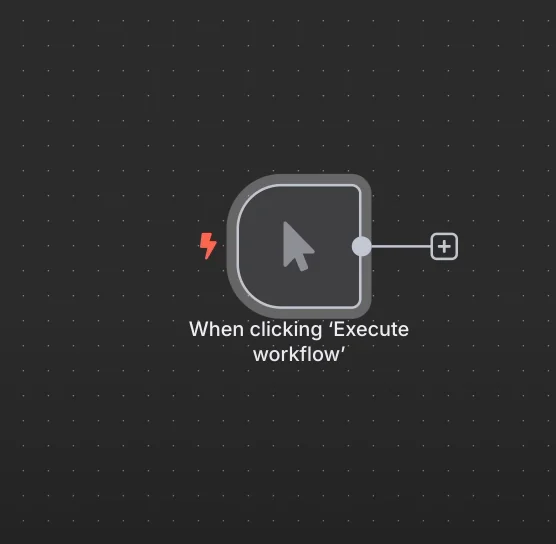 Панель навігації та керування елементами полотна n8n
- Знайдіть п'ять основних кнопок керування:
- + та - у лупі для регулювання масштабу.
- ← для швидкого скидання масштабу до 100%.
- Execute Workflow для ручного запуску процесу від Start або тригерів до фінального вузла чи помилки.
- Помаранчевий + для відкриття бібліотеки доступних вузлів.
- У центрі розташовано початковий вузол Start із зеленою піктограмою «Play».
Переміщення полотна
- Затисніть
Ctrl(абоCmdна Mac) + ліву кнопку миші та перетягніть полотно. - Або проведіть двома пальцями по трекпаду для плавного зсуву.
- Полотно повністю підтримує керування мишею: коліщатко — зум, права кнопка миші — виклик швидкого контекстного меню. Це значно прискорює навігацію у великих схемах.
2. Архітектура та типи вузлів (Nodes)
Основи вузлів
- Вузли — це базові будівельні блоки для обробки даних (вхід, трансформація, вихід).
- Розрізняють два основні типи:
- Звичайні вузли (Regular node): редагують, трансформують, запитують або надсилають дані.
- Вузли-тригери (Trigger node): ініціюють процес і постачають початкові дані за подією або розкладом.
Кожен вузол можна точно налаштувати під завдання: задати параметри, змінити поля, підключити змінні оточення. При наведенні на стрілку виходу відображається кількість елементів даних, переданих далі по ланцюжку.
Вузли з'єднуються у послідовні ланцюжки — виконання завжди рухається зліва направо.
Основні вузли (Core nodes)
- Використовуйте для базових операцій: планування (Schedule, Interval) або написання власного коду (Code, Function).
Вузли Code та Function дозволяють виконувати кастомний JavaScript або Python, якщо готових стандартних вузлів недостатньо.
Schedule задає розклад (наприклад, щодня о 09:00), а Interval запускає процес кожні N хвилин. Ці вузли стають фундаментом автоматизацій, які не залежать від зовнішніх вебхуків.
Початковий вузол (Start node)
- З'являється автоматично у кожному новому воркфлоу.
- Його не можна видалити або продублювати.
- Якщо він не потрібен, просто відключіть його та посуньте убік, видаливши з'єднувальну лінію.
- Для кількох стартових точок додайте додаткові вузли-тригери або створіть окремий процес.
Навіть якщо Start не задіяний у бойовому режимі, він допомагає вручну протестувати окремі гілки ланцюжка на етапі розробки.
Пошук і додавання вузлів
- Відкрийте панель додавання вузлів одним із трьох способів:
- Натисніть + у правому верхньому кутку полотна.
- Натисніть + праворуч від виходу будь-якого вузла.
- Потягніть сполучну лінію від точки виходу вузла праворуч або натисніть клавішу
Tab.
- Панель містить фільтри за категоріями: All, Regular, Trigger.
- Вузли згруповані за напрямками: Analytics, Communication, Development, Marketing, Sales тощо.
- Введіть назву потрібного сервісу в рядок пошуку.
Якщо ви не знаєте точної назви потрібного сервісу, вводьте загальні ключові слова: email, webhook, sheets, telegram — n8n автоматично запропонує релевантні інтеграції.
Додавання вузлів
- Натисніть на потрібний вузол у списку панелі.
- Вузол миттєво з'явиться на полотні та з'єднається з раніше виділеним блоком.
Кнопки на вузлі
- Наведіть курсор миші на вузол:
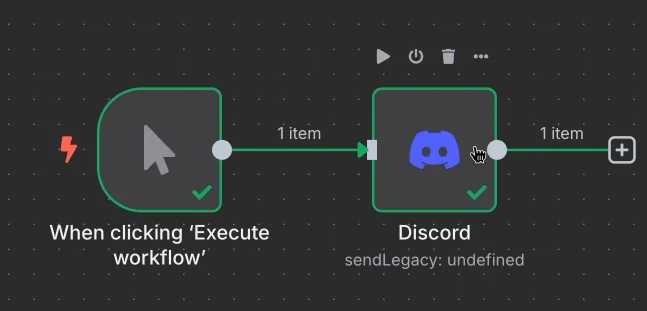 Контекстне меню швидких дій на вузлі (активація, видалення, тестування)
- Скористайтеся швидкими іконками:
- Кошик: видалити вузол.
- Пауза: деактивувати/активувати вузол без видалення.
- Копіювати: створити дублікат з усіма налаштуваннями.
- Play: виконати тільки цей конкретний вузол для швидкого тесту.
Після виконання вузла відкривається вкладка Output, де наочно видно структуру повернених даних.
Переміщення робочого процесу
- Виділіть усі вузли комбінацією
Ctrl + A(абоCmd + A). - Перетягніть будь-який виділений вузол у нову позицію на полотні.
3. Робота з даними: JSON, масиви та Binary
У цьому розділі розберемо, як саме n8n структурує та обробляє потоки інформації.
Які бувають дані?
В n8n дані поділяються на два формати: JSON та Binary.
- JSON — структурований текстовий формат, схожий на словник. Він використовується для передачі параметрів між сервісами (імена, ціни, дати, списки замовлень).
- Binary — бінарні нетекстові дані: зображення, PDF-документи, аудіозаписи або архіви.
Переважну більшість часу в автоматизаціях ви працюватимете з JSON. Результат завжди видно на правій панелі результатів будь-якого вузла у вкладці «JSON».
Що таке JSON?
JSON зберігає інформацію у форматі пар «ключ: значення»:
- Усі об'єкти беруться у фігурні дужки
{}. - Ключ і значення відокремлюються двокрапкою
:, а окремі пари — комами,.
Простий приклад
Тут "name" — назва поля (ключ), а "Емма" — його значення. Усі текстові рядки обов'язково беруться у подвійні лапки.
Додаємо більше деталей
"age": 27— число, записується без лапок."is_smoking": false— булеве значення (true/false), також без лапок."car"— вкладений JSON-об'єкт."pets"— масив (список), який обрамляється квадратними дужками[].
Що таке масив?
Масив — це впорядкований список елементів. Він записується у квадратних дужках [] і може містити тексти, числа або інші об'єкти.
Як передаються дані між вузлами?
n8n завжди передає дані як масив об'єктів. Наприклад:
Кожен елемент масиву обробляється наступним вузлом послідовно або паралельно.
Що таке Binary?
Бінарні дані зберігаються у спеціальному службовому об'єкті:
Самі байти файлу закодовані у форматі Base64.
4. З'єднання та взаємодія вузлів
Що може робити вузол?
Вузол — це функціональний блок, що виконує конкретну операцію:
- Отримати дані з API стороннього сервісу.
- Надіслати сповіщення у чат Telegram, Discord чи на пошту.
- Завантажити, відредагувати або зберегти файл.
Ось як виглядає інтерфейс відкритого вузла:
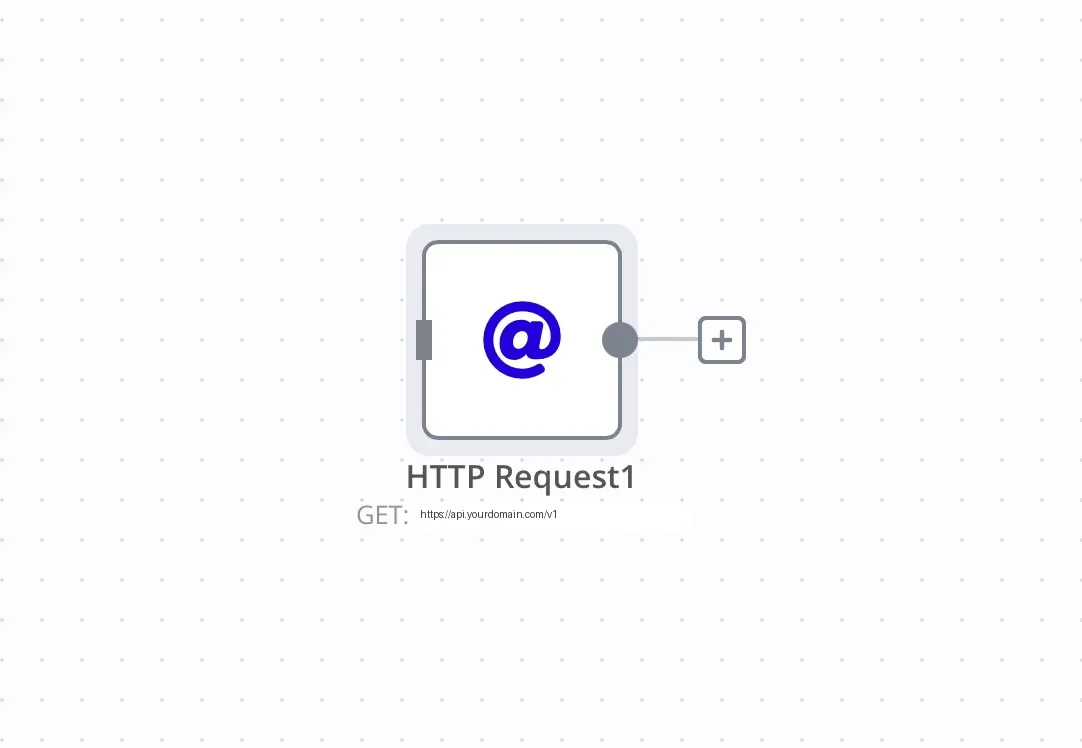 Вікно детальних параметрів та налаштувань окремого вузла
Усередині розташовані вкладки: Parameters (налаштування логіки), Output (вихідні дані), Settings (таймаути, повтори при помилках).
З'єднання вузлів
Вузли поєднуються стрілками. Це маршрути, якими рухається інформація:
- Стрілка може розгалужуватися від одного вузла до кількох (паралельна відправка).
- Кілька гілок можуть сходитися до вузла об'єднання (Merge).
Схема взаємодії кількох вузлів:
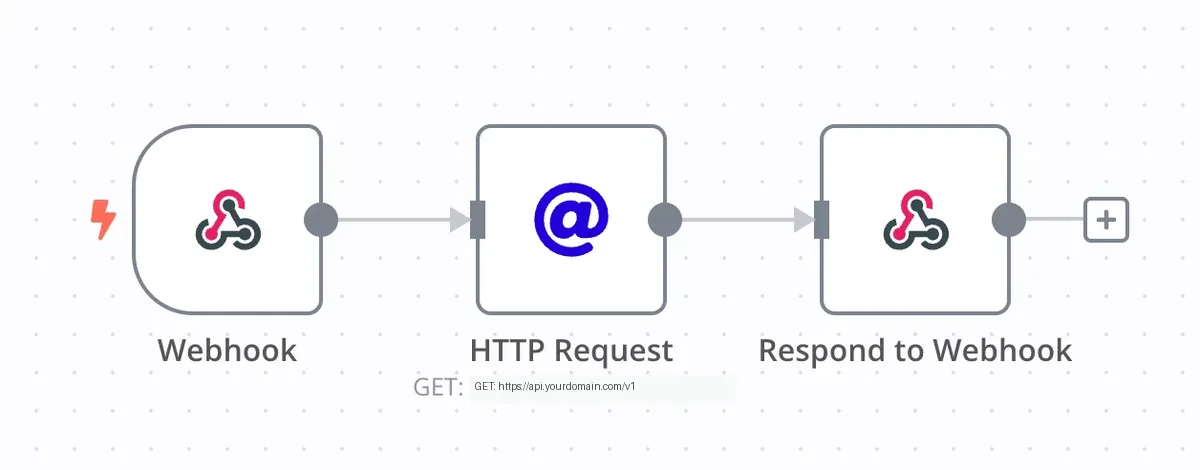 Схема взаємодії вузлів у ланцюжку автоматизації n8n
5. Тригери: Webhook, Schedule та події
Що таке тригер?
Тригер (Trigger) — це стартовий вузол, який «пробуджує» робочий процес при настанні певної зовнішньої події.
Основні види тригерів
- Webhook: запускається, коли надходить HTTP-запит (GET, POST тощо) із зовнішнього сайту або додатку.
- Schedule Trigger: періодичний запуск за розкладом або CRON-виразом:
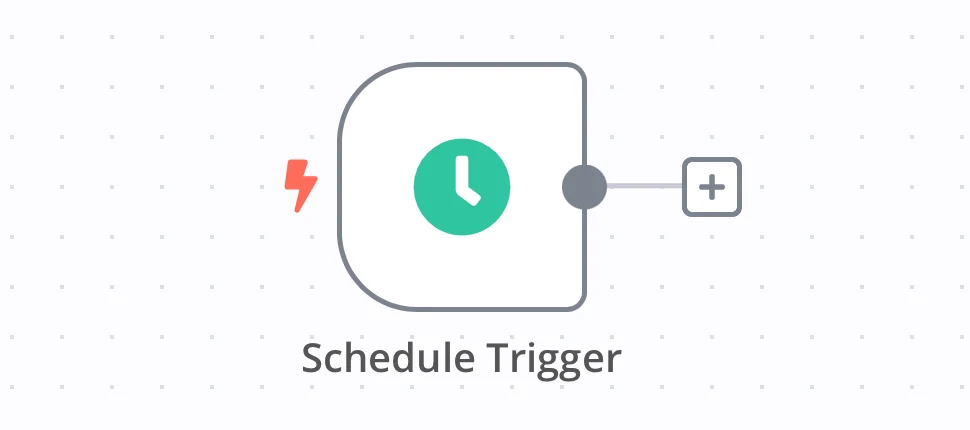 Налаштування вузла-тригера Schedule Trigger для періодичного запуску за розкладом
- App Triggers: моніторинг подій у конкретних сервісах (новий рядок у Google Sheets, новий лід у CRM або реакція на повідомлення в Telegram).
6. Режими роботи: Test vs Production: Test vs Production
У n8n передбачено два принципові режими:
- Тестовий режим (Test) — інтерактивне налагодження з візуалізацією кожного кроку.
- Бойовий режим (Production) — автономна цілодобова фонова робота.
7. Покрокове налаштування та тестування Webhook
- Додайте на полотно вузол Webhook.
Огляд інтерфейсу робочого полотна n8n Workflow Editor- Додайте вузол Edit Fields (Set) для модифікації даних:
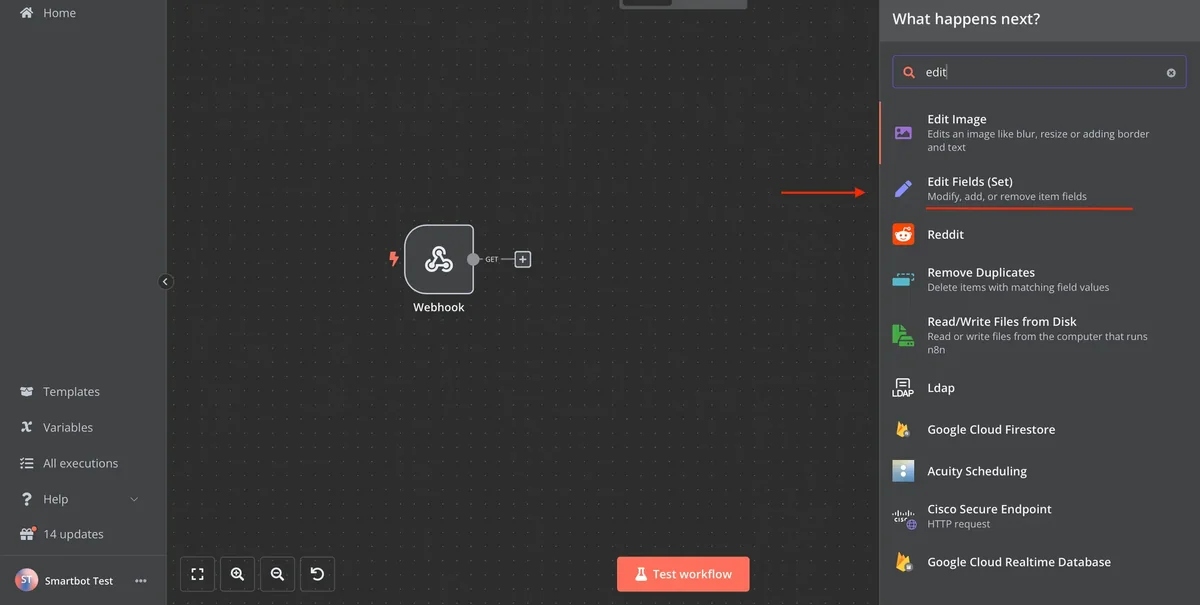 Вибір та додавання вузла Edit Fields (Set) для трансформації даних
- Налаштуйте поле
successзі значеннямtrue:
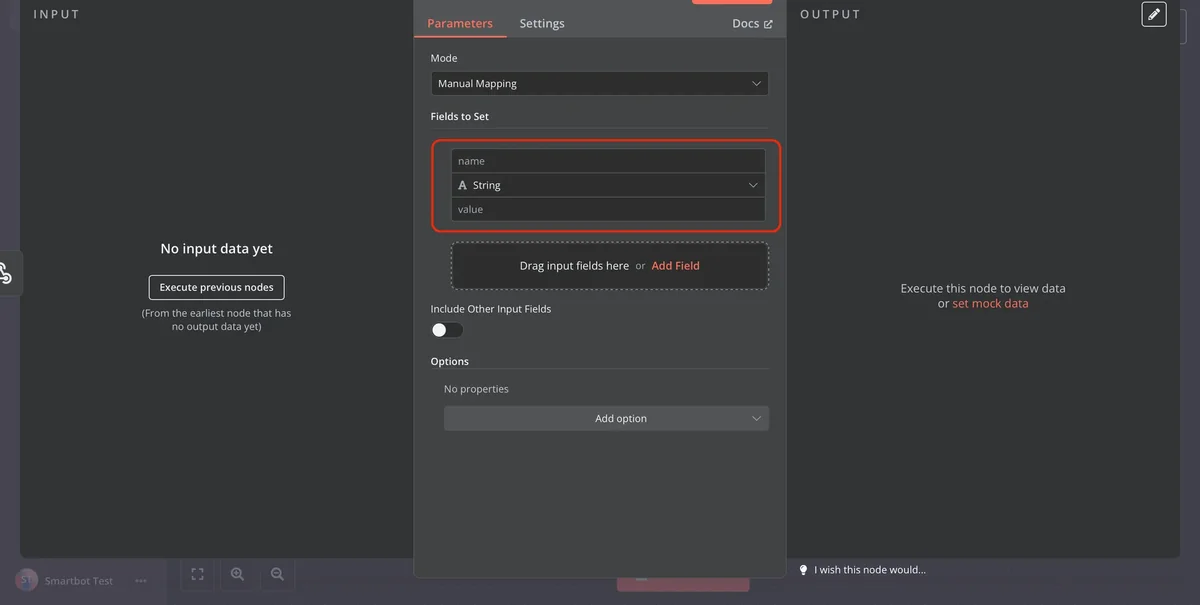 Налаштування полів введення та присвоєння значень у вузлі Set
- Натисніть Test step / Listen for test event:
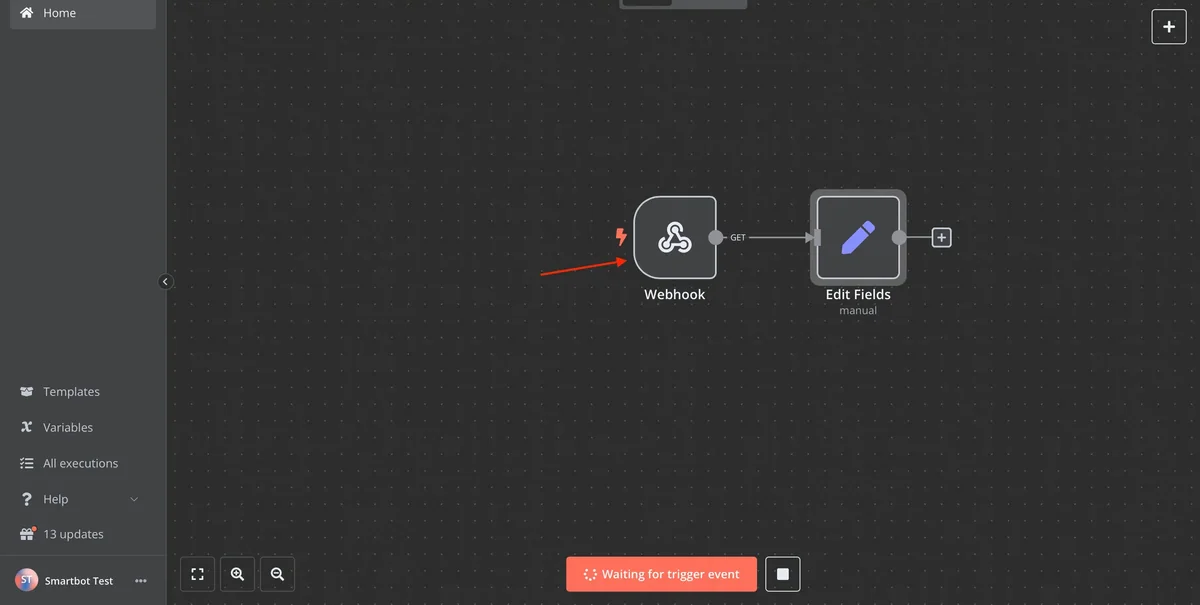 Тестовий запуск вузла Webhook та генерація URL для отримання вхідних даних
- Скопіюйте сформований Test URL:
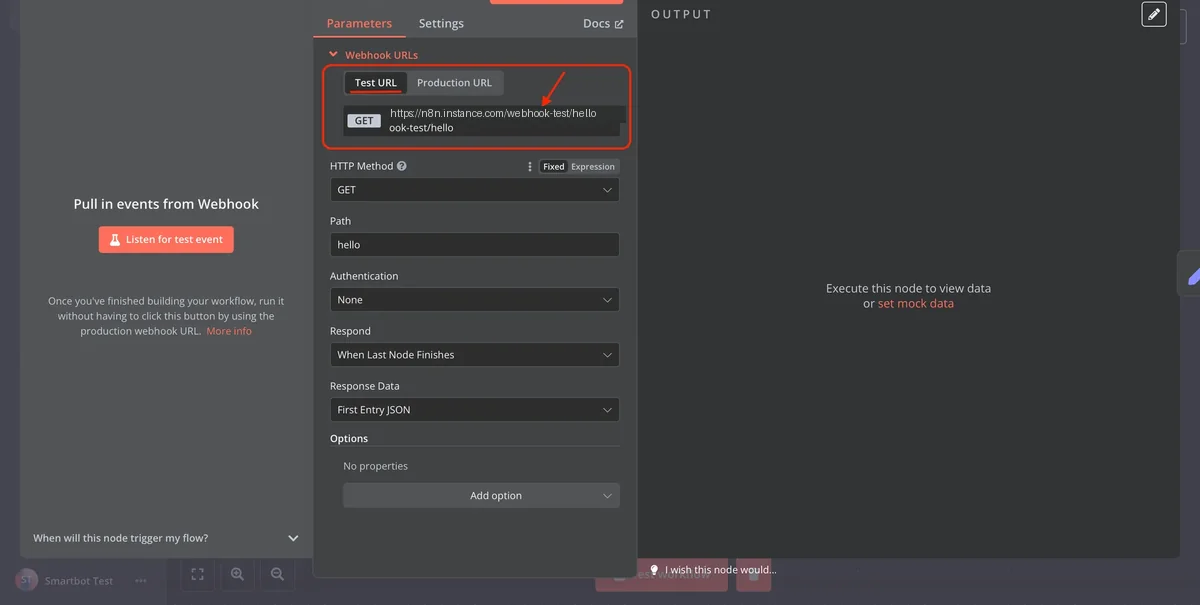 Копіювання тестового URL вебхука для відправки запиту через браузер або curl
- Надішліть запит через браузер, Postman або cURL. У відповідь n8n поверне згенерований JSON:
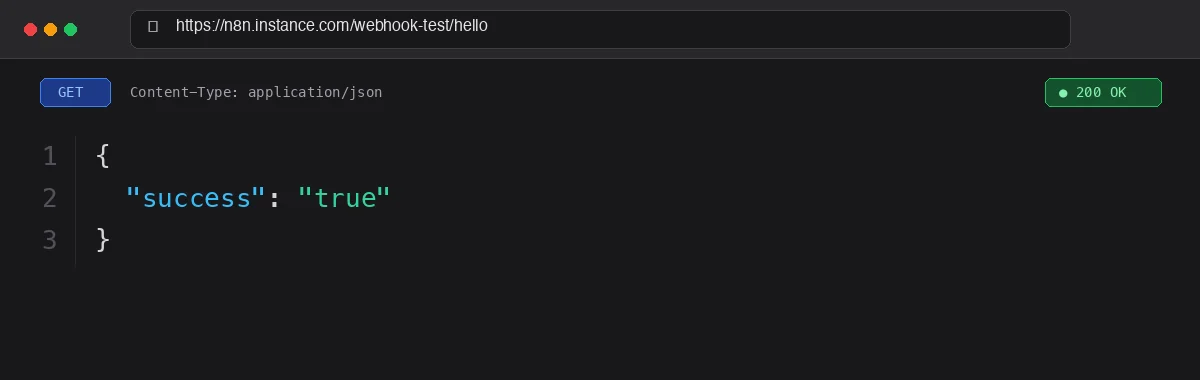 Відображення успішної JSON-відповіді n8n у вікні браузера
- Змініть параметри та запустіть тест повторно, переконавшись у коректності трансформації:
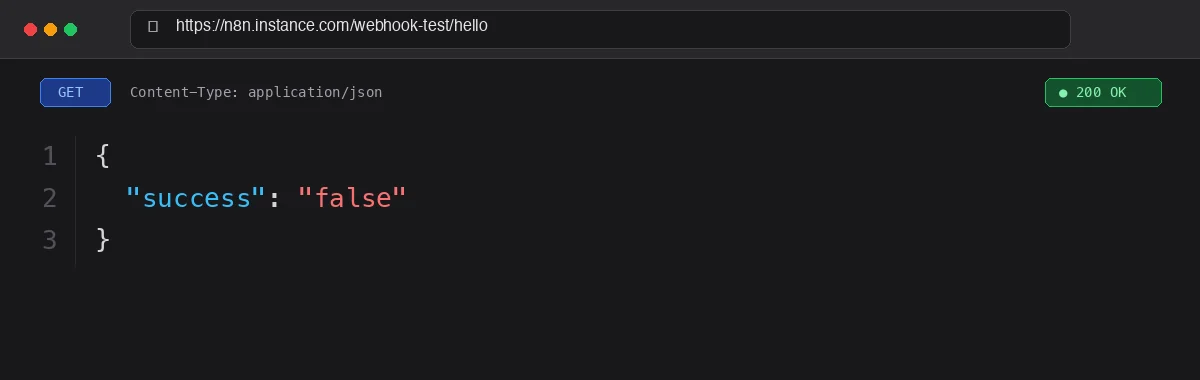 Повторний тест зі зміненими значеннями параметрів та валідація оновлених даних
8. Перехід у бойовий режим (Production) (Production)
Коли воркфлоу протестовано:
- Відкрийте вузол Webhook і скопіюйте Production URL:
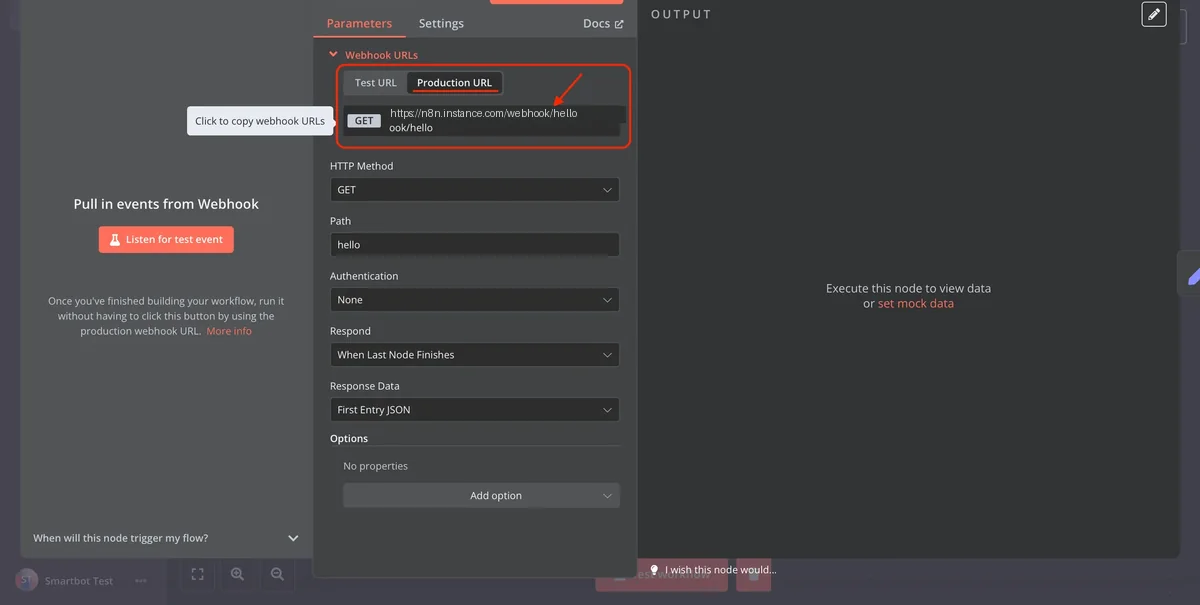 Отримання робочого Production URL для бойового запуску вебхука в n8n
- Переведіть тумблер у верхній панелі в положення Active:
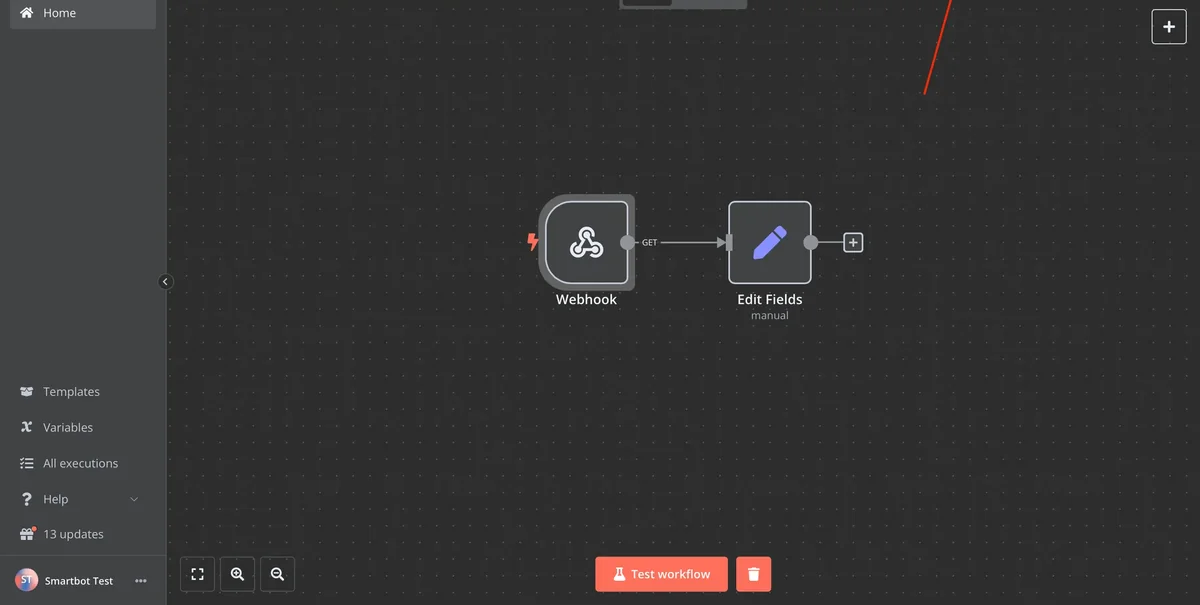 Активація робочого процесу перемикачем у верхній панелі керування n8n
- Тепер n8n оброблятиме всі реальні вхідні виклики у фоновому режимі, а історію виконання можна переглядати у розділі Executions.
9. Підсумки та практичні поради
Ви опанували базові концепції n8n: архітектуру полотна, типи вузлів, передачу JSON-структур, тригери та перемикання між тестовим і бойовим оточеннями. Це надійний фундамент для побудови складних автономних AI-агентів та автоматизації будь-яких бізнес-процесів!