 Иллюстрация 1
1. Что понадобится для работы
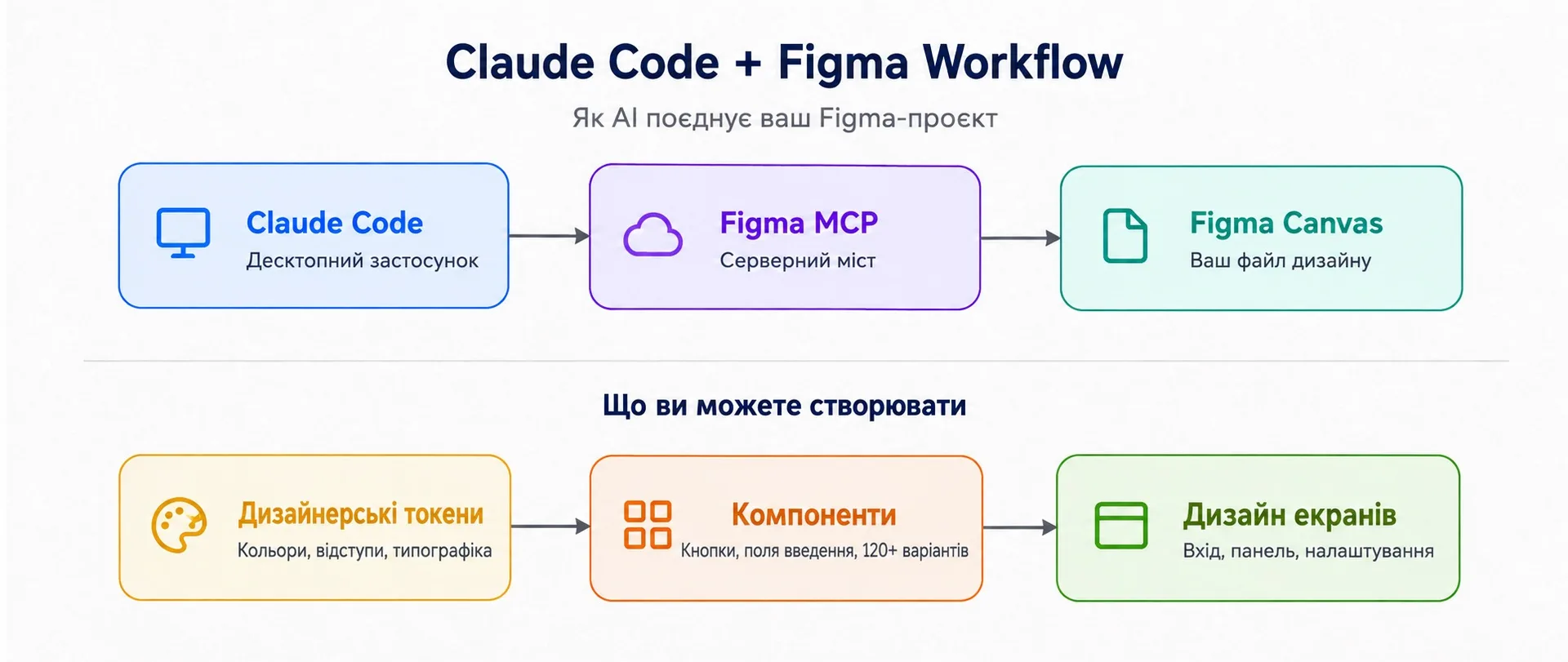
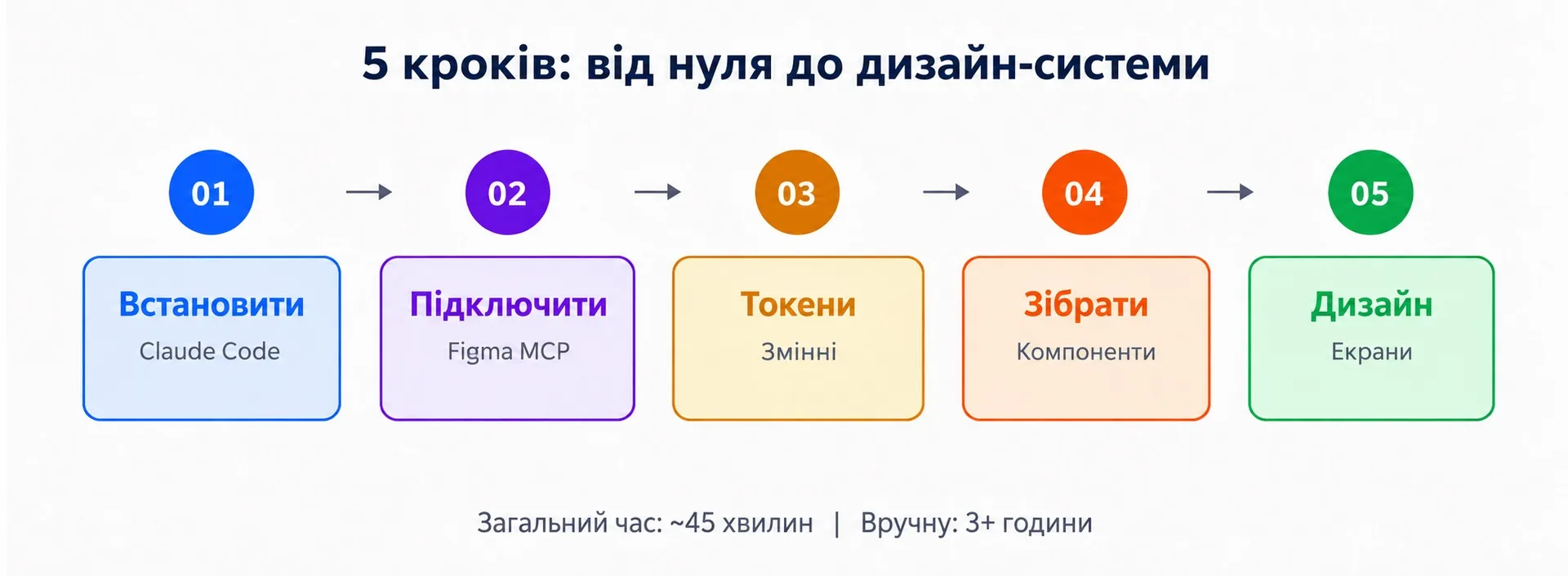
Claude Code можно подключить напрямую к Figma и с его помощью собрать полноценную дизайн-систему с нуля: переменные, токены, компоненты и готовые экраны. В этом гайде разберём весь процесс пошагово — от установки до финального экрана логина.
Перед началом убедитесь, что у вас есть:
- Claude Code desktop app — приложение с тремя режимами: Chat, Code и Agentic.
- Активная подписка Claude — бесплатный аккаунт для этого workflow не подходит.
- Аккаунт Figma — с хотя бы одним открытым рабочим файлом.
- Время — 30–45 минут без отвлечений для прохождения полного цикла.
Этот workflow расходует лимиты использования Claude. Сборка сложного компонента вроде кнопки со 120+ вариантами может съесть значительную часть вашего часового лимита. Начните с более простых задач, чтобы освоиться, прежде чем браться за масштабные проекты.
 Что понадобится для работы — иллюстрация 2
2. Устанавливаем Claude Code
Перейдите на claude.ai/download и скачайте Claude Code desktop app для вашей ОС (macOS или Windows).
После установки приложение попросит пройти аутентификацию — войдите с данными вашей подписки Claude. После этого откроется интерфейс с тремя режимами:
- Chat — стандартный разговорный Claude.
- Code — для задач по написанию кода.
- Agentic — здесь происходит основная работа с Figma.
Для работы с Figma используется режим Agentic: именно он позволяет Claude выполнять автономные действия, включая прямое взаимодействие с вашим Figma-холстом.
 Что понадобится для работы — иллюстрация 3
3. Подключаем Claude к Figma через MCP
Это ключевой шаг, который делает весь workflow возможным. Claude подключается к Figma через сервер MCP (Model Context Protocol).
Порядок подключения:
- В приложении Claude Code перейдите в Settings.
- Откройте раздел MCP Servers.
- Нажмите «Add MCP Server».
- Выберите Figma из списка доступных интеграций.
- Пройдите аутентификацию через Figma-аккаунт (OAuth-флоу).
- После подключения Figma появится в списке активных MCP-серверов.
Как проверить, что всё работает:
Откройте любой Figma-файл в браузере и задайте Claude простой вопрос:
Если Claude описывает содержимое вашего файла — соединение установлено. Если нет — проверьте конфигурацию MCP-сервера и убедитесь, что Figma-файл открыт.
Перед началом работы создайте отдельный Figma-файл или выделенную страницу внутри существующего. Это изолирует эксперименты от рабочих материалов.
 Шаг 3 — Создаём полную систему переменных с помощью AI — иллюстрация 4
4. Создаём полную систему переменных с помощью AI
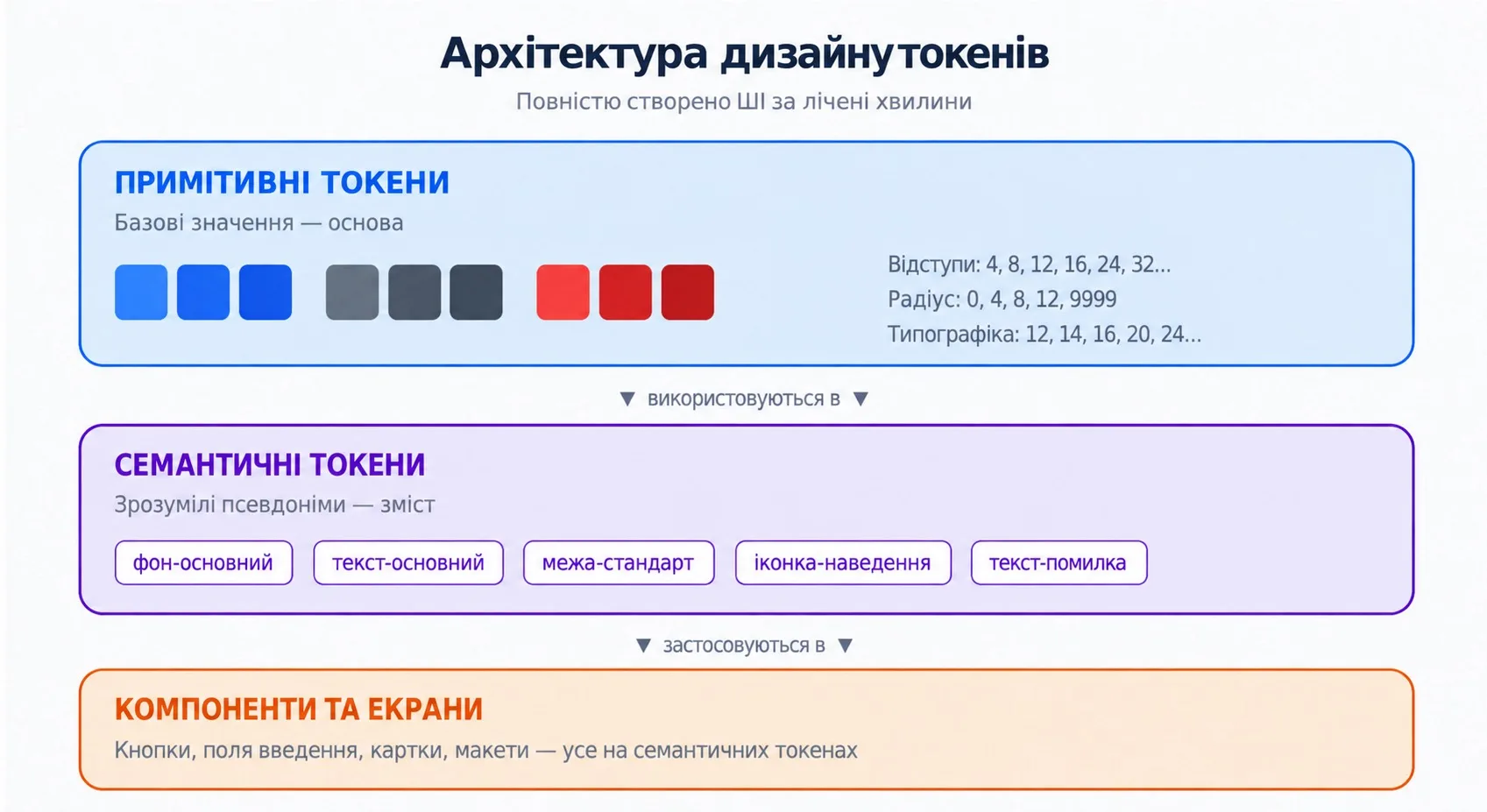
Вместо того чтобы вручную создавать десятки переменных цвета, типографики и отступов, Claude собирает всю токен-архитектуру самостоятельно.
Промпт для создания системы переменных:
Что Claude создаёт в результате:
Claude начинает автономно работать в Figma-файле. Через несколько минут в панели Variables появляется:
- Primitive Colors — полный набор цветовых шкал, правильно организованных по коллекциям.
- Semantic Colors — все ссылки на primitive-коллекцию корректны (не захардкоженные hex-значения, а реальные связи).
- Токены интерфейса — фон, текст, иконки и границы с hover и active состояниями.
- Типографическая система — текстовые стили, привязанные к соответствующим переменным.
- Токены размеров — шкалы отступов и скруглений, готовые к использованию.
Семантические токены правильно слинкованы с примитивами — изменение одного примитивного цвета автоматически каскадируется по всей системе. Именно так строится грамотная дизайн-система вручную, только здесь это занимает минуты, а не часы.
После генерации проверьте значения цветов по гайдлайнам вашего бренда. AI выбирает разумные дефолты, но точный оттенок вашего бренда может отличаться. Измените примитивы — и весь семантический слой обновится автоматически.
5. Создаём сложный компонент кнопки: 120+ вариантов
Настоящий стресс-тест workflow — компонент кнопки со всей строгостью дизайн-системы.
Промпт для создания компонента:
На генерацию уходит заметно больше времени и ощутимая часть лимита запросов. В итоге получается полноценный сет компонентов из более чем 120 вариантов.
Что работает отлично:
- Структура авто-раскладки: правильные padding и gap, взятые из токенов размеров.
- Назначение цветов: primary-кнопки используют primary-цвета, danger — error-reds, всё из семантических токенов.
- Текстовые стили: применены корректно ко всем размерам.
- Свойства компонента: настроены для бесшовного переключения состояний.
- Конвенция нейминга: полностью соблюдена.
Что потребует ручной доработки:
- Иконки: Claude с трудом создаёт качественные иконки. Генерируются заглушки, но не всегда точные. Лучше указать простую форму («use a star shape» или «use an arrow») либо вставить вектор вручную.
- Состояние загрузки (Loading state): позиционирование спиннера может сбиться из-за абсолютного позиционирования — потребуется быстрая ручная правка.
- Небольшие расхождения в padding: у нескольких вариантов могут слегка отличаться отступы (исправление занимает 2–3 минуты).
Для компонента, на ручную сборку которого с нуля обычно уходит 2–3 часа — со всеми вариантами, токенами и auto-layout — Claude выполняет около 85% работы корректно. Оставшиеся 15% — быстрая ручная доводка.
6. Верстаем экран на основе дизайн-системы
Финальный тест: сможет ли Claude собрать полноценный экран, используя только что созданную дизайн-систему? Ключевое условие — не генерировать всё заново, а использовать созданные компоненты и переменные.
Промпт для создания экрана логина:
Что Claude собирает в результате:
Готовый экран логина с правильной структурой. Общий лейаут выдержан — split-screen, форма логично сгруппирована, дизайн-токены применены по всему макету.
Что впечатляет:
- Переиспользование компонентов: Claude использует именно созданный компонент кнопки, а не рисует новый стилизованный прямоугольник.
- Типографическая иерархия: heading styles, body text, caption — всё взято из системы токенов.
- Последовательные отступы: строго по шкале размеров.
- Общая композиция: профессиональная и готовая к верстке.
- Авто-раскладка: применена корректно, что делает экран адаптивным.
Что потребует доработки:
- Визуальная полировка социальных кнопок авторизации.
- Заглушка иллюстрации на левой панели базовая (ожидаемо).
- Небольшие выравнивания во внутренних отступах формы.
Результат — не прототип на выброс, а добротная основа, которую можно развивать дальше.
7. Честный разбор: где AI справляется, а где нет
Где Claude + Figma работает исключительно хорошо:
- Системы переменных и токенов: здесь AI раскрывается лучше всего. Полная токен-архитектура собирается за минуты вместо часов ручного труда.
- Скаффолдинг компонентов: генерация скелета сложных компонентов со 120+ вариантами, настроенными свойствами и токенами экономит массу времени.
- Компоновка экранов: создание структурированных лейаутов на основе созданных токенов и компонентов даёт отличный рабочий результат.
- Консистентность дизайн-системы: правила соблюдаются строже, чем многими дизайнерами вручную.
Где AI пока не дотягивает:
- Тонкие визуальные нюансы: у AI нет вкуса. Результаты структурно верны, но лишены тонких деталей, делающих дизайн изысканным.
- Иконки и графика: Claude плохо рисует векторные иконки. Всегда используйте референсы или проверенные плагины.
- Лимиты использования: сложные компоненты быстро расходуют квоты Claude. Планируйте работу сессиями.
- Позиционирование: абсолютное позиционирование и overflow иногда требуют ручной очистки.
Итог: этот workflow не заменяет продуктовое мышление, но радикально ускоряет фазу реализации. Claude берёт на себя 70–85% рутинной механической работы, освобождая время для ключевых решений: стратегии, сценариев пользователя, edge cases и финальной полировки.
8. Советы по промптам: паттерны, которые работают
Практика показала паттерны, дающие стабильно лучший результат:
- Явно требуйте использовать токены: всегда пишите «use the variable tokens we created», иначе Claude может захардкодить значения напрямую.
- Задавайте конвенцию нейминга: Claude следует любому указанному паттерну. Будьте точны, чтобы избежать путаницы в названиях.
- Разбивайте задачи на этапы: не просите создать токены, компоненты и экраны в одном промпте. Делайте это пошагово.
- Ссылайтесь на существующие элементы: пишите «use our button component» вместо абстрактного «create a button».
- Задавайте размеры явно: «40px height with 12px vertical padding and 16px horizontal padding» работает в разы точнее, чем «medium size».
- Всегда проверяйте результат: сверяйте панели Variables и Layers — AI выстраивает логику, но финальный контроль остаётся за человеком.