 Ilustracja 1
1. Czego potrzebujesz do pracy
Claude Code można podłączyć bezpośrednio do Figmy i za jego pomocą stworzyć pełnoprawny system designu od zera: zmienne, tokeny, komponenty oraz gotowe ekrany. W tym poradniku przeanalizujemy cały proces krok po kroku — od instalacji po finalny ekran logowania.
Przed rozpoczęciem upewnij się, że posiadasz:
- Aplikację desktopową Claude Code — aplikację z trzema trybami: Chat, Code oraz Agentic.
- Aktywną subskrypcję Claude — darmowe konto nie nadaje się do tego przepływu pracy.
- Konto Figma — przynajmniej z jednym otwartym plikiem roboczym.
- Czas — 30–45 minut bez rozpraszaczy na przejście przez pełny workflow.
Ten przepływ pracy zużywa limity użycia Claude. Zbudowanie złożonego komponentu, takiego jak przycisk z ponad 120 wariantami, może pochłonąć znaczną część Twojego limitu godzinowego. Zacznij od prostszych zadań, aby oswoić się z procesem, zanim zabierzesz się za duże projekty.
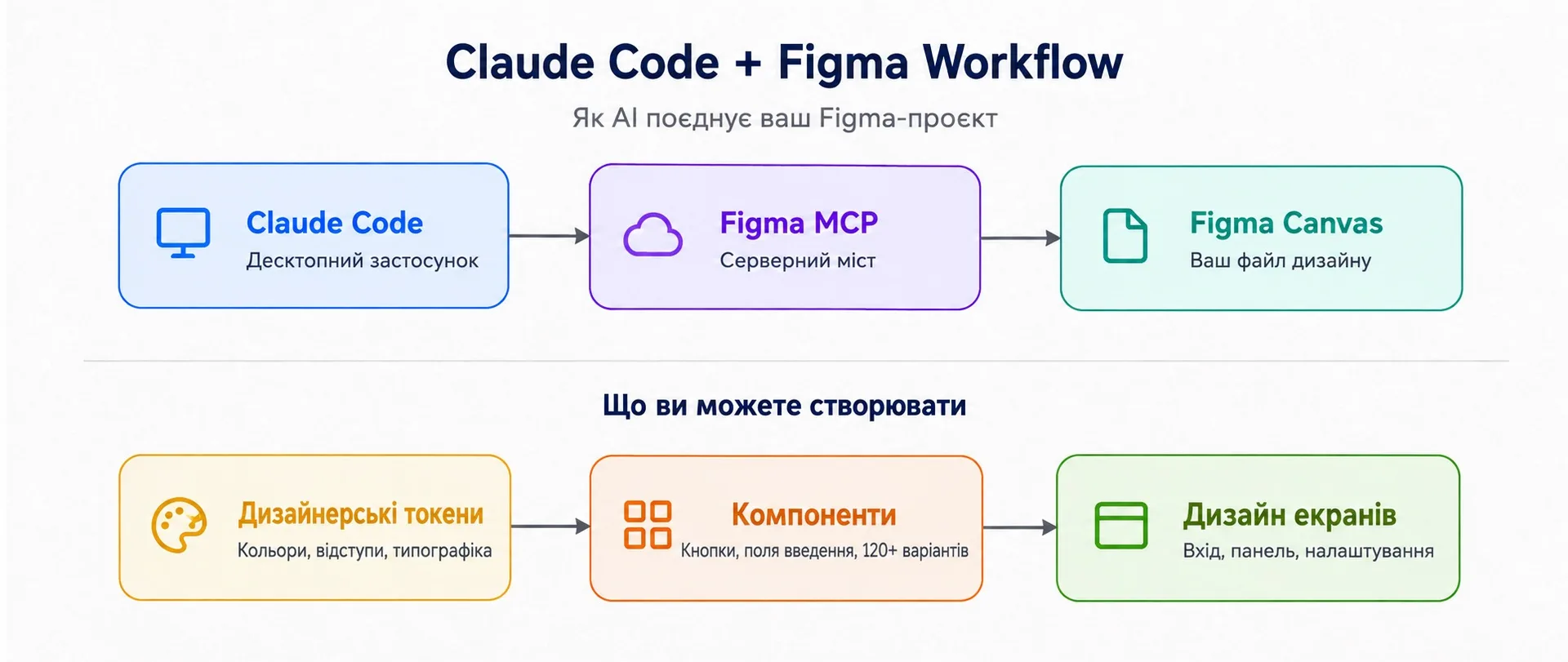 Czego potrzebujesz do pracy — ilustracja 2
2. Instalacja Claude Code
Przejdź na stronę claude.ai/download i pobierz aplikację desktopową Claude Code dla swojego systemu operacyjnego (macOS lub Windows).
Po instalacji aplikacja poprosi Cię o uwierzytelnienie — zaloguj się danymi swojej subskrypcji Claude. Następnie otworzy się interfejs z trzema trybami:
- Chat — standardowy Claude konwersacyjny.
- Code — do zadań związanych z pisaniem kodu.
- Agentic — tu odbywa się główna praca z Figma.
Do pracy z Figma wykorzystywany jest tryb Agentic: to właśnie on pozwala Claude wykonywać autonomiczne działania, w tym bezpośrednią pracę na Twoim canvasie Figma.
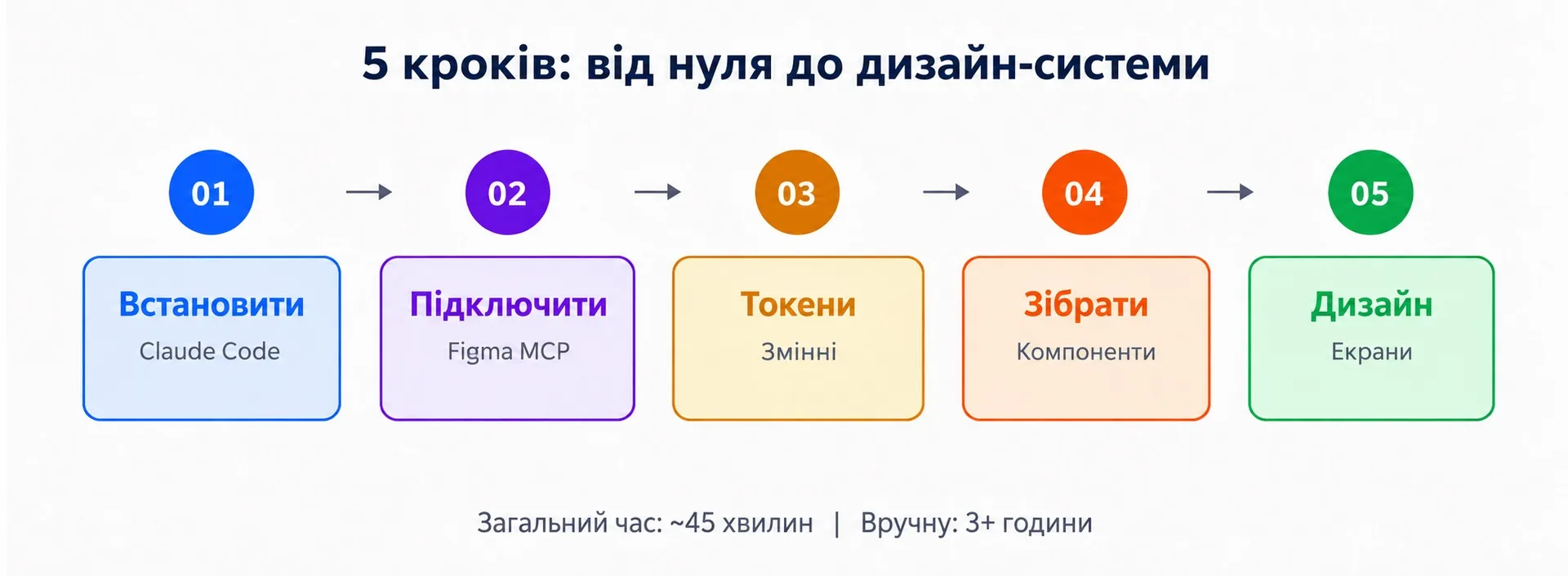 Czego potrzebujesz do pracy — ilustracja 3
3. Podłączanie Claude do Figma przez MCP
To kluczowy krok, który umożliwia cały przepływ pracy. Claude łączy się z Figma za pośrednictwem serwera MCP (Model Context Protocol).
Kolejność łączenia:
- W aplikacji Claude Code przejdź do Settings.
- Otwórz sekcję MCP Servers.
- Kliknij „Add MCP Server”.
- Wybierz Figma z listy dostępnych integracji.
- Przeprowadź uwierzytelnianie przez konto Figma (flow OAuth).
- Po połączeniu Figma pojawi się na liście aktywnych serwerów MCP.
Jak sprawdzić, czy wszystko działa:
Otwórz dowolny plik Figma w przeglądarce i zadaj Claude proste pytanie:
Jeśli Claude opisuje zawartość Twojego pliku — połączenie zostało nawiązane. Jeśli nie — sprawdź konfigurację serwera MCP i upewnij się, że plik Figma jest otwarty.
Przed rozpoczęciem pracy utwórz osobny plik Figma lub wydzieloną stronę wewnątrz istniejącego. Izoluje to eksperymenty od materiałów produkcyjnych.
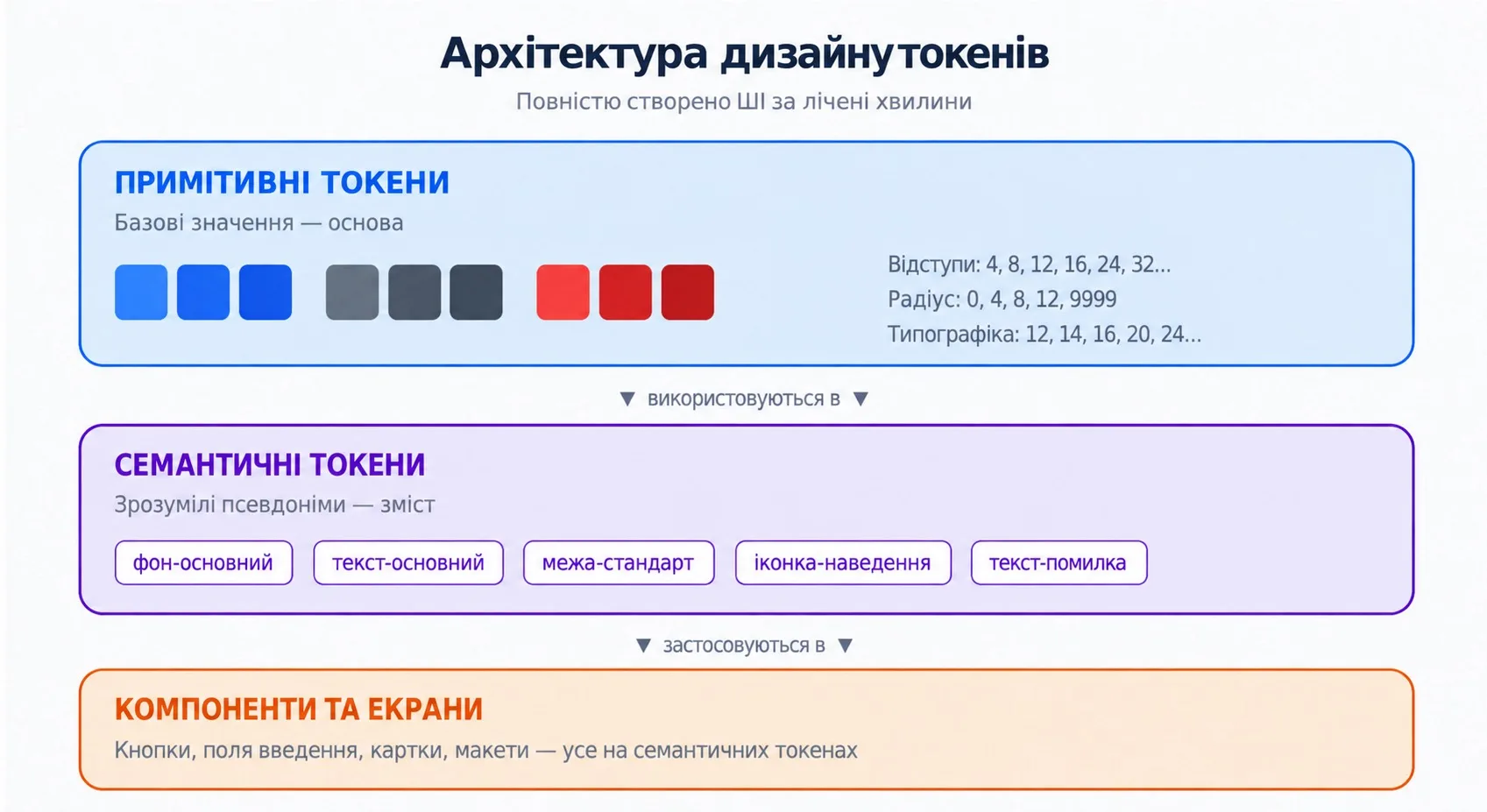 Krok 3 — Tworzymy pełny system zmiennych przy pomocy AI — ilustracja 4
4. Tworzenie pełnego systemu zmiennych przy pomocy AI
Zamiast ręcznie tworzyć dziesiątki zmiennych kolorów, typografii i odstępy, Claude buduje całą architekturę tokenów samodzielnie.
Prompt do utworzenia systemu zmiennych:
Co Claude tworzy w wyniku:
Claude zaczyna autonomicznie pracować w pliku Figma. Po kilku minutach w panelu Variables pojawia się:
- Primitive Colors — pełny zestaw ramp kolorystycznych, poprawnie zorganizowanych w kolekcjach.
- Semantic Colors — wszystkie prawidłowo odnoszą się do kolekcji prymitywnej (nie są to hardkodowane wartości hex, ale rzeczywiste powiązania).
- Tokeny UI — tło, tekst, ikony i obramowania ze stanami hover oraz active.
- System typograficzny — style tekstu przypisane do odpowiednich zmiennych.
- Tokeny rozmiarów — skale odstępów i promieni, gotowe do użycia.
Semantyczne tokeny są prawidłowo aliasowane do prymitywów — oznacza to, że zmiana jednego koloru prymitywnego automatycznie kaskaduje się przez cały system. Tak właśnie buduje się solidny system designu ręcznie, tylko tutaj zajmuje to minuty, a nie godziny.
Po wygenerowaniu zweryfikuj wartości kolorów zgodnie z wytycznymi marki. AI wybiera rozsądne domyślne wartości, ale konkretny odcień Twojej marki prawdopodobnie różni się od wygenerowanego. Zmień prymitywy — a cała warstwa semantyczna zaktualizuje się automatycznie.
5. Tworzenie złożonego komponentu przycisku: ponad 120 wariantów
Prawdziwy test obciążeniowy dla przepływu pracy to komponent przycisku nie w uproszczonej formie, ale z pełną surowością systemu designu.
Prompt do utworzenia komponentu:
Generowanie zajmuje zauważalnie więcej czasu i pochłania znaczną część limitu użycia. W rezultacie otrzymujemy pełnoprawny zestaw komponentów z ponad 120 wariantami.
Co działa świetnie:
- Struktura auto-layoutu jest poprawna: właściwe paddingi i gap, wszystko z tokenów rozmiarów.
- Kolory są przypisane precyzyjnie: przyciski primary używają kolorów primary, danger — error-reds, wszystko z tokenów semantycznych.
- Style tekstu: zastosowane poprawnie do wszystkich wariantów.
- Właściwości komponentu: skonfigurowane do wygodnego przełączania stanów.
- Konwencja nazewnictwa: w pełni zachowana.
Co będzie wymagało ręcznych poprawek:
- Ikony: Claude ma trudności z tworzeniem prawdziwych ikon. Generowane są figury zastępcze, ale nie zawsze dokładne. Lepiej wskazać konkretny prosty kształt („use a star shape” lub „use an arrow”) lub zamienić wektor ręcznie.
- Stan ładowania (Loading state): pozycjonowanie spinnera może się przesunąć przez absolute positioning — wymagana szybka ręczna korekta.
- Drobne rozbieżności w paddingach: w kilku wariantach mogą różnić się wartości odstępów (poprawka zajmuje 2–3 minuty).
Dla komponentu, którego ręczne zbudowanie od zera zwykle zajmuje 2–3 godziny — z wariantami, tokenami i auto-layoutem — Claude wykonuje około 85% pracy poprawnie. Pozostałe 15% to szybkie ręczne dopracowanie.
6. Składamy ekran na podstawie systemu designu
Finalny test: czy Claude potrafi złożyć pełnoprawny ekran, korzystając z systemu designu, który właśnie stworzył? Kluczowy warunek — nie generować wszystkiego od nowa, ale używać istniejących komponentów i zmiennych.
Prompt do utworzenia ekranu logowania:
Co Claude składa w wyniku:
Gotowy ekran logowania z poprawną strukturą. Ogólny układ jest zachowany — prawidłowy split-screen, formularz dobrze zorganizowany, tokeny designu używane na całym ekranie.
Co imponuje:
- Reużycja systemu: Claude używa właśnie stworzonego komponentu przycisku, a nie rysuje nowego prostokąta stylizowanego na przycisk.
- Hierarchia typograficzna: heading styles, body text, caption — wszystko pobrane z systemu tokenów.
- Spójne odstępy: zachowane dokładnie według skali rozmiarów.
- Ogólna kompozycja: profesjonalna i gotowa do przekazania do developmentu.
- Auto-layout zastosowany poprawnie: sprawia, że ekran jest responsywny.
Co będzie wymagało dopracowania:
- Wizualne polerowanie przycisków logowania społecznościowego.
- Zastępcza ilustracja na lewym panelu jest podstawowa (to oczekiwane).
- Drobne wyrównania w wewnętrznych odstępach formularza.
Wynik to nie prototyp do wyrzucenia, ale pełnoprawna baza do dalszego rozwoju produktu.
7. Uczciwa analiza: gdzie AI radzi sobie, a gdzie nie
Gdzie Claude + Figma działają wyjątkowo dobrze:
- Systemy zmiennych i tokenów: tutaj AI pokazuje się z najlepszej strony. Pełna architektura tokenów, na którą ręcznie schodzi godziny, jest składana w minuty, a struktura wychodzi poprawna.
- Scaffolding komponentów: generowanie szkieletu złożonych komponentów z poprawnym auto-layout, skonfigurowanymi properties i tokenami oszczędza ogromną ilość czasu.
- Komponowanie ekranów: tworzenie ustrukturyzowanych layoutów, które wykorzystują dostępne komponenty i tokeny systemu designu, daje naprawdę użyteczny rezultat.
- Spójność systemu designu: ponieważ reguły są definiowane w prompcie z góry, Claude utrzymuje spójność bardziej rygorystycznie niż większość projektantów robi to ręcznie.
Gdzie AI jeszcze nie dorasta:
- Niuansy wizualne: AI nie ma artystycznego gustu. Wyniki są strukturalnie poprawne, ale pozbawione drobnych poprawek, które czynią design naprawdę wyrafinowanym.
- Ikony i ilustracje: Claude słabo radzi sobie z generowaniem normalnych ikon. Zawsze dostarczaj referencyjne ikony lub używaj specjalistycznych pluginów.
- Limity użycia: złożone komponenty szybko wyczerpują limity Claude. Planuj sesje z wyprzedzeniem.
- Pozycjonowanie: absolute positioning oraz obsługa overflow czasem wymagają ręcznego porządkowania.
Podsumowanie: ten workflow nie zastępuje myślenia projektowego. Ale radykalnie skraca fazę wykonania. Claude bierze na siebie 70–85% mechanicznej pracy przy budowie systemu designu, uwalniając czas na decyzje, które naprawdę mają znaczenie: strategia, scenariusze użytkownika, edge cases i wizualne polerowanie.
8. Wskazówki dotyczące promptów: wzorce, które działają
Po praktyce z tym workflow odkryto wzorce, które stabilnie dają lepsze wyniki:
- Jawnie wskazuj na użycie tokenów: zawsze pisz „use the variable tokens we created”, inaczej Claude może hardkodować wartości bezpośrednio.
- Definiuj konwencję nazewnictwa: Claude podąża za dowolnym wzorcem nazewnictwa, który zdefiniujesz. Bądź konkretny, inaczej otrzymasz niespójne nazwy.
- Rozbijaj złożone zadania na kroki: nie proś o utworzenie zmiennych, komponentów i ekranów w jednym prompcie. Rób to sekwencyjnie.
- Odwołuj się do istniejących elementów: pisz „use our button component”, a nie „create a button”, jeśli chcesz ponownie wykorzystać to, co już zostało stworzone.
- Definiuj rozmiary jawnie: „40px height with 12px vertical padding and 16px horizontal padding” działa lepiej niż „medium size”.
- Zawsze sprawdzaj wynik: przeglądaj Panel Variables, Panel Layers, właściwości komponentów. AI poprawnie buduje strukturę, ale detale wymagają ludzkiego oka.