1. Instalacja Claude Code i przygotowanie środowiska
Claude Code instaluje się jako autonomiczny interfejs wiersza poleceń (CLI) służący do interakcji z kodem za pośrednictwem modeli agentowych Anthropic. W przeciwieństwie do zwykłych chatbotów, Claude Code bezpośrednio oddziałuje z systemem plików, uruchamia komendy terminalowe, analizuje strukturę projektu i wprowadza atomowe poprawki.
1.1. Metody instalacji CLI: natywny skrypt vs npm
Zalecana przez deweloperów metoda instalacji to natywny skrypt systemowy, który automatycznie konfiguruje plik binarny oraz środowisko wykonawcze. Jako alternatywę dla stacji roboczych z gotowym toolchainem Node.js można wykorzystać globalny pakiet npm:
Po zakończeniu instalacji zweryfikuj działanie polecenia, wykonując claude --version w swoim terminalu.
1.2. Powiązanie z katalogiem projektu i uwierzytelnianie
Przed pierwszym uruchomieniem kluczowe jest przejście bezpośrednio do głównego folderu Twojego roboczego projektu:
💡 Dlaczego to ważne: Claude Code sztywno wiąże pamięć długoterminową, lokalne reguły i uprawnienia z bieżącym katalogiem roboczym. Uruchomienie z folderu domowego (
~) lub pulpitu spowoduje utratę kontekstu architektonicznego Twojego repozytorium.
Podczas pierwszego uruchomienia narzędzie zaproponuje przejście procesu uwierzytelniania:
- Logowanie OAuth przez przeglądarkę przy posiadaniu aktywnej subskrypcji Claude (Pro, Max lub Team).
- Klucz API Anthropic Console do bezpośredniego rozliczania tokenów co sekundę zgodnie z taryfami API.
Oprócz czystego terminala, Claude Code obsługuje pracę poprzez oficjalne rozszerzenie dla VS Code, plugin dla JetBrains, aplikację desktopową oraz interfejs webowy na claude.ai. Wszystkie te interfejsy korzystają ze wspólnej struktury plików konfiguracyjnych .claude/, dlatego wszystkie reguły pozostają niezmienne niezależnie od wybranego środowiska pracy.
2. Trzy pliki konfiguracyjne: architektura pamięci i ustawień
Claude Code wykorzystuje dwupoziomową hierarchię konfiguracji: katalog projektu .claude/ (wraz z plikiem CLAUDE.md w katalogu głównym) oraz globalny katalog ~/.claude/ w folderze domowym użytkownika. Ustawienia globalne stosują się do wszystkich sesji na maszynie, natomiast lokalne mają priorytet dla bieżącego repozytorium.
2.1. CLAUDE.md i reguły pamięci repozytorium
CLAUDE.md to stała pamięć projektu, którą agent czyta na początku każdej sesji roboczej. Tutaj zapisywane są punkty orientacyjne architektury, komendy uruchamiania testów, zasady stylu kodu oraz stack technologiczny.
| Mechanizm | Lokalizacja | Przeznaczenie |
|---|---|---|
| Główny przewodnik | CLAUDE.md | Główne instrukcje i opis stacku (zalecane do 2500 tokenów). |
| Reguły modułowe | .claude/rules/*.md | Specyficzne instrukcje powiązane z konkretnymi ścieżkami i plikami. |
| Generator pamięci | Komenda /init | Automatyczna analiza bazy kodu i tworzenie pliku startowego. |
| Edytor pamięci | Komenda /memory | Szybka, interaktywna edycja utrwalonych reguł. |
⚠️ Główna zasada pamięci: Instrukcje podane bezpośrednio w czacie nieuchronnie gubią się podczas kompresji kontekstu w długich sesjach. Każda reguła, która ma przetrwać między sesjami, musi być jawnie zapisana w
CLAUDE.md.
2.2. settings.json i mechanizm automatycznej pamięci (Auto memory)
Plik konfiguracyjny settings.json (znajdujący się w .claude/settings.json dla projektu lub w ~/.claude/settings.json dla poziomu globalnego) definiuje uprawnienia bezpieczeństwa, hooki systemowe, zmienne środowiskowe oraz domyślny model.
Mechanizm Auto memory pozwala Claude Code automatycznie zapisywać obserwacje robocze między sesjami bez bezpośredniej ingerencji dewelopera. Tę zachowanie można kontrolować parametrem "autoMemoryEnabled": false lub zmienną środowiskową CLAUDE_CODE_DISABLE_AUTO_MEMORY=1, jeśli preferujesz wyłącznie przejrzystą, ręczną kontrolę poprzez CLAUDE.md.
3. Konfiguracja uprawnień i hooków z wyprzedzeniem
Aby zapewnić bezpieczeństwo i wyeliminować zbędne prośby o potwierdzenie, Claude Code oferuje system interaktywnych trybów oraz granularnych reguł w konfiguracji.
3.1. Interaktywne tryby uprawnień i macierz allow/ask/deny
Szybkie przełączanie trybów wykonania odbywa się kombinacją klawiszy Shift+Tab:
- Default – pyta o potwierdzenie użytkownika przed każdą potencjalnie niebezpieczną operacją lub zmianą pliku.
- Auto-Accept Edits – automatycznie stosuje poprawki plików, pytając o potwierdzenie tylko dla komend systemowych.
- Plan Mode – tryb tylko do odczytu, bez możliwości zmiany kodu lub wykonywania komend bash do czasu zatwierdzenia ogólnego planu.
W celu eliminacji rutynowych potwierdzeń w .claude/settings.json konfiguruje się deklaratywną macierz reguł:
Reguła deny zawsze ma najwyższy priorytet: nawet jeśli maska Read(**) zezwala na odczyt plików, jawny zakaz Read(.env) gwarantuje, że poufne zmienne środowiskowe nigdy nie trafią do kontekstu modelu.
3.2. Automatyzacja poprzez hooki PostToolUse i PreToolUse
Hooki pozwalają na uruchamianie lokalnych skryptów przed lub po wywołaniu wbudowanych narzędzi agenta.
Na przykład hook PostToolUse automatycznie formatuje edytowane pliki za pomocą Prettier:
Natomiast hook PreToolUse umożliwia programowe przechwytywanie i blokowanie niebezpiecznych komend bash na poziomie skryptu Python przed ich faktycznym przekazaniem do powłoki:
Kod wyjścia 2 sygnalizuje Claude Code awaryjne zablokowanie wywołania bez wykonania komendy w systemie.
4. Komendy, które warto poznać w pierwszej kolejności
Wbudowana biblioteka Claude Code zawiera ponad sześćdziesiąt komend slash, jednak do codziennej produktywnej pracy wystarczy bazowe jądro.
4.1. Zestawienie tabelaryczne podstawowych i zaawansowanych komend slash
Poniżej znajduje się ustrukturyzowany przewodnik najważniejszych komend CLI:
| Komenda | Kategoria | Przeznaczenie i zachowanie |
|---|---|---|
/init | Konfiguracja | Skanuje projekt i tworzy pierwotny CLAUDE.md. |
/memory | Konfiguracja | Otwiera plik pamięci projektu do bezpośredniej edycji. |
/clear | Kontekst | Resetuje bieżącą rozmowę, zachowując pamięć projektu. |
/compact [focus] | Kontekst | Kompresuje historię sesji, pozostawiając wskazane kluczowe aspekty. |
/context | Kontekst | Pokazuje szczegółowy stan wypełnienia okna kontekstowego. |
/plan | Planowanie | Przełącza CLI w tryb tylko do odczytu i projektowania kroków. |
/diff | Weryfikacja | Wyświetla interaktywny podgląd wszystkich zmian w bieżącej sesji. |
/code-review [--fix] | Weryfikacja | Analizuje niezakomitowane zmiany pod kątem błędów logicznych. |
/security-review | Weryfikacja | Specjalistyczny audyt kodu pod kątem podatności. |
/resume [session] | Nawigacja | Wznawia poprzednią sesję na podstawie jej identyfikatora lub nazwy. |
/branch [name] | Nawigacja | Tworzy osobną gałąź rozmowy bez restartu sesji. |
/rewind | Nawigacja | Cofa stan plików lub dialogu do wcześniejszego checkpointu. |
/model | Produktywność | Przełącza model roboczy (Sonnet, Haiku, Opus) w trakcie rozmowy. |
/effort | Produktywność | Reguluje głębokość łańcucha rozumowania modelu (od low do max). |
/cost | Produktywność | Wyświetla statystyki zużycia tokenów i bilans sesji. |
/agents | Delegowanie | Zarządza wyspecjalizowanymi subagentami i zadaniami w tle. |
/permissions | Konfiguracja | Interaktywne menu przeglądania i zmiany listy uprawnień. |
/hooks | Konfiguracja | Panel diagnostyki zarejestrowanych hooków systemowych. |
/doctor | Diagnostyka | Kompleksowa sprawdzenie środowiska, sieci i kluczy systemowych. |
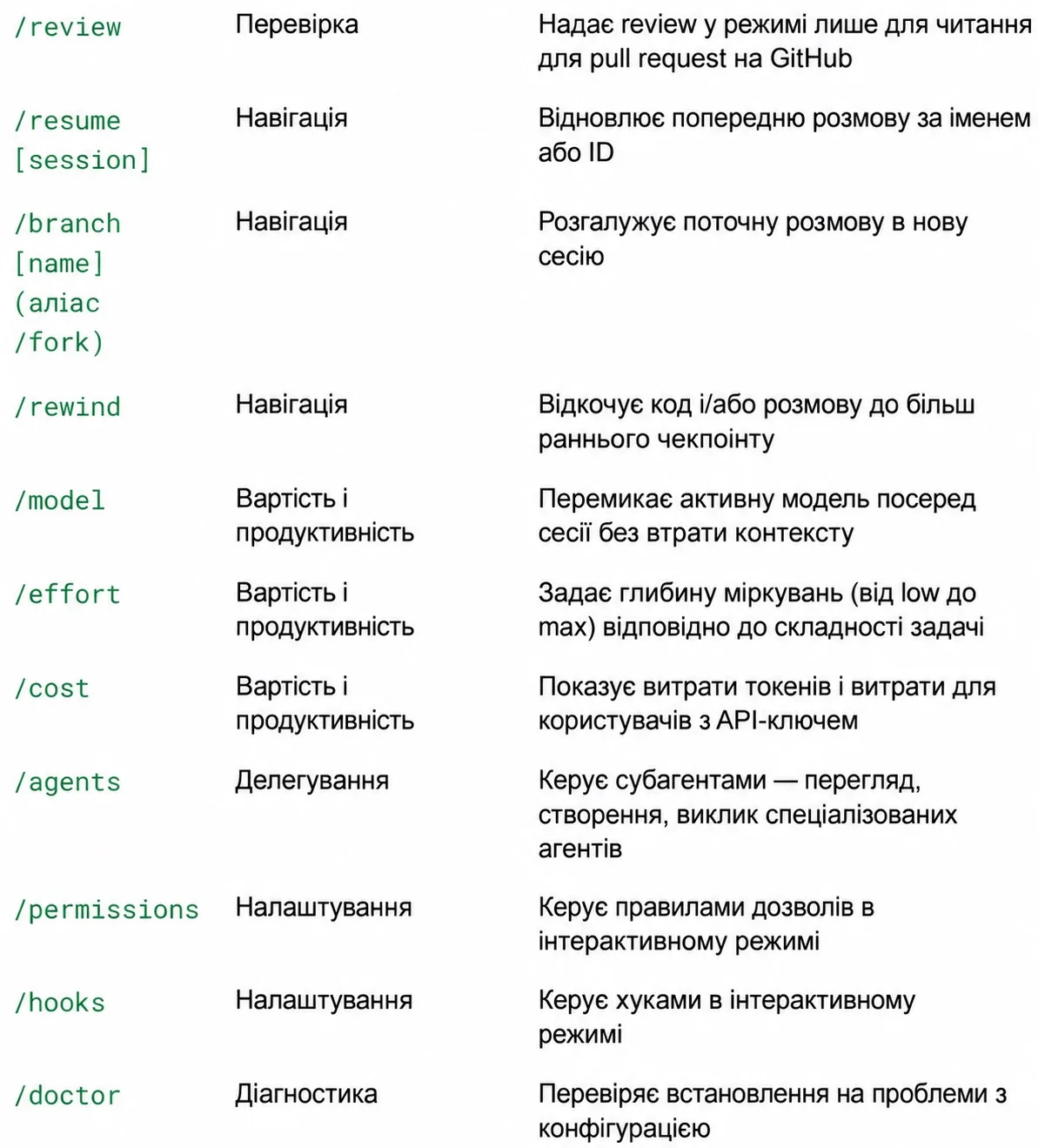 Przegląd i nawigacja wbudowanych komend slash w Claude Code
4.2. Triada codziennej produktywności: /compact, /plan oraz /diff
Dla szybkiego opanowania zaleca się utrwalenie trzech obowiązkowych narzędzi:
/plan– zawsze uruchamiaj na początku złożonego zadania. Eliminuje to chaotyczne, niekontrolowane edycje kodu bez jasnego zrozumienia konsekwencji./compact– używaj co 20–30 minut aktywnego dialogu lub po zakończeniu podzadania, aby zapobiec spadkowi szybkości i utracie uwagi modelu./diff– otwieraj przed każdym commitem dla krokowej, wizualnej weryfikacji wygenerowanego kodu.
5. Tworzenie własnej komendy /truth
Komenda /truth nie wchodzi w skład standardowego zestawu Claude Code, jednak rozwiązuje fundamentalny problem programowania agentowego – skłonność modelu do raportowania sukcesu bez faktycznej weryfikacji wyników w systemie plików.
5.1. Koncepcja weryfikacji faktów względem bazy kodu
Gdy agent twierdzi: «Zaktualizowałem typ w pliku X i sprawdziłem importy w pliku Y», często opiera się na własnych pośrednich intencjach zawartych w kontekście. Koncepcja komendy /truth polega na wymuszeniu ponownego załadowania rzeczywistych plików z dysku i porównaniu każdego stwierdzenia z git diff.
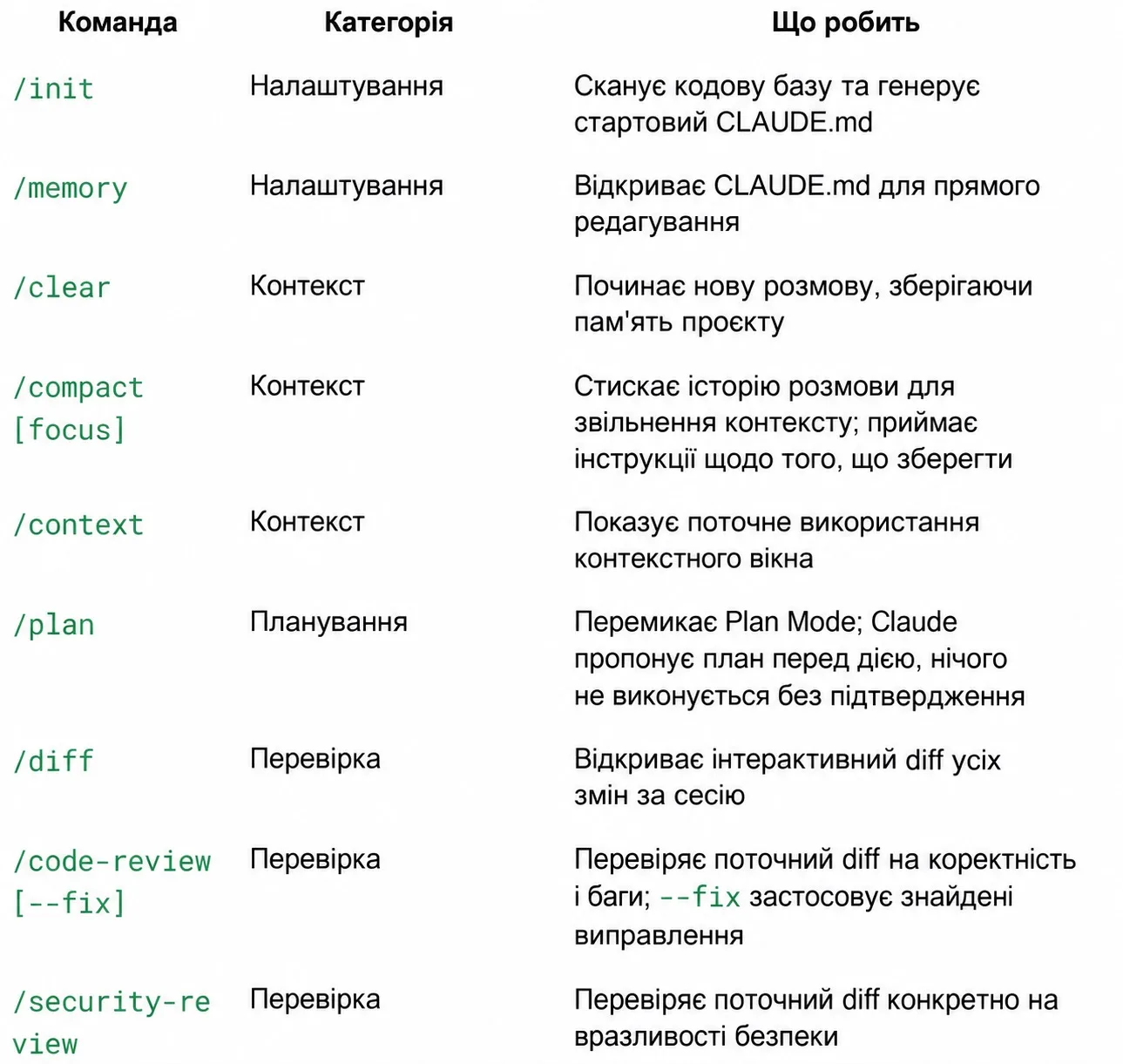 Interaktywne zarządzanie kontekstem, sesjami i komendami Claude Code
5.2. Implementacja skillu .claude/skills/truth/SKILL.md
Niestandardowe komendy formułuje się jako umiejętności (skills). Utwórz plik .claude/skills/truth/SKILL.md w swoim projekcie:
Dzięki izolacji w allowed-tools komenda fizycznie nie ma prawa modyfikować plików – działa wyłącznie jako niezależny audytor.
6. Subagenci i praca równoległa
Podczas pracy nad dużymi projektami pojawia się problem przeciążenia kontekstu: czytanie dziesiątek plików i uruchamianie ciężkich testów szybko wypełniają dostępne okno kontekstowe.
6.1. Izolacja kontekstu i wyspecjalizowani subagenci (/agents)
Subagent to osobny egzemplarz Claude Code z własnym, izolowanym kontekstem, zestawem narzędzi i wąskim promptem systemowym. Rozwiązuje postawione podzadanie autonomicznie i zwraca do głównej sesji jedynie zwięzłe podsumowanie.
Możesz również deklaratywnie opisać stałego subagenta w pliku .claude/agents/code-reviewer.md:
- Przyznać mu dostęp tylko do odczytu (
Read,Grep,Glob). - Przypisać szybki i oszczędny model.
- Zabronić samodzielnego wprowadzania zmian w kodzie, przekształcając go w niezawodnego recenzenta.
6.2. Skalowanie zadań poprzez worktree i wykonanie wsadowe (/batch)
Do równoległego wykonywania kilku niespokrewnionych ze sobą zadań Claude Code obsługuje tryb Git Worktree oraz komendę /batch:
- Równoległe drzewa (
--worktree): kilka agentów pracuje w osobnych, izolowanych kopiach roboczych repozytorium bez konfliktów blokad plików. - Tryb wsadowy (
/batch): wykonanie jednorodnych zadań refaktoryzacji lub generowania dokumentacji w wątku w tle.
7. Gotowy szablon CLAUDE.md i settings.json
Oto sprawdzone w praktyce pliki konfiguracyjne, które warto zakomitować do repozytorium Twojego projektu, aby stworzyć stabilne środowisko produkcyjne.
7.1. Bazowy szablon pamięci CLAUDE.md
Zapisz następującą zawartość w pliku CLAUDE.md w katalogu głównym Twojego repozytorium:
7.2. Produkcyjna konfiguracja .claude/settings.json z hookami
Zapisz konfigurację w .claude/settings.json:
Dla ustawień lokalnych, specyficznych dla Twojej maszyny, użyj pliku .claude/settings.local.json, dodając go do .gitignore.
8. Podsumowanie i checklista gotowości
Jakościowe środowisko do programowania agentowego różni się od chaotycznego czatu wcześniejszym skonfigurowaniem mechanizmów ochronnych, reguł pamięci oraz jasnych protokołów weryfikacji.
8.1. Kluczowe zasady programowania agentowego
- Kontekst musi być czysty: regularnie używaj
/compacti deleguj długotrwałe zadania do subagentów. - Pamięć musi być zapisana: jeśli reguła jest ważna – utrwal ją w
CLAUDE.md, a nie powtarzaj w wiadomościach. - Działania muszą być weryfikowane: uruchamiaj
/truthoraz/diffprzed zatwierdzeniem zmian w systemie kontroli wersji.
8.2. Checklista początkowej konfiguracji przestrzeni roboczej
| Etap | Działanie | Status gotowości |
|---|---|---|
| Instalacja | Zainstalowano natywne CLI Claude Code i przeprowadzono uwierzytelnianie | Obowiązkowe |
| Pamięć projektu | Utworzono CLAUDE.md z opisem stacku, komend i konwencji | Obowiązkowe |
| Uprawnienia | Sformułowano listy allow, ask oraz deny w settings.json | Obowiązkowe |
| Hook formatowania | Skonfigurowano PostToolUse dla automatycznego wywoływania Prettier | Zalecane |
| Skrypt bezpieczeństwa | Podłączono block-dangerous-bash.py poprzez PreToolUse | Zalecane |
| Niestandardowy skill | Utworzono komendę weryfikacyjną .claude/skills/truth/SKILL.md | Zalecane |