1. Installation von Claude Code und Vorbereitung der Umgebung
Claude Code wird als eigenständige Befehlszeilenschnittstelle (CLI) installiert, um über agentische Modelle von Anthropic mit Code zu interagieren. Im Gegensatz zu herkömmlichen Chatbots greift Claude Code direkt auf das Dateisystem zu, führt Terminalbefehle aus, analysiert den Projektbaum und nimmt atomare Änderungen vor.
1.1. CLI-Installationsmethoden: natives Skript vs. npm
Die von Entwicklern empfohlene Installationsmethode ist ein natives Systemskript, das die Binärdatei und die Laufzeitumgebung automatisch konfiguriert. Als Alternative für Workstations mit vorhandenem Node.js-Toolchain kann das globale npm-Paket verwendet werden:
Nach Abschluss der Installation überprüfen Sie die Funktionsfähigkeit des Befehls, indem Sie claude --version in Ihrem Terminal ausführen.
1.2. Bindung an das Projektverzeichnis und Authentifizierung
Vor dem ersten Start ist es entscheidend, direkt in den Stammordner Ihres Arbeitsprojekts zu wechseln:
💡 Warum das wichtig ist: Claude Code bindet Langzeitgedächtnis, lokale Regeln und Berechtigungen strikt an das aktuelle Arbeitsverzeichnis. Ein Start vom Home-Ordner (
~) oder Desktop führt zum Verlust des architektonischen Kontexts Ihres Repositorys.
Beim ersten Start bietet das Tool an, die Authentifizierung durchzuführen:
- OAuth-Login über den Browser, wenn ein aktives Claude-Abo (Pro, Max oder Team) vorhanden ist.
- Anthropic Console API-Schlüssel für direkte sekundengenaue Token-Abrechnung gemäß API-Tarifen.
Neben dem reinen Terminal unterstützt Claude Code die Nutzung über die offizielle VS Code-Erweiterung, das JetBrains-Plugin, eine Desktop-Anwendung sowie die Web-Oberfläche auf claude.ai. Alle diese Schnittstellen nutzen eine gemeinsame Konfigurationsstruktur .claude/, sodass alle Regeln unabhängig von der gewählten Arbeitsumgebung unverändert bleiben.
2. Drei Konfigurationsdateien: Architektur des Gedächtnisses und der Einstellungen
Claude Code nutzt eine zweistufige Konfigurationshierarchie: das Projektverzeichnis .claude/ (zusammen mit der Datei CLAUDE.md im Root) und das globale Verzeichnis ~/.claude/ im Home-Ordner des Benutzers. Globale Einstellungen gelten für alle Sitzungen auf der Maschine, während lokale Vorrang für das aktuelle Repository haben.
2.1. CLAUDE.md und Regeln des Repository-Gedächtnisses
CLAUDE.md ist das persistente Projektgedächtnis, das der Agent zu Beginn jeder Arbeitssitzung liest. Hier werden architektonische Orientierungspunkte, Test-Befehle, Code-Stil-Regeln und der Tech-Stack festgehalten.
| Mechanismus | Speicherort | Zweck |
|---|---|---|
| Root-Leitfaden | CLAUDE.md | Hauptanweisungen und Stack-Beschreibung (empfohlen bis 2500 Tokens). |
| Modulregeln | .claude/rules/*.md | Spezifische Anweisungen, gebunden an bestimmte Pfade und Dateien. |
| Gedächtnis-Generator | Befehl /init | Automatischer Analyse des Codebases und Erstellung der Startdatei. |
| Gedächtnis-Editor | Befehl /memory | Schnelles interaktives Bearbeiten der gespeicherten Regeln. |
⚠️ Hauptprinzip des Gedächtnisses: Anweisungen, die einfach im Chat gegeben werden, gehen bei der Kontextkompression in langen Sitzungen unvermeidlich verloren. Jede Regel, die zwischen Sitzungen bestehen soll, muss explizit in
CLAUDE.mdgeschrieben werden.
2.2. settings.json und der Auto-Memory-Mechanismus
Die Konfigurationsdatei settings.json (platziert in .claude/settings.json für das Projekt oder ~/.claude/settings.json für die globale Ebene) definiert Sicherheitsberechtigungen, System-Hooks, Umgebungsvariablen und das Standardmodell.
Der Auto memory-Mechanismus ermöglicht es Claude Code, Arbeitsbeobachtungen automatisch zwischen Sitzungen ohne direkten Eingriff des Entwicklers aufzuzeichnen. Dieses Verhalten kann über den Parameter "autoMemoryEnabled": false oder die Umgebungsvariable CLAUDE_CODE_DISABLE_AUTO_MEMORY=1 gesteuert werden, wenn Sie ausschließlich transparente manuelle Kontrolle über CLAUDE.md bevorzugen.
3. Vorab-Konfiguration von Berechtigungen und Hooks
Um Sicherheit zu gewährleisten und unnötige Bestätigungsanfragen zu eliminieren, bietet Claude Code ein System interaktiver Modi und granularer Regeln in der Konfiguration.
3.1. Interaktive Berechtigungsmodi und die Allow/Ask/Deny-Matrix
Das schnelle Umschalten der Ausführungsmodi erfolgt über die Tastenkombination Shift+Tab:
- Default – fragt die Benutzerbestätigung vor jeder potenziell gefährlichen Operation oder Dateiänderung ab.
- Auto-Accept Edits – wendet Dateiänderungen automatisch an und fragt nur bei Systembefehlen nach Bestätigung.
- Plan Mode – Lesemodus ohne Möglichkeit zur Codeänderung oder Ausführung von bash-Befehlen, bis der Gesamtplan genehmigt wurde.
Zur Beseitigung routinemäßiger Bestätigungen wird in .claude/settings.json eine deklarative Regelmatrix konfiguriert:
Die deny-Regel hat immer höchste Priorität: Selbst wenn die Maske Read(**) das Lesen von Dateien erlaubt, garantiert das explizite Verbot Read(.env), dass sensible Umgebungsvariablen niemals in den Modellkontext gelangen.
3.2. Automatisierung über PostToolUse- und PreToolUse-Hooks
Hooks ermöglichen die Ausführung lokaler Skripte vor oder nach dem Aufruf integrierter Agent-Tools.
Zum Beispiel formatiert der PostToolUse-Hook automatisch bearbeitete Dateien über Prettier:
Und der PreToolUse-Hook erlaubt das programmatische Abfangen und Blockieren gefährlicher bash-Befehle auf Python-Skript-Ebene, bevor sie tatsächlich an die Shell übergeben werden:
Der Rückgabecode 2 signalisiert Claude Code eine Notfallblockierung des Aufrufs ohne Ausführung des Befehls im System.
4. Befehle, die man zuerst lernen sollte
Die eingebaute Bibliothek von Claude Code enthält über sechzig Slash-Befehle, aber für produktive tägliche Arbeit reicht ein Basis-Kern aus.
4.1. Übersichtstabelle der wichtigsten und fortgeschrittenen Slash-Befehle
Unten finden Sie einen strukturierten Leitfaden der wichtigsten CLI-Befehle:
| Befehl | Kategorie | Zweck und Verhalten |
|---|---|---|
/init | Konfiguration | Scannt das Projekt und erstellt die primäre CLAUDE.md. |
/memory | Konfiguration | Öffnet die Projektgedächtnisdatei zur direkten Bearbeitung. |
/clear | Kontext | Setzt die aktuelle Unterhaltung zurück, behält aber das Projektgedächtnis. |
/compact [focus] | Kontext | Komprimiert die Sitzungshistorie unter Beibehaltung angegebener Schlüsselaspekte. |
/context | Kontext | Zeigt den detaillierten Füllstand des Kontextfensters. |
/plan | Planung | Schaltet die CLI in den Nur-Lese- und Schrittplanungsmodus. |
/diff | Überprüfung | Zeigt eine interaktive Vorschau aller Änderungen der aktuellen Sitzung. |
/code-review [--fix] | Überprüfung | Analysiert nicht committete Änderungen auf logische Fehler. |
/security-review | Überprüfung | Spezialisiertes Code-Audit auf Schwachstellen. |
/resume [session] | Navigation | Stellt eine vorherige Sitzung anhand ihrer ID oder ihres Namens wieder her. |
/branch [name] | Navigation | Erstellt einen separaten Gesprächszweig ohne Neustart der Sitzung. |
/rewind | Navigation | Rollt den Datei- oder Dialogzustand auf einen früheren Checkpoint zurück. |
/model | Produktivität | Wechselt das Arbeitsmodell (Sonnet, Haiku, Opus) mitten im Gespräch. |
/effort | Produktivität | Reguliert die Tiefe der Reasoning-Kette des Modells (von low bis max). |
/cost | Produktivität | Gibt Statistiken zu Token-Kosten und Sitzungsbalance aus. |
/agents | Delegation | Verwaltet spezialisierte Sub-Agenten und Hintergrundtasks. |
/permissions | Konfiguration | Interaktives Menü zur Anzeige und Änderung der Berechtigungsliste. |
/hooks | Konfiguration | Diagnose-Panel für registrierte System-Hooks. |
/doctor | Diagnostik | Umfassende Prüfung der Umgebung, Netzwerkverbindung und Systemkeys. |
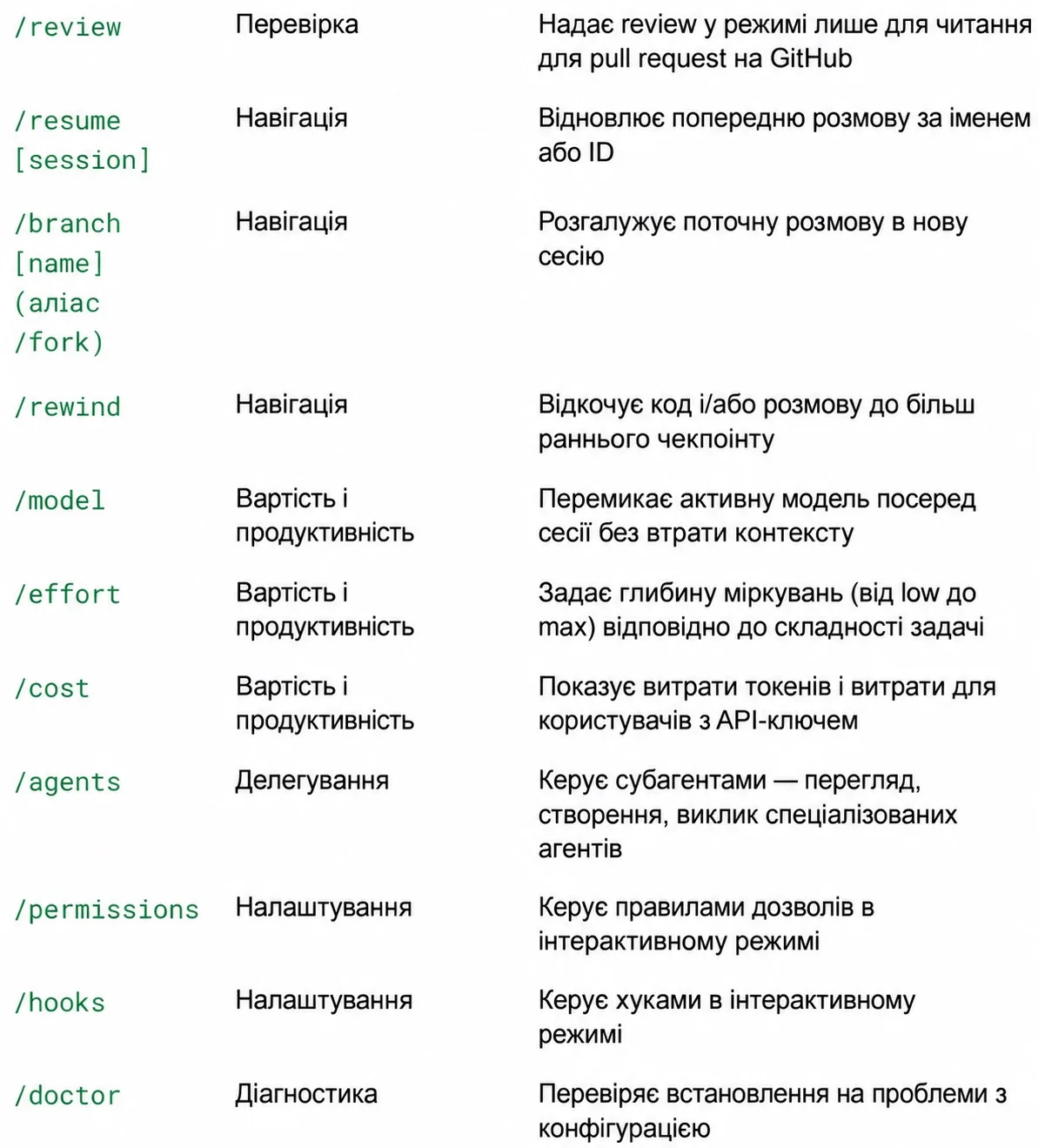 Überblick und Navigation der eingebauten Slash-Befehle in Claude Code
4.2. Die Triade der täglichen Produktivität: /compact, /plan und /diff
Für schnelles Onboarding empfiehlt es sich, drei Pflichtwerkzeuge zu verinnerlichen:
/plan– starten Sie dies immer am Anfang einer komplexen Aufgabe. Dies eliminiert chaotische, unkontrollierte Code-Edits ohne klares Verständnis der Konsequenzen./compact– verwenden Sie dies alle 20–30 Minuten aktiven Dialogs oder nach Abschluss einer Teilaufgabe, um Geschwindigkeitsverluste und Aufmerksamkeitsmangel des Modells zu verhindern./diff– öffnen Sie dies vor jedem Commit zur schrittweisen visuellen Verifikation des generierten Codes.
5. Erstellung eines eigenen /truth-Befehls
Der Befehl /truth ist nicht Teil des Standard-Lieferumfangs von Claude Code, löst aber ein fundamentales Problem des agentischen Programmierings – die Tendenz des Modells, Erfolg zu melden, ohne die Ergebnisse tatsächlich im Dateisystem überprüft zu haben.
5.1. Konzept der Faktenverifikation gegen die Codebasis
Wenn der Agent behauptet: „Ich habe den Typ in Datei X aktualisiert und die Imports in Datei Y überprüft“, stützt er sich oft auf seine eigenen Zwischenabsichten aus dem Kontext. Das Konzept des /truth-Befehls besteht darin, reale Dateien zwangsweise vom Disk neu zu laden und jede Aussage mit git diff abzugleichen.
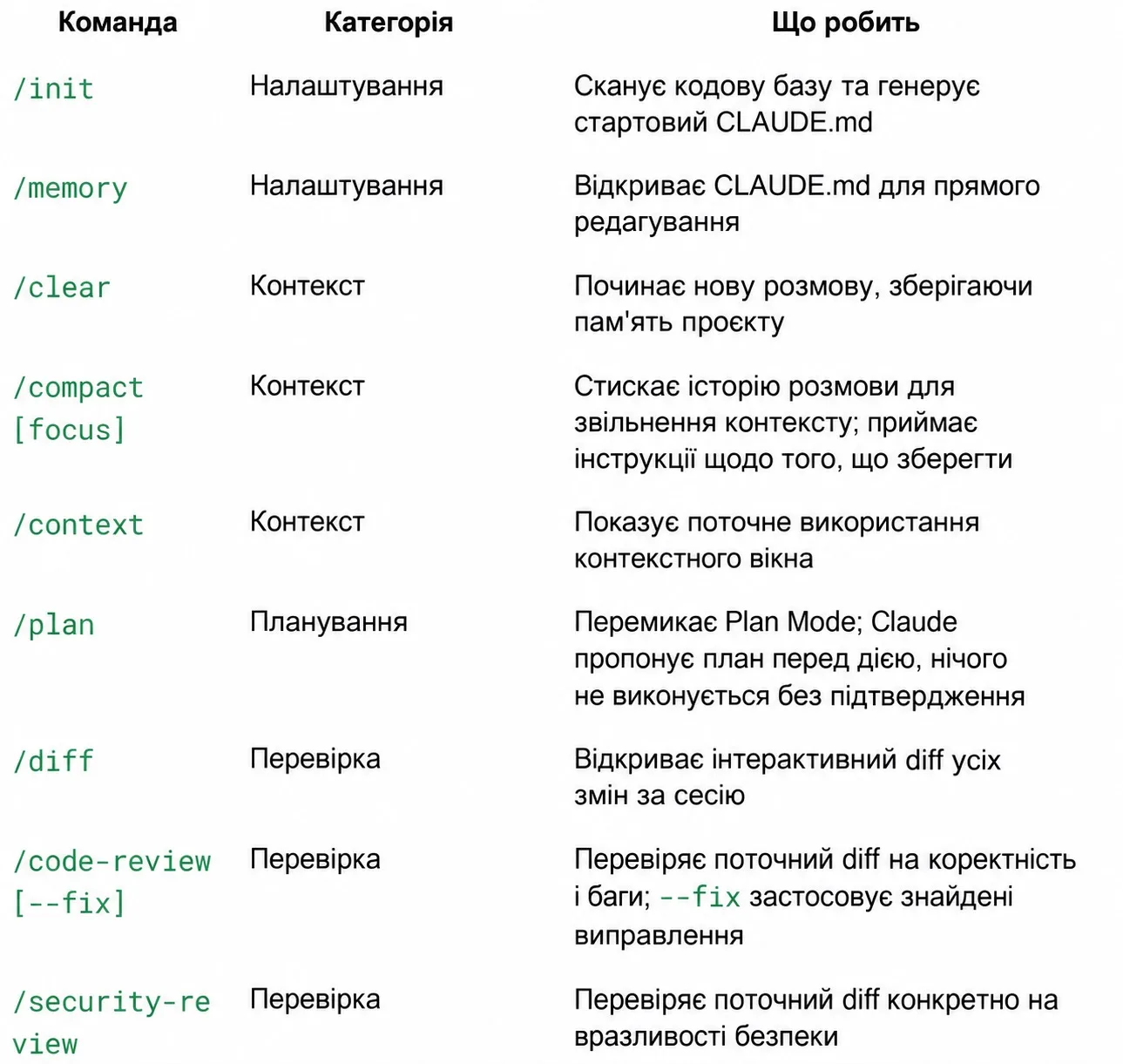 Interaktives Management von Kontext, Sitzungen und Claude Code-Befehlen
5.2. Implementierung des Skills .claude/skills/truth/SKILL.md
Benutzerdefinierte Befehle werden als Skills (Fähigkeiten) gestaltet. Erstellen Sie die Datei .claude/skills/truth/SKILL.md in Ihrem Projekt:
Dank der Isolation in allowed-tools hat der Befehl physisch keine Berechtigung, Dateien zu ändern – er fungiert ausschließlich als unabhängiger Auditor.
6. Sub-Agenten und parallele Arbeit
Bei der Arbeit an großen Projekten entsteht das Problem der Kontextüberlastung: Das Lesen dutzender Dateien und das Ausführen schwerer Tests füllen das verfügbare Kontextfenster schnell.
6.1. Kontextisolierung und spezialisierte Sub-Agenten (/agents)
Ein Sub-Agent ist eine separate Instanz von Claude Code mit eigenem isoliertem Kontext, Toolset und eng gefasstem Systemprompt. Er löst die zugewiesene Teilaufgabe autonom und gibt in die Hauptsitzung nur eine knappe Zusammenfassung zurück.
Sie können auch einen permanenten Sub-Agenten deklarativ in der Datei .claude/agents/code-reviewer.md beschreiben:
- Gewähren Sie ihm nur Lesezugriff (
Read,Grep,Glob). - Weisen Sie ihm ein schnelles und sparsames Modell zu.
- Verbieten Sie ihm eigene Codeänderungen, um ihn zu einem zuverlässigen Reviewer zu machen.
6.2. Skalierung von Aufgaben über Worktree und Batch-Ausführung (/batch)
Für die parallele Ausführung mehrerer unabhängiger Aufgaben unterstützt Claude Code den Git Worktree-Modus und den /batch-Befehl:
- Parallele Bäume (
--worktree): Mehrere Agenten arbeiten in separaten, isolierten Arbeitskopien des Repositorys ohne Konflikte durch Dateisperrungen. - Batch-Modus (
/batch): Ausführung ähnlicher Refactoring- oder Dokumentationsaufgaben im Hintergrundthread.
7. Fertiges Template für CLAUDE.md und settings.json
Hier sind praxiserprobte Konfigurationsdateien, die Sie in Ihr Projekt-Repository committen sollten, um eine stabile Produktionsumgebung zu schaffen.
7.1. Basis-Template für das Gedächtnis CLAUDE.md
Speichern Sie den folgenden Inhalt in der Datei CLAUDE.md im Root Ihres Repositorys:
7.2. Produktions-Config .claude/settings.json mit Hooks
Speichern Sie die Konfiguration in .claude/settings.json:
Verwenden Sie für lokale, maschinenspezifische Einstellungen .claude/settings.local.json und fügen Sie diese zur .gitignore hinzu.
8. Fazit und Ready-Checkliste
Eine hochwertige Umgebung für agentisches Programmieren unterscheidet sich vom chaotischen Chat durch die Vorab-Konfiguration von Schutzmechanismen, Gedächtnisregeln und klaren Prüfprotokollen.
8.1. Schlüsselprinzipien des agentischen Programmierens
- Kontext muss sauber sein: Nutzen Sie regelmäßig
/compactund lagern Sie lange Aufgaben in Sub-Agenten aus. - Gedächtnis muss geschrieben sein: Wenn eine Regel wichtig ist – fixieren Sie sie in
CLAUDE.md, statt sie in Nachrichten zu wiederholen. - Aktionen müssen überprüft werden: Aktivieren Sie
/truthund/diff, bevor Sie Änderungen im Version Control System fixieren.
8.2. Checkliste für die Erstkonfiguration des Workspace
| Phase | Aktion | Status der Bereitschaft |
|---|---|---|
| Installation | Nativer Claude Code CLI installiert und Authentifizierung durchlaufen | Pflicht |
| Projektgedächtnis | CLAUDE.md erstellt mit Beschreibung des Stacks, Befehle und Konventionen | Pflicht |
| Berechtigungen | Listen allow, ask und deny in settings.json formuliert | Pflicht |
| Formatierungs-Hook | PostToolUse für automatischen Prettier-Aufruf konfiguriert | Empfohlen |
| Sicherheits-Skript | block-dangerous-bash.py via PreToolUse verbunden | Empfohlen |
| Custom Skill | Verifikationsbefehl .claude/skills/truth/SKILL.md erstellt | Empfohlen |